
Cách xem độ cao trên Google Maps
Mục lục nội dung
Google Maps cung cấp công cụ hiển thị địa hình và độ cao dễ sử dụng. Trong bài viết này, Thủ Thuật Tin Học sẽ hướng dẫn bạn cách xem độ cao trên Google Maps một cách nhanh chóng và chính xác.
1. Google Maps hỗ trợ xem độ cao khu vực hay không?
Bản đồ Google Maps là một trong số những hệ thống bản đồ vệ tinh Online hiện đại nhất hiện nay. Google Maps không chỉ là bản đồ thông thường mà còn là bản đồ vệ tinh có độ chính xác cao. Google Maps hiện đang cung cấp cho người dùng rất nhiều chế độ khác nhau: Bản đồ vệ tinh, bản đồ giao thông, bản đồ di chuyển công cộng, bản đồ địa hình… Các hệ thống bản đồ trên Google Maps đều được xây dựng dựa trên cơ sở dữ liệu khổng lồ đến từ Google.
Google Maps có bản đồ địa hình, đây là loại bản đồ cho phép người xem các khu vực theo địa hình. Trong chế độ bản đồ địa hình chúng ta còn có cả tính năng xem độ cao của từng khu vực. Bản đồ địa hình của Google được tính toán từ các dữ liệu vệ tinh Google nên có độ chính xác gần như tuyệt đối.
2. Cách xem độ cao trên Google Maps máy tính
Google Maps máy tính hoạt động theo trình duyệt Web, bạn chỉ cần truy cập trang chủ Google Maps là có thể xem một cách nhanh chóng và đơn giản. Để xem độ cao của một khu vực trên bản đồ Google Maps bạn thực hiện như sau:
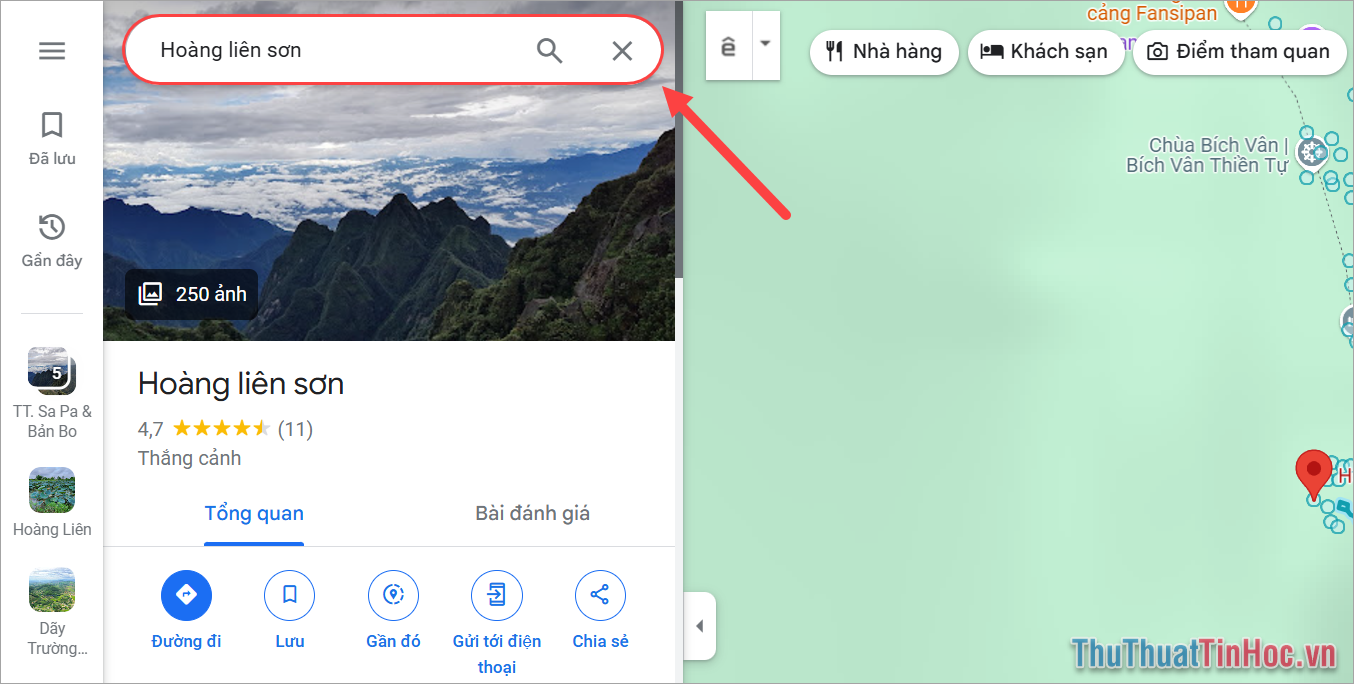
Bước 1: Bạn mở Google Maps trên trình duyệt máy tính, nhập vị trí cần xem độ cao vào thanh tìm kiếm.
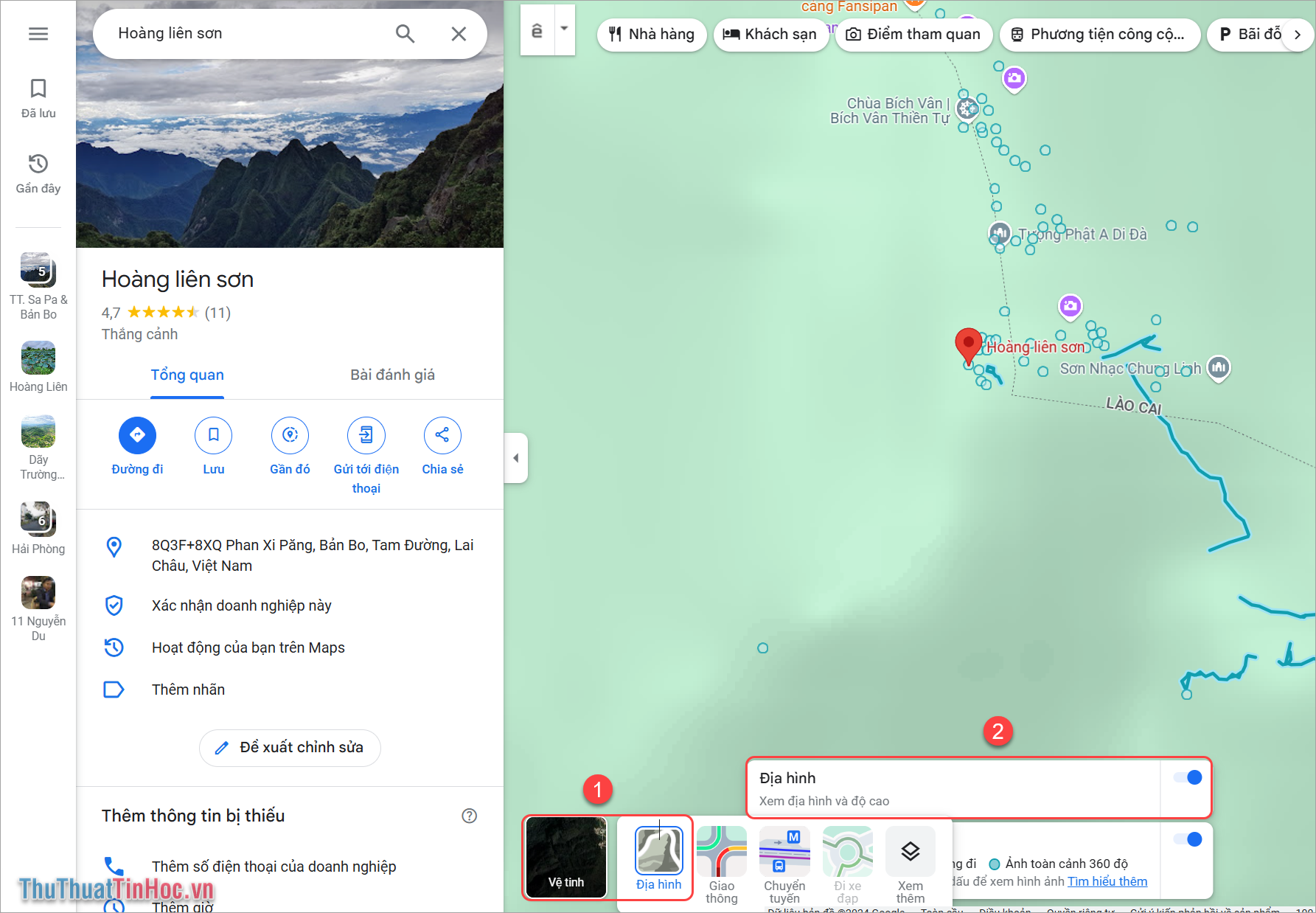
Bước 2: Sau đó, bạn chọn chế độ bản đồ Địa hình (1) và kích hoạt chế độ Địa hình (Xem địa hình và độ cao) (2) để xem độ cao trên bản đồ Google Maps.
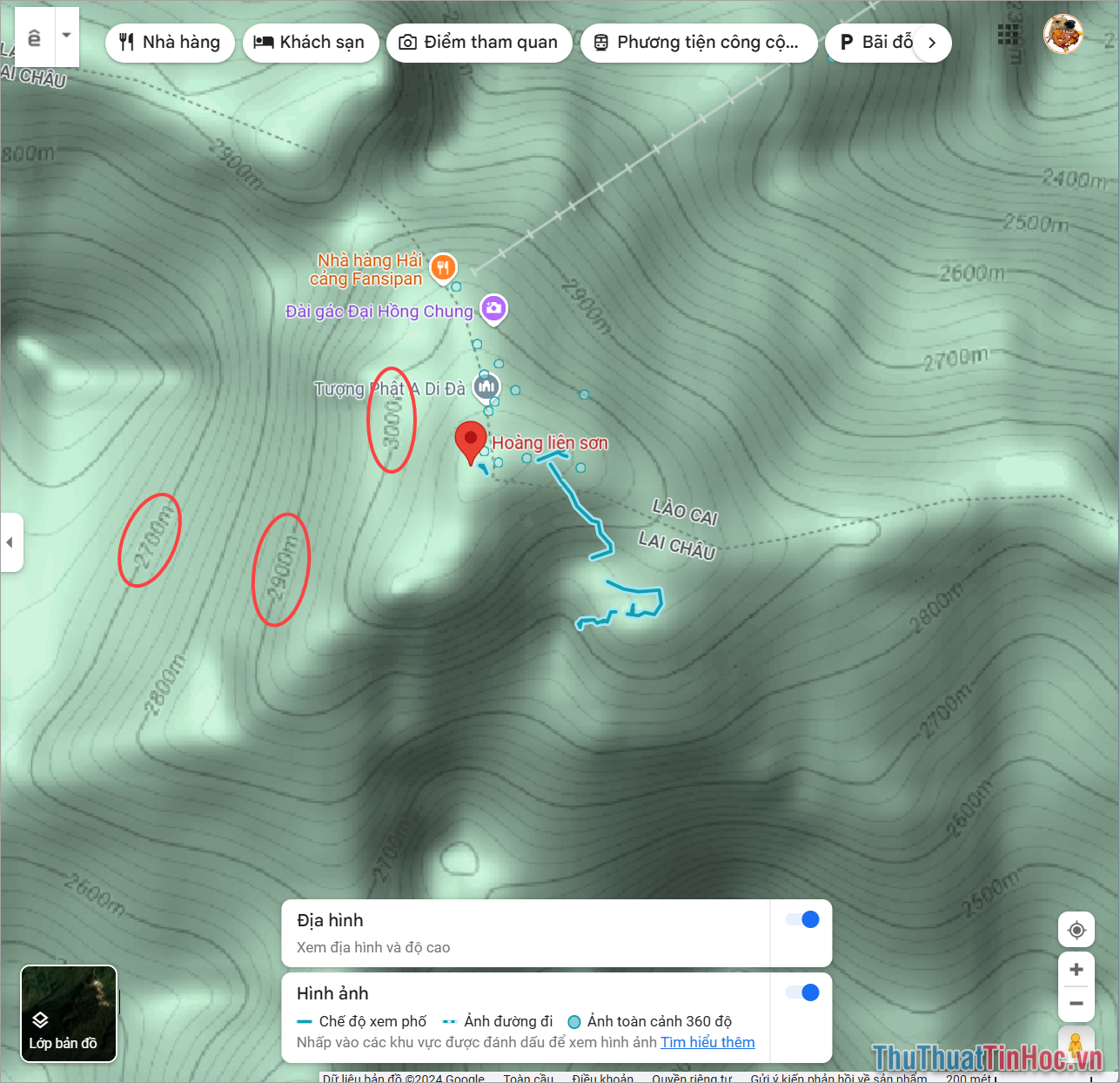
Bước 3: Để biết chính xác độ cao của địa hình, bạn tiến hành phóng to bản đồ Google Maps. Khi phóng to bản đồ, bạn sẽ thấy độ cao của từng khu vực được khoanh vùng trực tiếp trên bản đồ. Tuy nhiên, bạn không nên phóng to quá mức vì ảnh độ cao sẽ bị mất.
3. Cách xem độ cao trên Google Maps điện thoại
Trên nền tảng Google Maps điện thoại, người dùng cũng có thể xem độ cao của từng khu vực một cách nhanh chóng và chính xác. Để xem độ cao trên Google Maps điện thoại bạn cần sử dụng ứng dụng Google Maps.
Bước 1: Bạn mở Google Maps, nhập vị trí tìm kiếm vào thanh tìm kiếm (1). Sau đó, bạn chọn mục Lớp bản đồ (2) và chọn Địa hình (3).
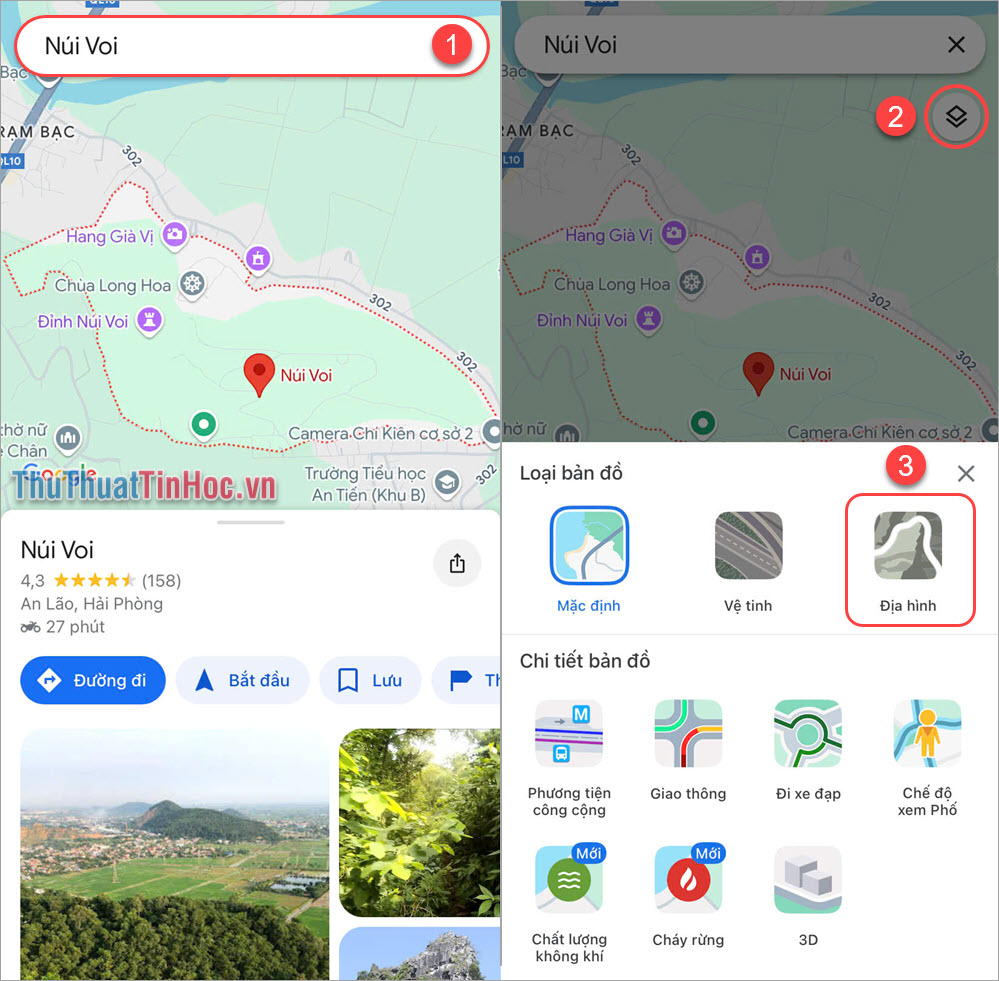
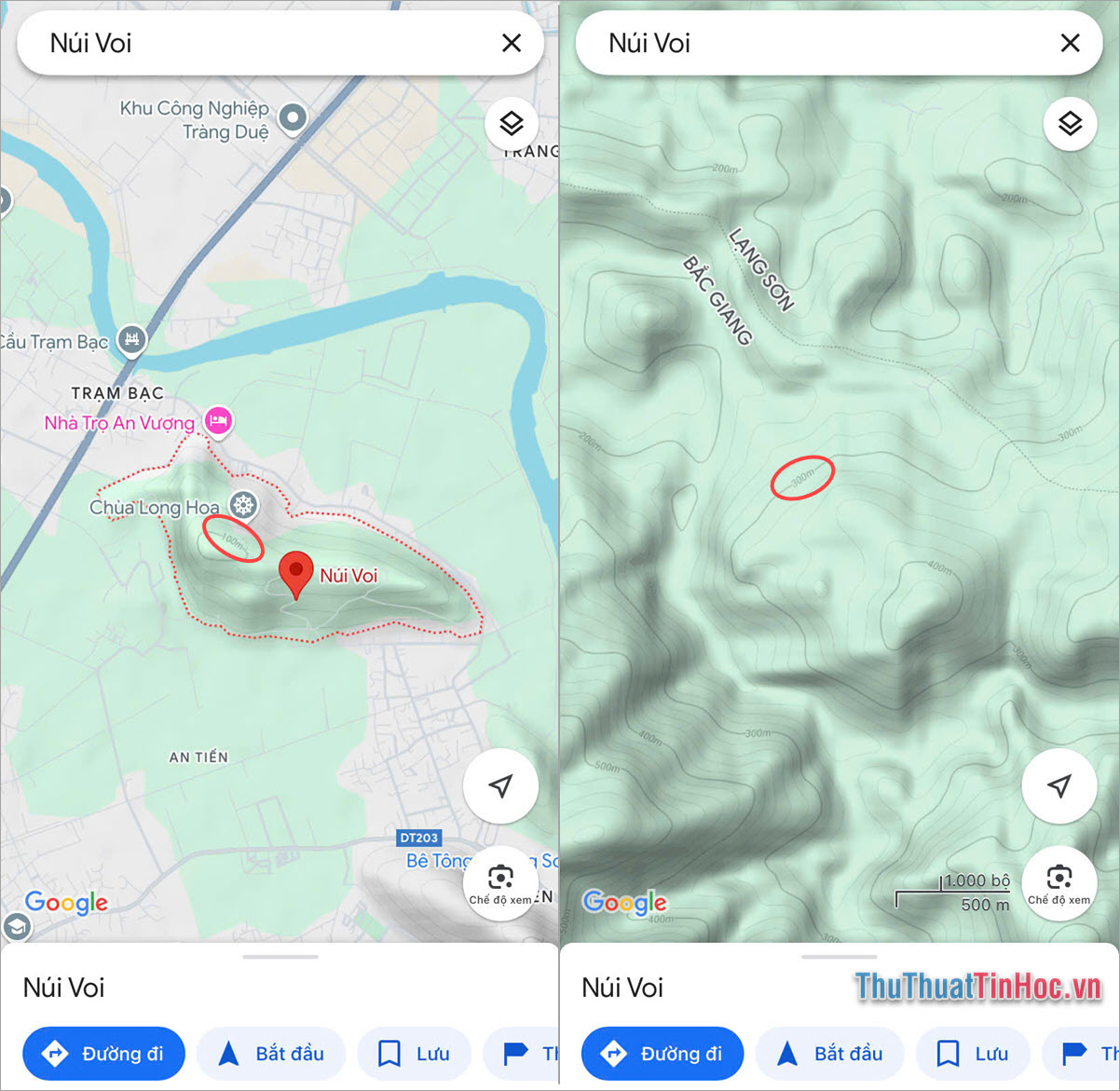
Bước 2: Sau đó, bạn phóng to bản đồ để xem độ cao của từng khu vực trên bản đồ. Tuy nhiên, bạn nên phóng to ở một mức vừa phải để có thể xem được độ cao, nếu phóng to quá đà thì sẽ không thể xem được độ cao.
Trong bài viết này, Thủ Thuật Phần Mềm đã chia sẻ với bạn cách xem độ cao trên Google Maps nhanh chóng và đơn giản. Chúc bạn một ngày vui vẻ!















Viết bình luận