
Cách sao chép chữ trên ảnh dễ dàng
Mục lục nội dung
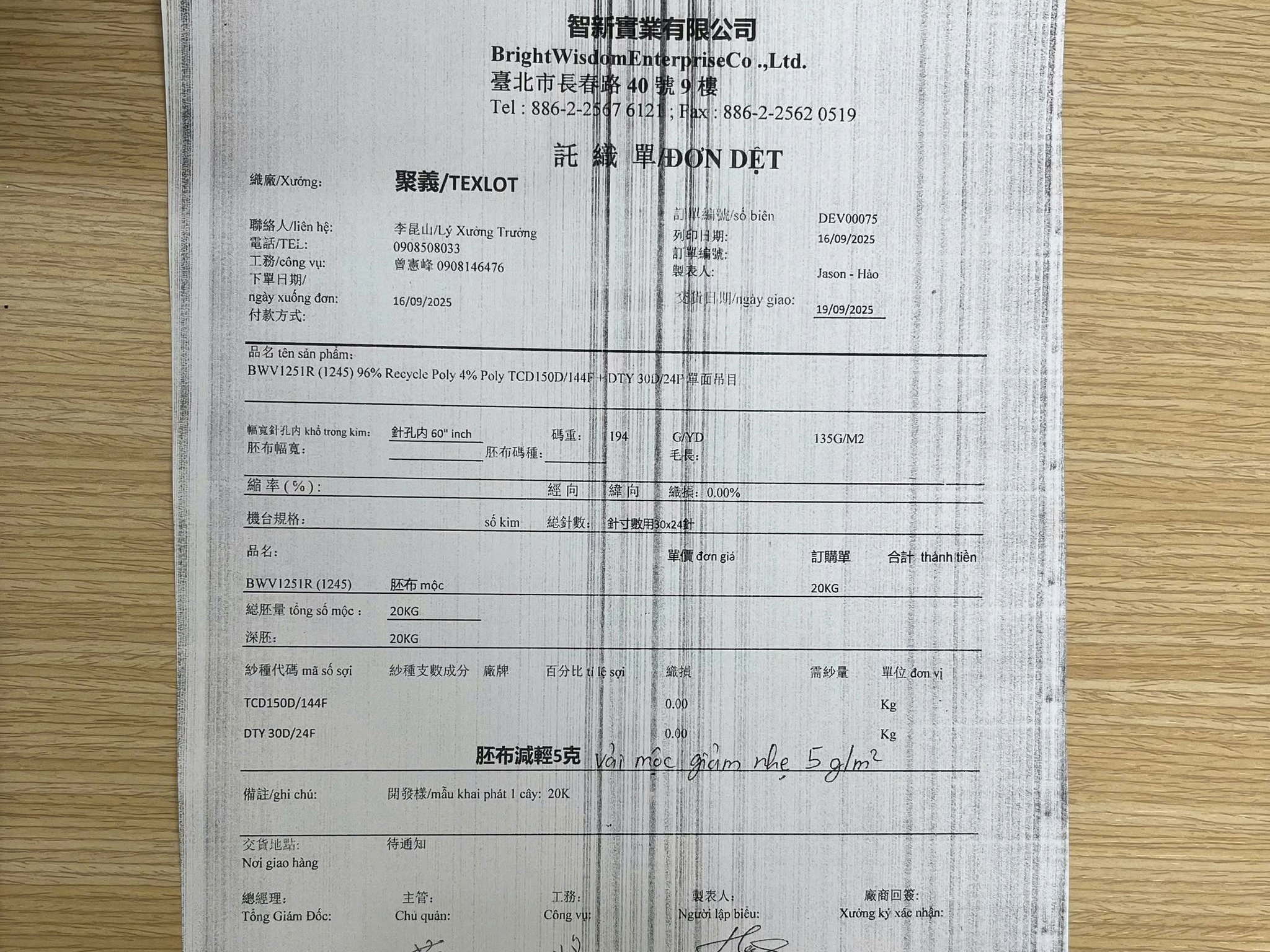
Sao chép chữ trên ảnh giúp bạn tiết kiệm thời gian thay vì nhập lại nội dung thủ công. Bài viết dưới đây từ ThuThuatTinHoc.vn sẽ chia sẻ các cách copy chữ từ hình ảnh nhanh chóng và dễ dàng nhất.
1. Sử dụng Google Drive
Sử dụng Google Drive là một cách sao chép chữ trên ảnh dễ dàng, bạn có thể thực hiện như sau:
Bước 1: Mở Google Drive https://drive.google.com/ và đăng nhập vào tài khoản Google của bạn.

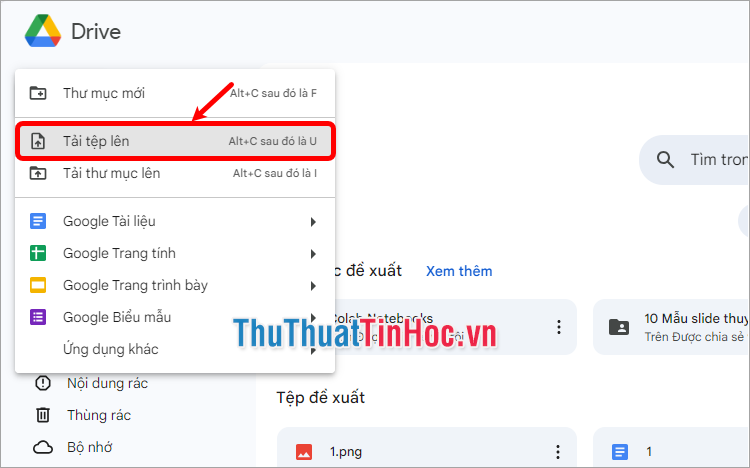
Bước 2: Trên giao diện Google Drive, bạn chọn Mới.

Bước 3: Chọn Tải tệp lên.
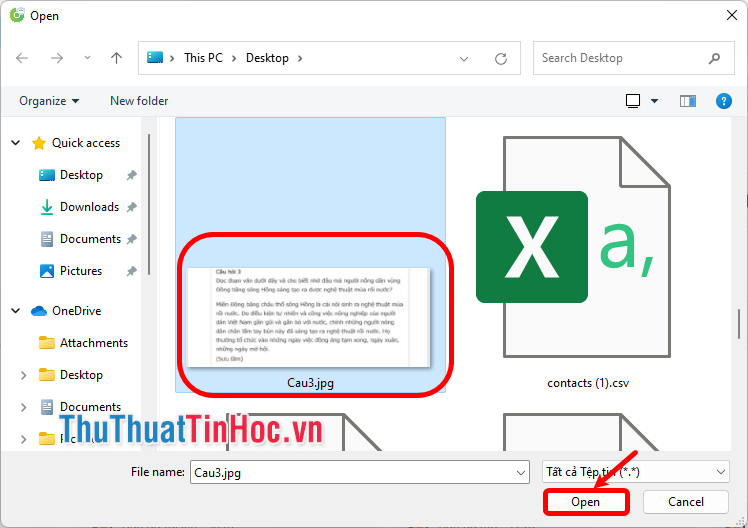
Bước 4: Xuất hiện cửa sổ Open, bạn chọn đến hình ảnh cần sao chép chữ và chọn Open.
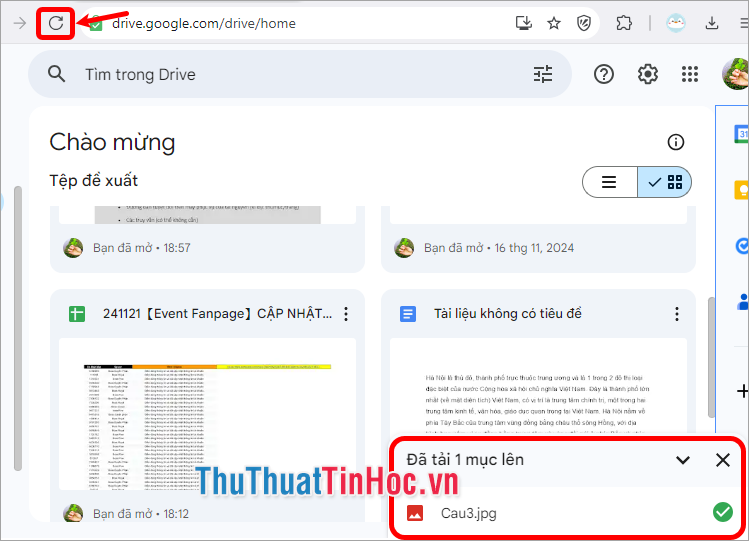
Bước 5: Sau khi quá trình tải lên thành công, bạn thực hiện tải lại trang Drive để cập nhật hình ảnh đã tải lên.
Bước 6: Nhấn chuột phải vào hình ảnh và chọn Mở bằng → Google Tài liệu.

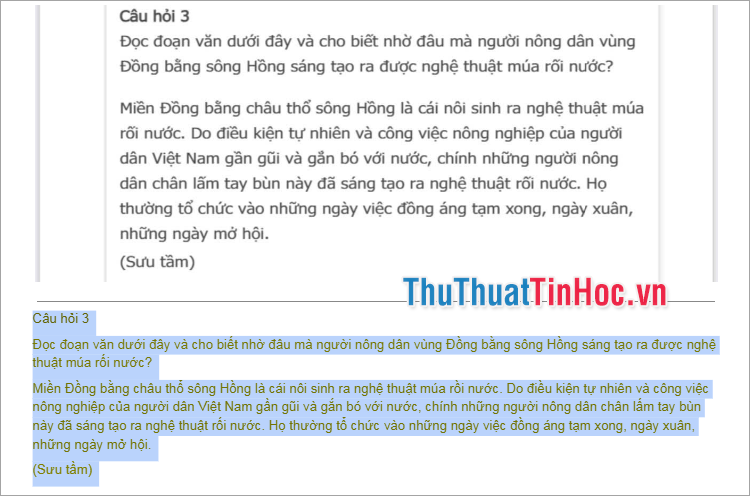
Bước 7: Hình ảnh sẽ được mở bằng Google Tài liệu, phía dưới hình ảnh sẽ là chữ trên ảnh, bạn chỉ có thể chép chữ trên ảnh dễ dàng.
2. Sử dụng công cụ online
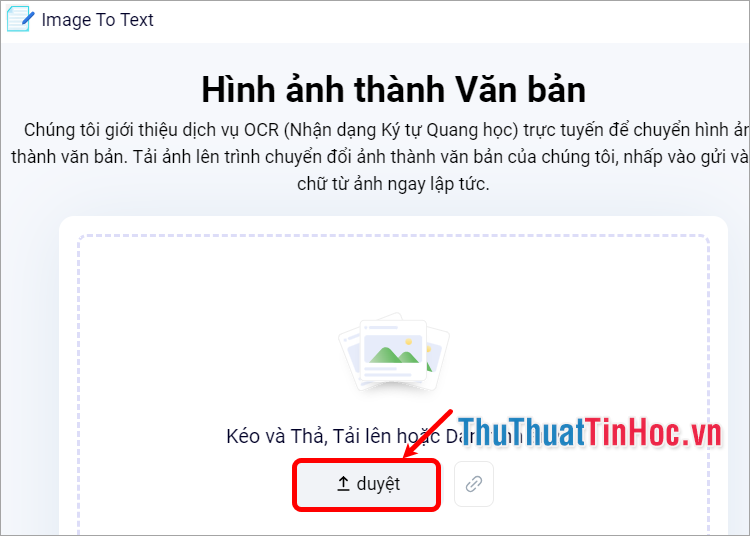
Hiện nay có rất nhiều website cung cấp dịch vụ OCR (nhận dạng ký tự quang học) trực tuyến, giúp bạn nhanh chóng chuyển ảnh thành văn bản. Bạn có thể sử dụng các công cụ trực tuyến để chuyển ảnh sang văn bản, đây cũng là một cách sao chép chữ trên ảnh dễ dàng. Bạn thực hiện cách chuyển hình ảnh sang văn bản với web ImagetoText như sau:
Bước 1: Truy cập vào website ImagetoText, trên giao diện bạn chọn duyệt.
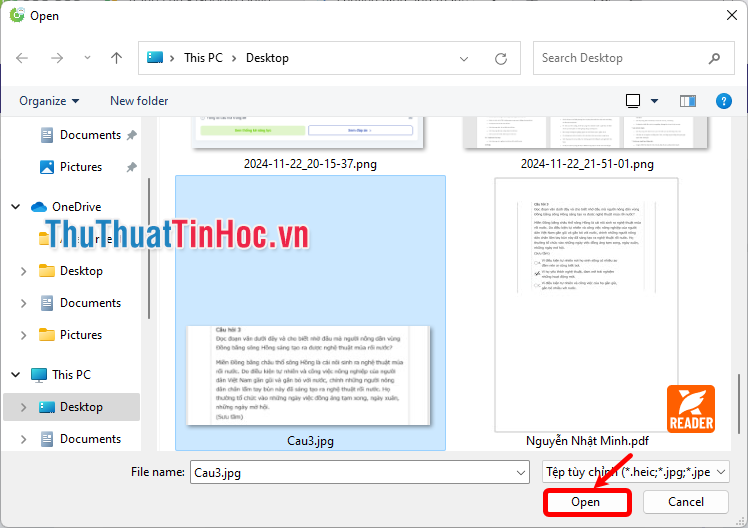
Bước 2: Xuất hiện cửa sổ Open, bạn chọn đến hình ảnh cần sao chép chữ, và chọn Open.
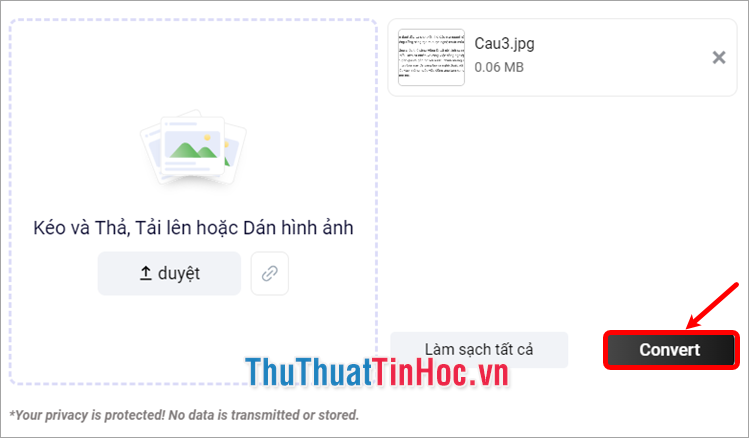
Bước 3: Chọn Convert.
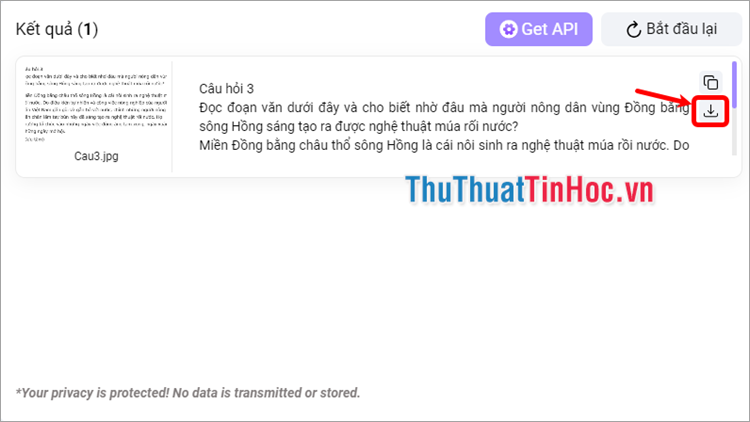
Bước 4: Sau khi quá trình chuyển đổi thành công, bạn chọn biểu tượng tải xuống để tải file .txt về máy tính của mình.
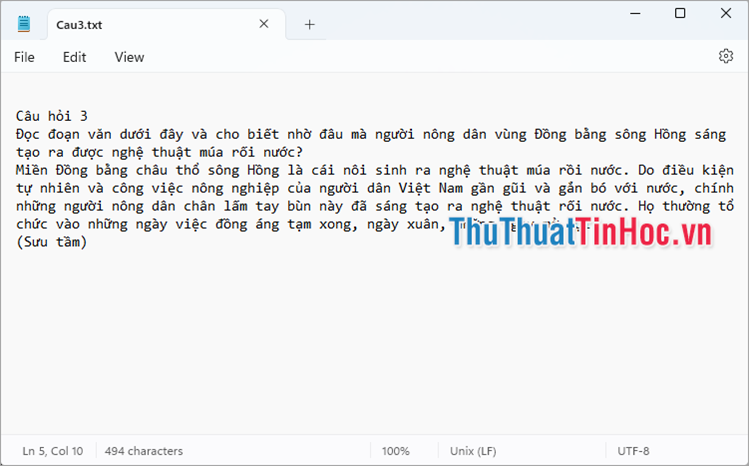
Bước 5: Mở file bạn đã tải, như vậy bạn có thể sao chép chữ trên ảnh dễ dàng.
3. Sử dụng ứng dụng OneNote
OneNote là ứng dụng trong bộ Microsoft Office được sử dụng phổ biến hiện nay. Nếu trên máy tính của bạn có ứng dụng này, bạn có thể sử dụng OneNote để thực hiện cách sao chép chữ trên ảnh dễ dàng với các bước sau:
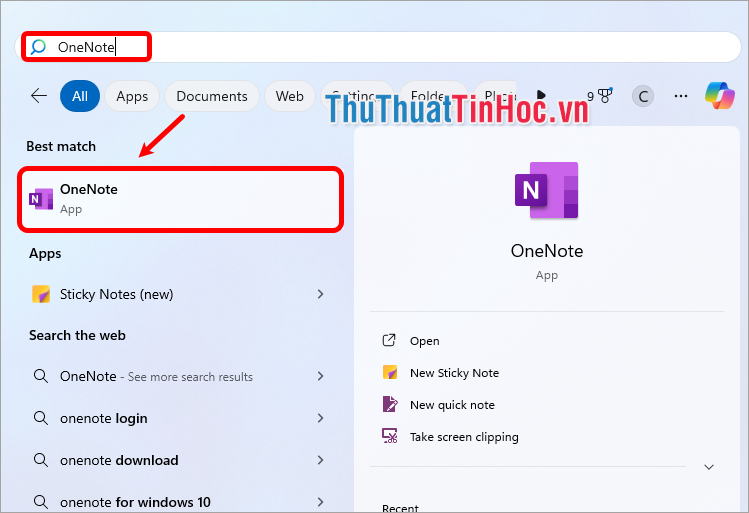
Bước 1: Tìm và mở OneNote trên menu Start.
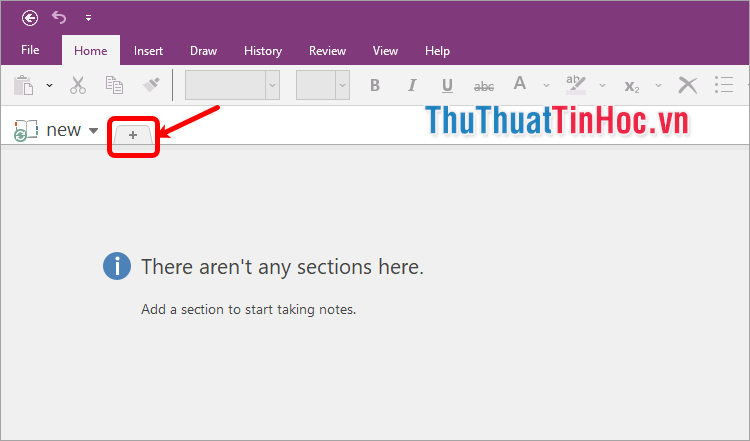
Bước 2: Chọn biểu tượng dấu + để tạo một section mới.
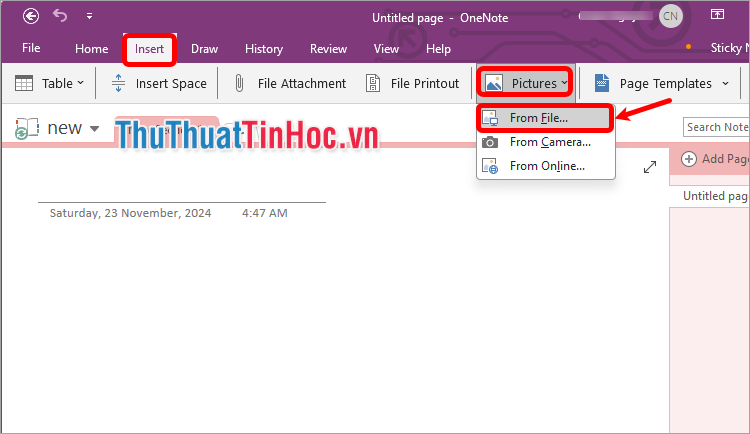
Bước 3: Chọn thẻ Insert → Pictures → From file (để thêm ảnh từ máy tính, hoặc bạn có thể chọn tùy chọn phù hợp với vị trí hình ảnh cần sao chép chữ).
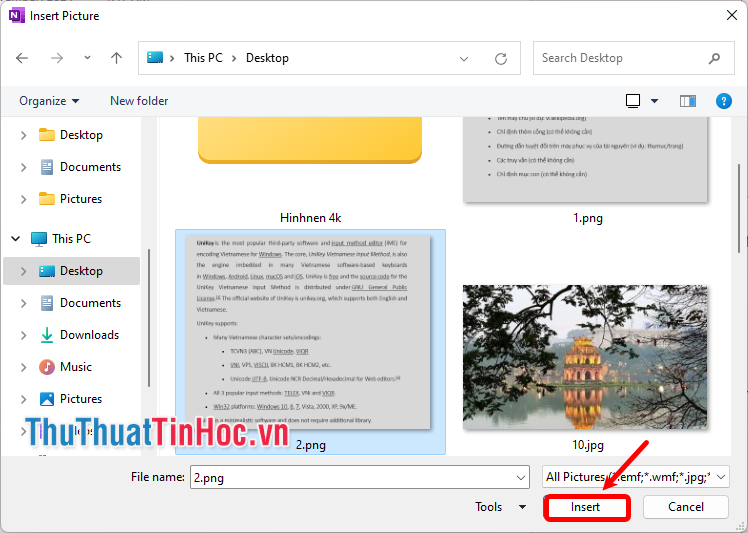
Bước 4: Xuất hiện cửa sổ Insert Picture, bạn chọn đến hình ảnh cần sao chép chữ và chọn Insert.
Bước 5: Sau khi hình ảnh đã được thêm vào OneNote, bạn nhấn chuột phải và chọn Copy Text from Picture.
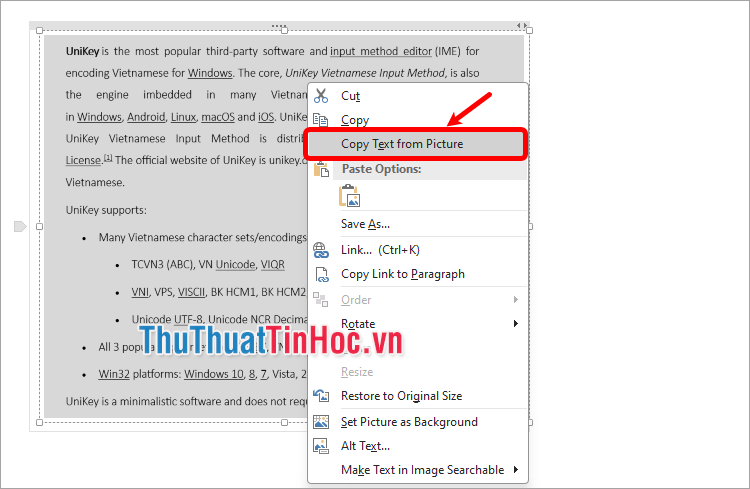
Như vậy bạn đã thực hiện cách sao chép chữ trên ảnh dễ dàng với ứng dụng OneNote, bạn có thể dán chữ vào nơi bạn muốn.

Trên đây, ThuThuatTinHoc.vn chia sẻ với bạn 3 cách sao chép chữ trên ảnh dễ dàng và đơn giản nhất. Bạn chỉ cần lựa chọn một cách sao chép chữ trên ảnh phù hợp nhất và thực hiện một số thao tác đơn giản, bạn sẽ nhanh chóng sao chép chữ trên ảnh dễ dàng. Hi vọng những chia sẻ trên đây sẽ hữu ích với bạn, cảm ơn bạn đã quan tâm và theo dõi bài viết.












Viết bình luận