
Cách thêm tiện ích vào Chrome
Mục lục nội dung
Thêm tiện ích mở rộng vào Google Chrome giúp bạn tối ưu trải nghiệm duyệt web với nhiều tính năng hữu ích. Trong bài viết này, ThuThuatTinHoc.vn sẽ hướng dẫn cách cài đặt extension trên Chrome nhanh chóng và đơn giản.
I. Tiện ích mở rộng trên trình duyệt Chrome là gì?
Tiện ích mở rộng trên trình duyệt Chrome là các công cụ mở rộng được cài đặt trực tiếp vào trong trình duyệt Chrome. Các công cụ mở rộng này có nhiệm vụ hỗ trợ cho người dùng trong suốt quá trình làm việc. Nếu như bạn muốn cài thêm các tính năng mới cho Chrome thì bắt buộc phải cài thêm các tiện ích mở rộng. Các tiện ích mở rộng trên Chrome được phát triển bởi những nhà cung cấp phần mềm, công ty thứ 3 và họ phát hành các công cụ tích hợp trên Chrome để giúp người dùng dễ dàng vận hành và xử lý Chrome trên máy tính.
Tại Việt Nam chúng ta, một trong số những tiện ích mở rộng trên trình duyệt Chrome được nhiều người lựa chọn nhất chính là tiện ích chặn quảng cáo Youtube, tiện ích chặn quảng cáo, tiện ích chụp màn hình, tiện ích xử lý file văn phòng như: PDF, Word, Excel….
II. Cách cài thêm tiện ích mở rộng vào Chrome
Để cài thêm tiện ích mở rộng vào trình duyệt Chrome, chúng ta có 02 cách như sau: Thêm tiện ích mở rộng trực tiếp trên Chrome thông qua Store hoặc Thêm tiện ích mở rộng từ những file nén cài đặt.
1. Cách cài tiện ích mở rộng trực tiếp trên Store Chrome
Tiện ích mở rộng trực tiếp được phát hành trên Chrome Store là những tiện ích được phát hành chính thức đã được qua kiểm duyệt. Các tiện ích này được Google duyệt qua và hoàn toàn có thể yên tâm sử dụng.
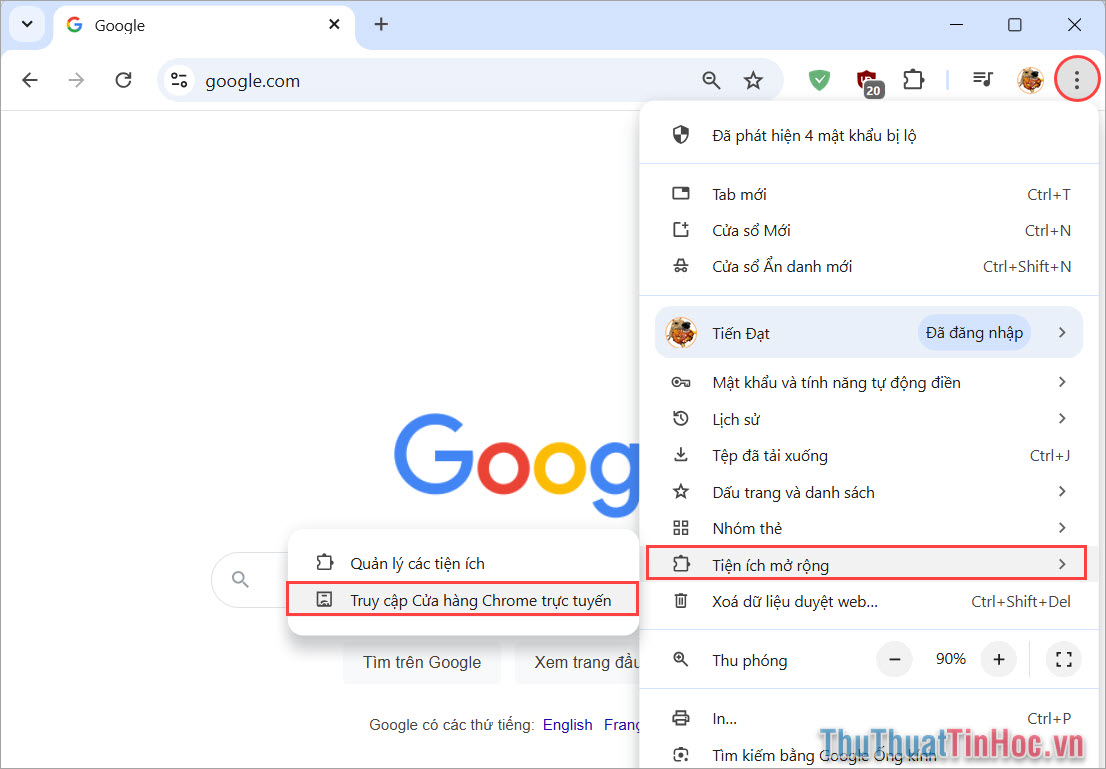
Bước 1: Bạn mở trình duyệt Chrome trên máy tính, chọn biểu tượng Tùy chọn → Tiện ích mở rộng → Truy cập Cửa hàng Chrome trực tuyến.
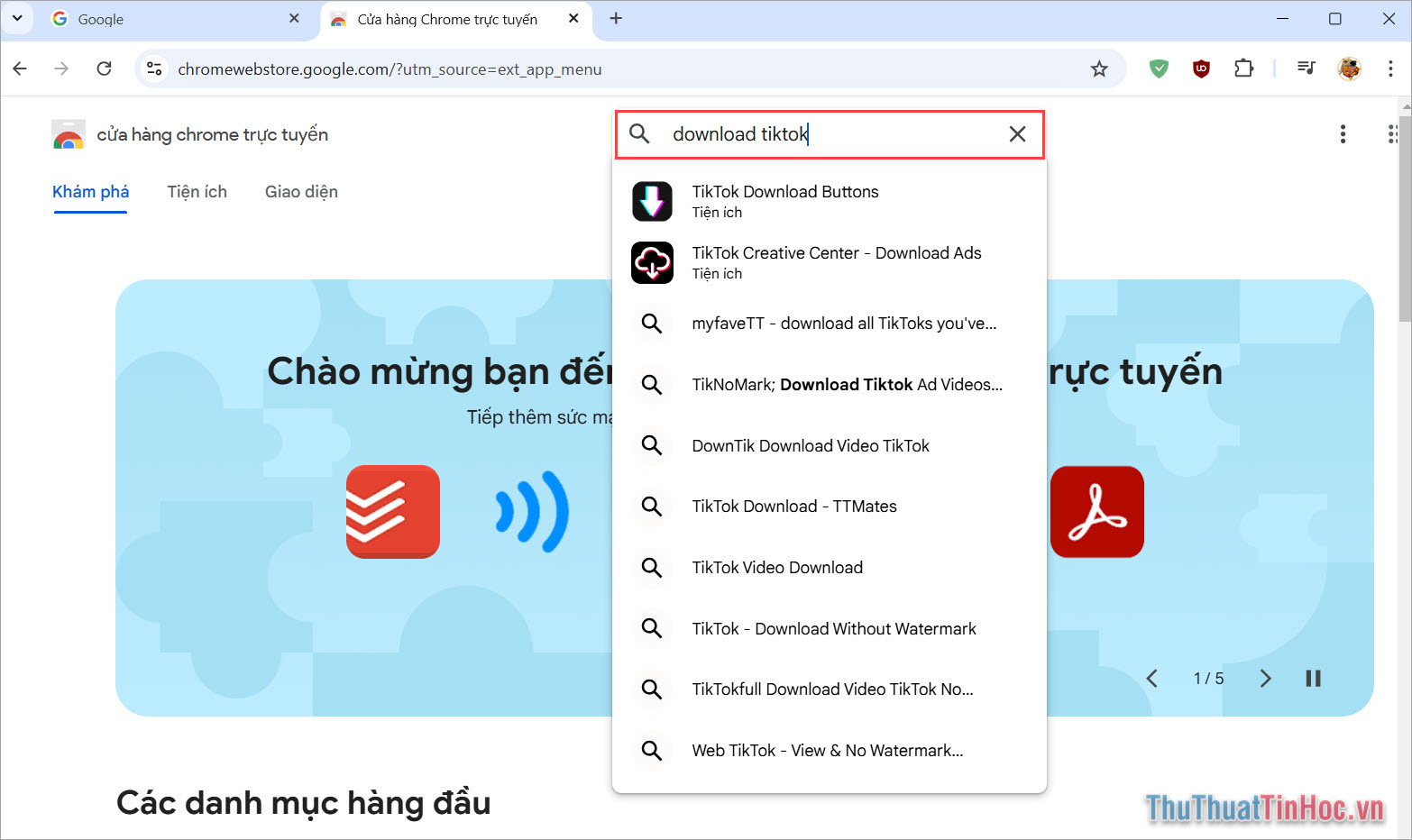
Bước 2: Trong cửa hàng Chrome trực tuyến, bạn nhập tên tiện ích cần cài và chọn trong danh sách tìm kiếm.
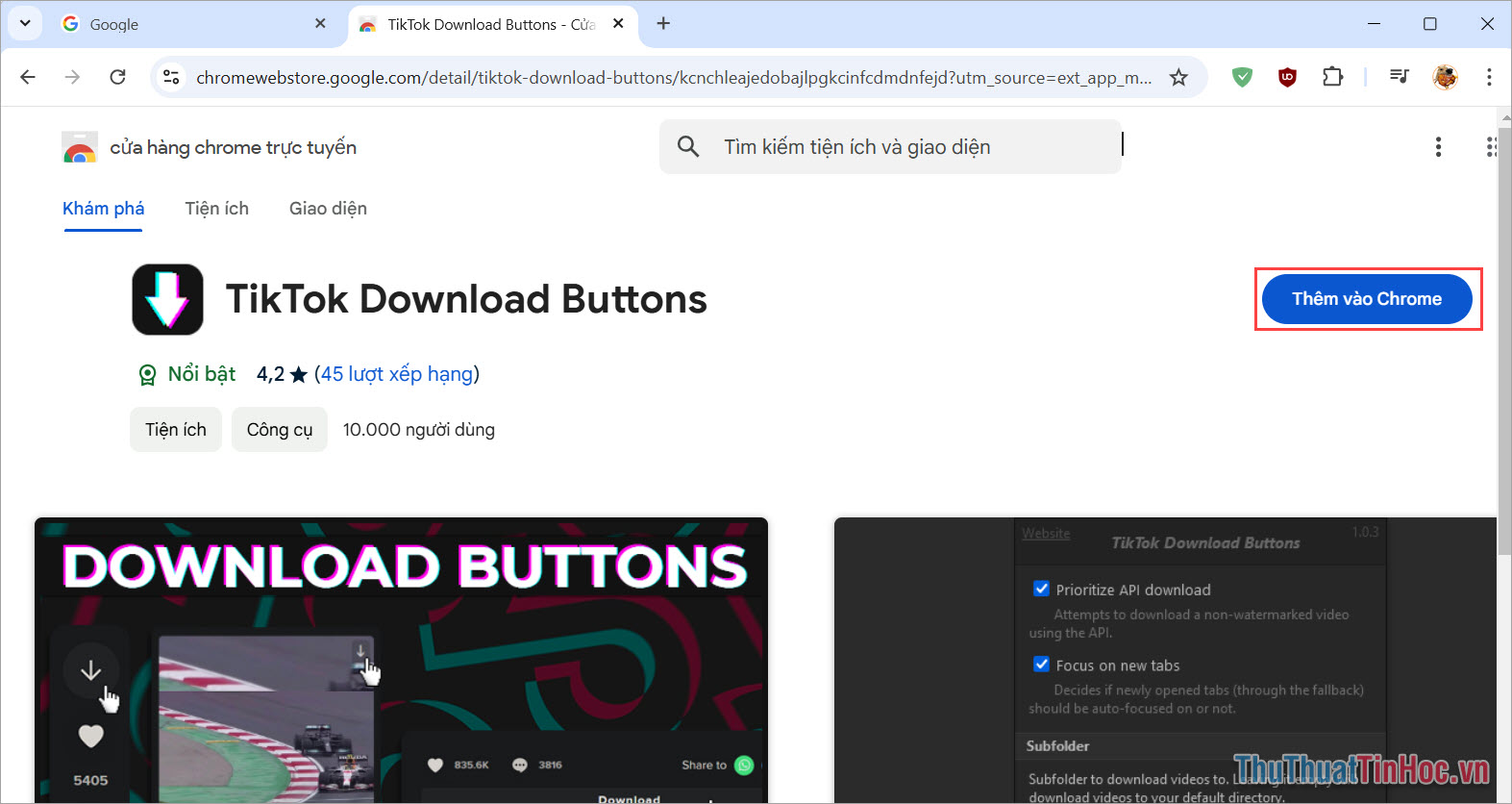
Bước 3: Để thêm tiện ích vào Chrome, bạn chọn biểu tượng Thêm vào Chrome để cài đặt tiện ích mở rộng trên trình duyệt. Sau khi cài đặt thành công, bạn khởi động lại trình duyệt để tiện ích hoạt động.
2. Cách cài tiện ích vào Chrome bằng file nén
Một số nhà phát triển phát hành các tiện ích mở rộng không chính thức (không phát hành trực tiếp trên Google Chrome Store), họ phát hành dưới dạng file Zip cho người dùng tự cài đặt trên trình duyệt. Trong trường hợp này, bạn cần kiểm tra kỹ xem tiện ích mở rộng đó có đủ mức độ tin cậy, có mã độc hay nguy hiểm gì không trước khi cài đặt.
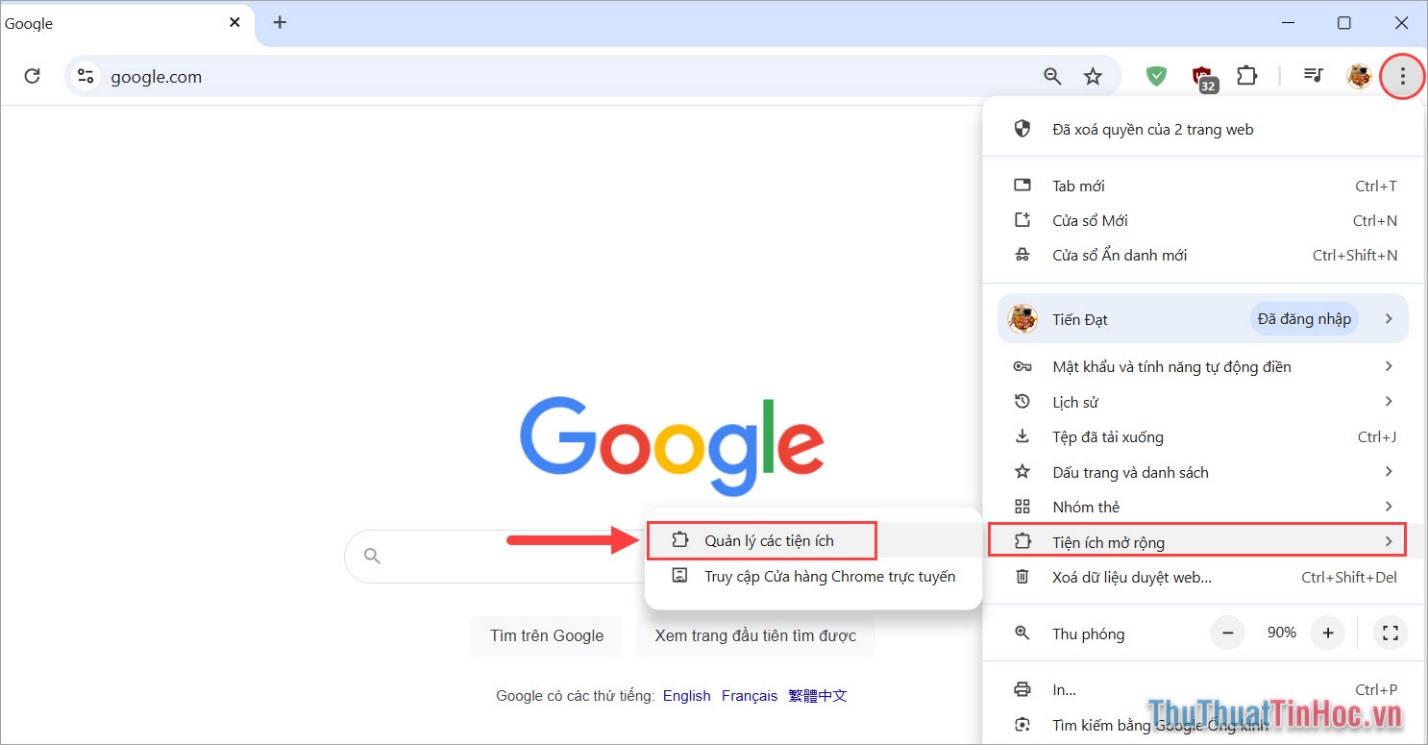
Bước 1: Bạn mở trình duyệt Chrome trên máy tính, chọn biểu tượng Tùy chọn → Tiện ích mở rộng → Quản lý các tiện ích.
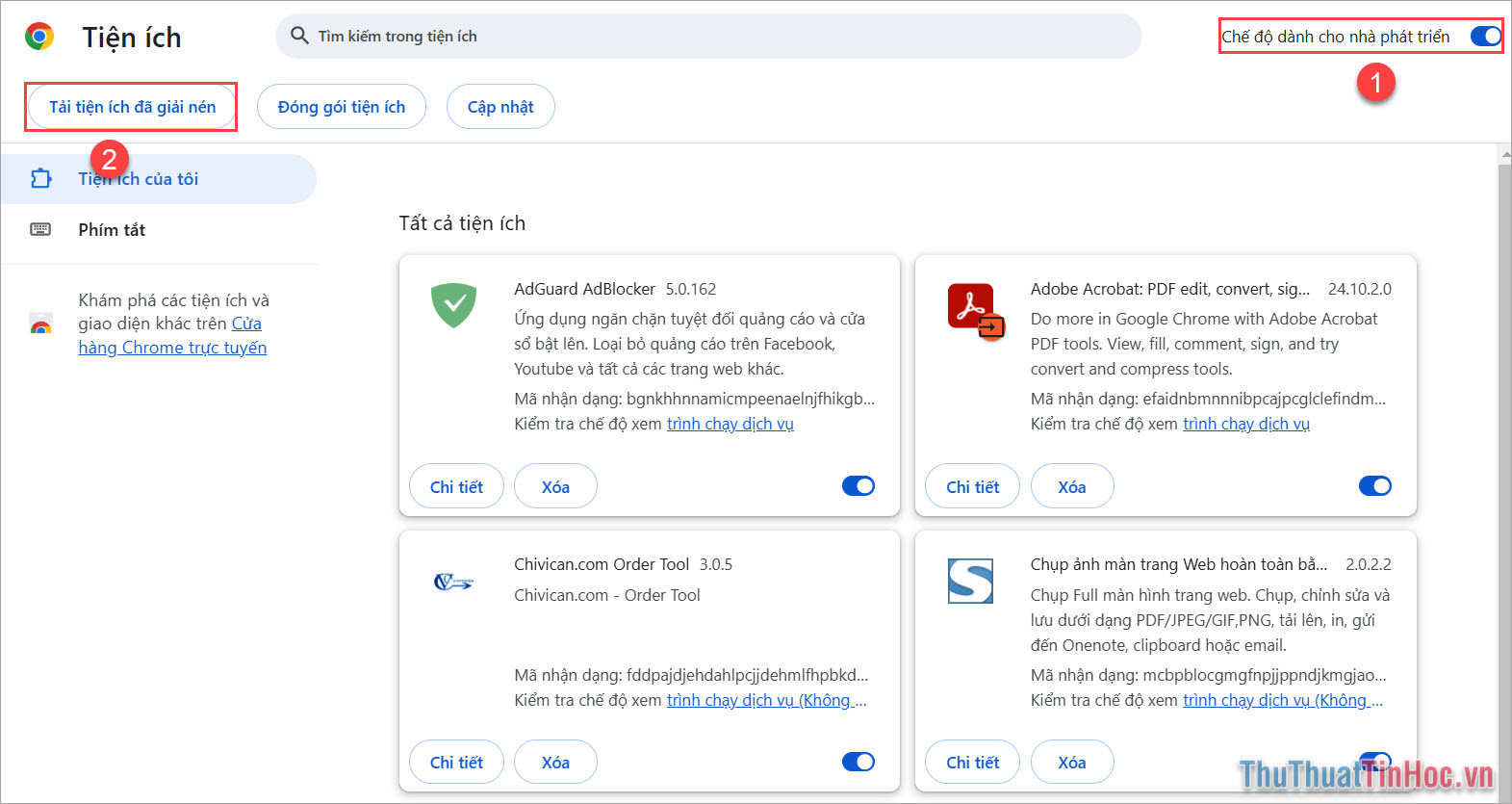
Bước 2: Sau đó, bạn chọn mục Chế độ dành cho nhà phát triển (1) → Tải tiện ích đã giải nén (2) để thêm tiện ích mở rộng dưới dạng file Zip đã giải nén trên máy tính.
III. Cách xóa tiện ích mở rộng trên trình duyệt Chrome
Trong trường hợp bạn không còn nhu cầu sử dụng các tiện ích mở rộng trên Chrome, bạn chỉ cần xóa chúng đi một cách nhanh chóng và đơn giản thông qua quản lý tiện ích mở rộng.
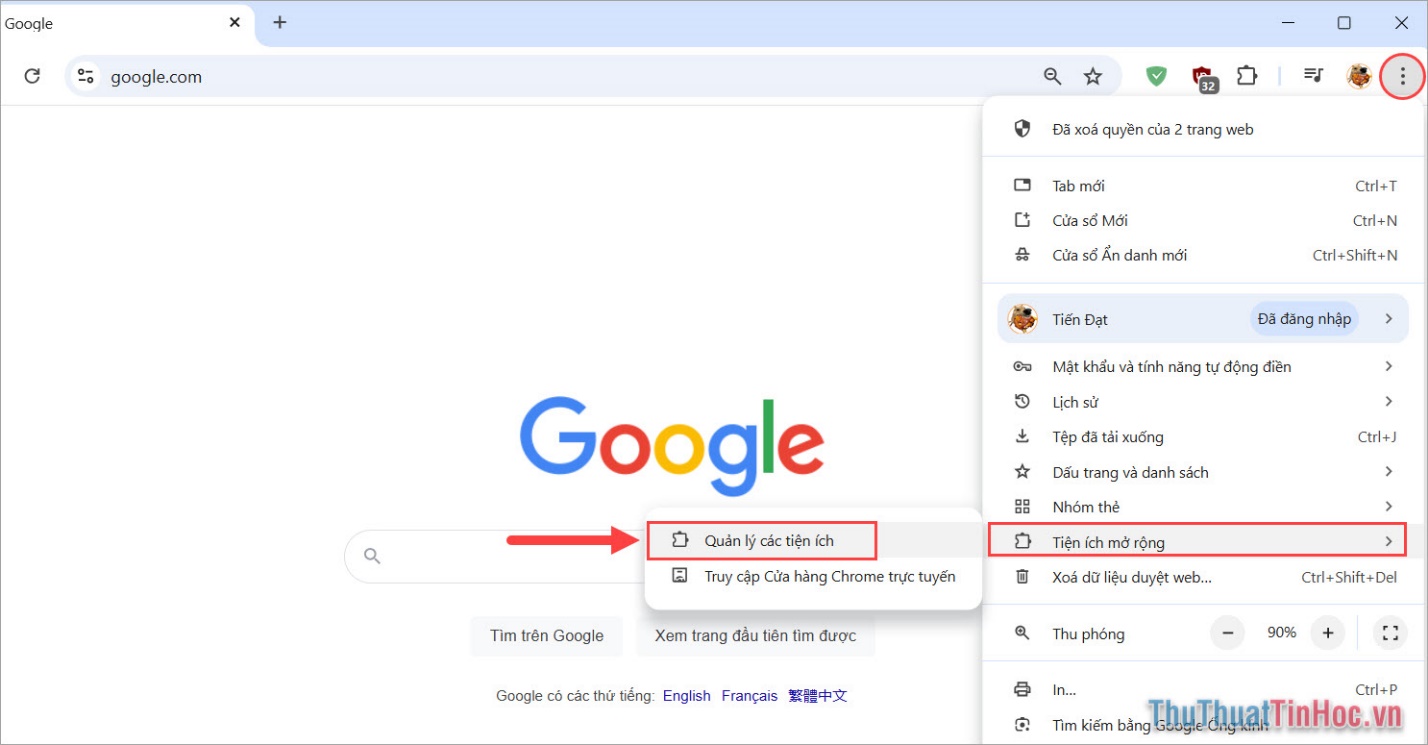
Bước 1: Bạn mở trình duyệt Chrome trên máy tính, chọn biểu tượng Tùy chọn → Tiện ích mở rộng → Quản lý các tiện ích.
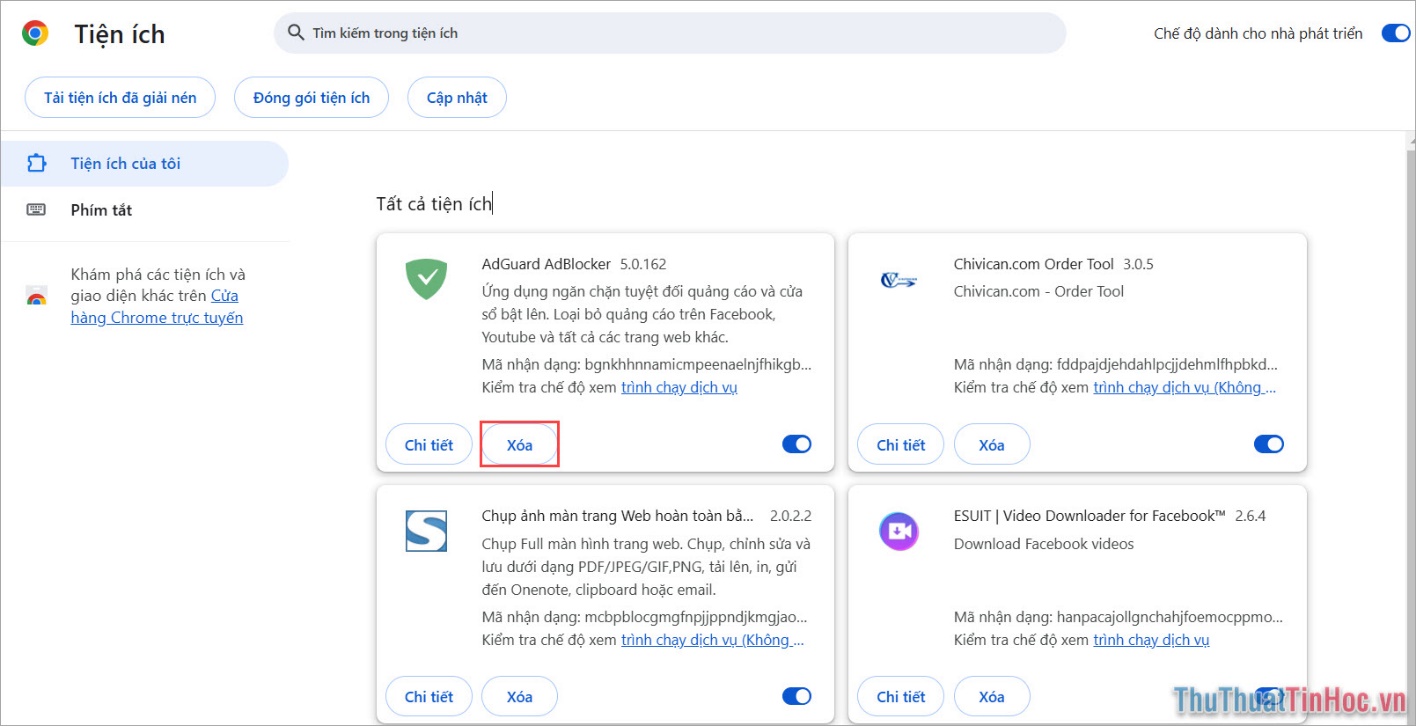
Bước 2: Sau đó, bạn chọn Xóa tại các tiện ích mở rộng để gỡ tiện ích đã thêm vào Chrome trước đó.
Trong bài viết này, Thủ Thuật Tin Học đã chia sẻ với bạn cách thêm tiện ích và xóa tiện ích trên trình duyệt Chrome nhanh chóng và đơn giản. Chúc bạn một ngày vui vẻ!










Viết bình luận