
5 cách xử lý máy in bị sọc đen dọc đơn giản tại nhà
Máy in bị sọc đen dọc khiến bản in khó đọc và ảnh hưởng đến công việc. Lỗi này thường liên quan đến hộp mực, trống OPC, gạt mực hoặc corona. Nếu máy vẫn hoạt động bình thường, bạn có thể tự kiểm tra và xử lý từ những bước đơn giản tại nhà trước khi gọi kỹ thuật viên.
Phân tích nguyên nhân máy in bị sọc đen dọc
Máy in bị sọc đen dọc thường xuất phát từ hộp mực hoặc cụm trống. Một số nguyên nhân phổ biến bạn có thể kiểm tra gồm:
- Hộp mực gặp vấn đề: Hộp mực bẩn, mực thải quá nhiều, mực bị tràn hoặc các bộ phận bên trong bị hao mòn có thể làm xuất hiện vệt đen kéo dài trên bản in.
- Trống OPC bị xước hoặc bám mực: Trống là bộ phận tạo hình ảnh lên giấy. Khi bề mặt trống bị xước, bẩn hoặc xuống cấp, bản in thường xuất hiện sọc đen ở một vị trí cố định.
- Gạt mực bị bẩn hoặc hỏng: Gạt mực có nhiệm vụ làm sạch lượng mực dư trên trống. Khi gạt bị bẩn, cong hoặc mòn, mực có thể bám lại và tạo thành đường đen dọc theo trang giấy.
- Dây corona bị bẩn: Với một số dòng máy Brother, bụi mực bám trên dây corona có thể khiến lượng điện tích không đều, từ đó làm bản in xuất hiện sọc hoặc vùng mực bất thường.
- Cụm sấy hoặc đường giấy có vấn đề: Nếu đã kiểm tra và thay thử hộp mực tốt mà sọc vẫn còn, có thể cần kiểm tra thêm cụm sấy hoặc đường dẫn giấy bên trong máy.
Máy in bị sọc đen dọc
Cách sửa máy in bị sọc đen dọc đúng kỹ thuật
Khi máy in bị sọc đen dọc, bạn không nên vội thay linh kiện. Hãy kiểm tra từ hộp mực và cụm trống trước, vì đây là những vị trí thường gây ra lỗi này.
Kiểm tra hộp mực và trống
Mở nắp máy, lấy hộp mực ra và kiểm tra xem có rò mực, bám nhiều mực hoặc bị hư hỏng không. Nếu hộp mực đã sử dụng lâu, bạn có thể cân nhắc đổ mực máy in và kiểm tra lại các bộ phận bên trong trước khi thay hộp mực mới.
Nếu máy sử dụng cụm trống rời, hãy quan sát bề mặt trống OPC xem có vết xước, vết mực hoặc đường bất thường không. Không dùng tay chạm trực tiếp vào bề mặt trống và không dùng khăn ướt để lau. Nếu trống bị xước hoặc bám mực nặng, nên để kỹ thuật viên kiểm tra.
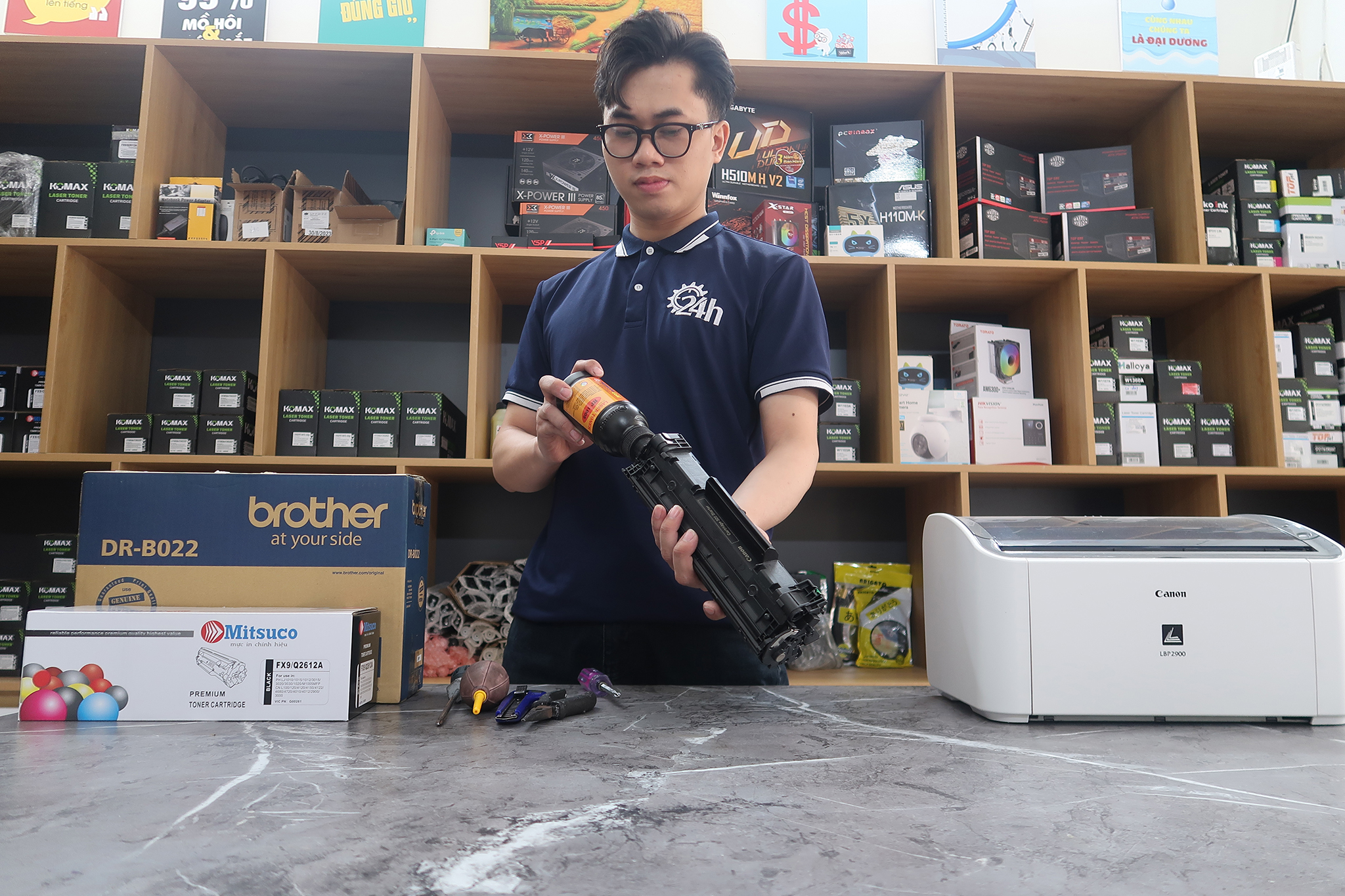
Đổ mực máy in tại Hà Nội
Vệ sinh thanh corona trên máy Brother
Với một số dòng máy Brother, trên cụm trống có thanh gạt corona màu xanh. Đây là bộ phận giúp làm sạch dây corona trong quá trình sử dụng.
Bạn chỉ cần kéo thanh gạt từ đầu này sang đầu kia vài lần, sau đó đưa thanh gạt về đúng vị trí ban đầu. Nếu để sai vị trí, bản in có thể tiếp tục bị lỗi.
Sau khi vệ sinh, lắp lại hộp mực và in thử một vài trang để kiểm tra. Nếu sọc giảm hoặc biến mất, nguyên nhân có thể do corona bị bẩn.
Thử bằng hộp mực khác
Nếu đã vệ sinh nhưng máy in vẫn bị sọc đen dọc, cách kiểm tra đơn giản tiếp theo là thử một hộp mực khác đúng model và đang hoạt động tốt.
Nếu thay hộp mực mới mà bản in hết sọc, nguyên nhân gần như nằm ở hộp mực cũ hoặc cụm trống đi kèm. Khi đó, bạn có thể xử lý hoặc thay đúng bộ phận bị lỗi thay vì sửa cả máy.
Kiểm tra gạt mực và trục từ
Nếu đã thử hộp mực tốt mà sọc đen vẫn còn, cần kiểm tra sâu hơn bên trong cụm hộp mực. Gạt mực bị mòn, cong hoặc bám mực có thể khiến mực thừa không được làm sạch khỏi trống.
Ngoài ra, trục từ nếu bị bám mực không đều hoặc gặp vấn đề cũng có thể làm lượng mực phân bố trên giấy không chính xác.
Đây là những linh kiện khá nhỏ và cần tháo hộp mực để kiểm tra, vì vậy dân văn phòng không nên tự tháo nếu chưa có kinh nghiệm.
Kiểm tra cụm sấy và đường giấy
Nếu đã thử hộp mực tốt nhưng sọс đen vẫn xuất hiện, nguyên nhân có thể không còn nằm ở hộp mực. Kỹ thuật viên cần kiểm tra thêm đường giấy, cụm sấy và các bộ phận liên quan bên trong máy.
Đặc biệt, nếu bản in có thêm hiện tượng mực dễ bong, lem khi chạm tay hoặc xuất hiện vết bất thường sau khi giấy đi qua cụm sấy, nên kiểm tra cụm sấy sớm.
In thử lại sau khi xử lý
Sau khi vệ sinh hoặc thay hộp mực, hãy in thử 2–3 trang. Nếu sọc vẫn xuất hiện đúng vị trí cũ, cần kiểm tra thêm trống OPC, gạt mực, trục từ hoặc cụm sấy.
Khi nào nên gọi thợ sửa máy in?
Nếu máy in bị sọc đen dọc liên tục, ngày càng đậm hoặc đã thử hộp mực khác nhưng không hết, bạn nên để kỹ thuật viên kiểm tra trực tiếp. Trường hợp không xác định được nguyên nhân hoặc cần kiểm tra trống, gạt mực, trục từ và cụm sấy, bạn có thể tham khảo dịch vụ sửa máy in tại Hà Nội 24H để được kiểm tra đúng lỗi và xử lý phù hợp. Hotline: 0985.637.368-0915.097.368 (Trực 24/7)

Trung tâm sửa máy in tại Hà Nội 24H
Kết luận về lỗi máy in bị sọc đen dọc
Máy in bị sọc đen dọc thường có thể bắt đầu kiểm tra từ hộp mực, trống OPC và corona. Hãy xử lý từ bước đơn giản trước, sau đó mới kiểm tra sâu hơn nếu lỗi chưa được khắc phục.





Viết bình luận