
Cách xóa cache trên Chrome
Mục lục nội dung
Xóa cache trên Google Chrome giúp tăng tốc trình duyệt, giải phóng dung lượng và khắc phục nhiều lỗi khi lướt web. Trong bài viết này, ThuThuatTinHoc.vn sẽ hướng dẫn bạn cách xóa cache Chrome dễ dàng.
I. Cách xóa Cache trên Chrome máy tính
Đối với trình duyệt Chrome trên máy tính Windows 11, người dùng có 02 cách khác nhau để xóa Cache một cách nhanh chóng. Cách đơn giản nhất là xóa trực tiếp trên trình duyệt Chrome và một cách phức tạp hơn là thực hiện xóa thông qua các công cụ dọn dẹp máy tính như CCleaner.
1. Cách xóa Cache trên Chrome trực tiếp
Để xóa Cache trên trình duyệt Chrome, người dùng chỉ cần mở máy tính và thực hiện mở trình duyệt để truy cập tính năng quản lý lịch sử trên trình duyệt Chrome.
Bước 1: Bạn mở trình duyệt Chrome trên máy tính.
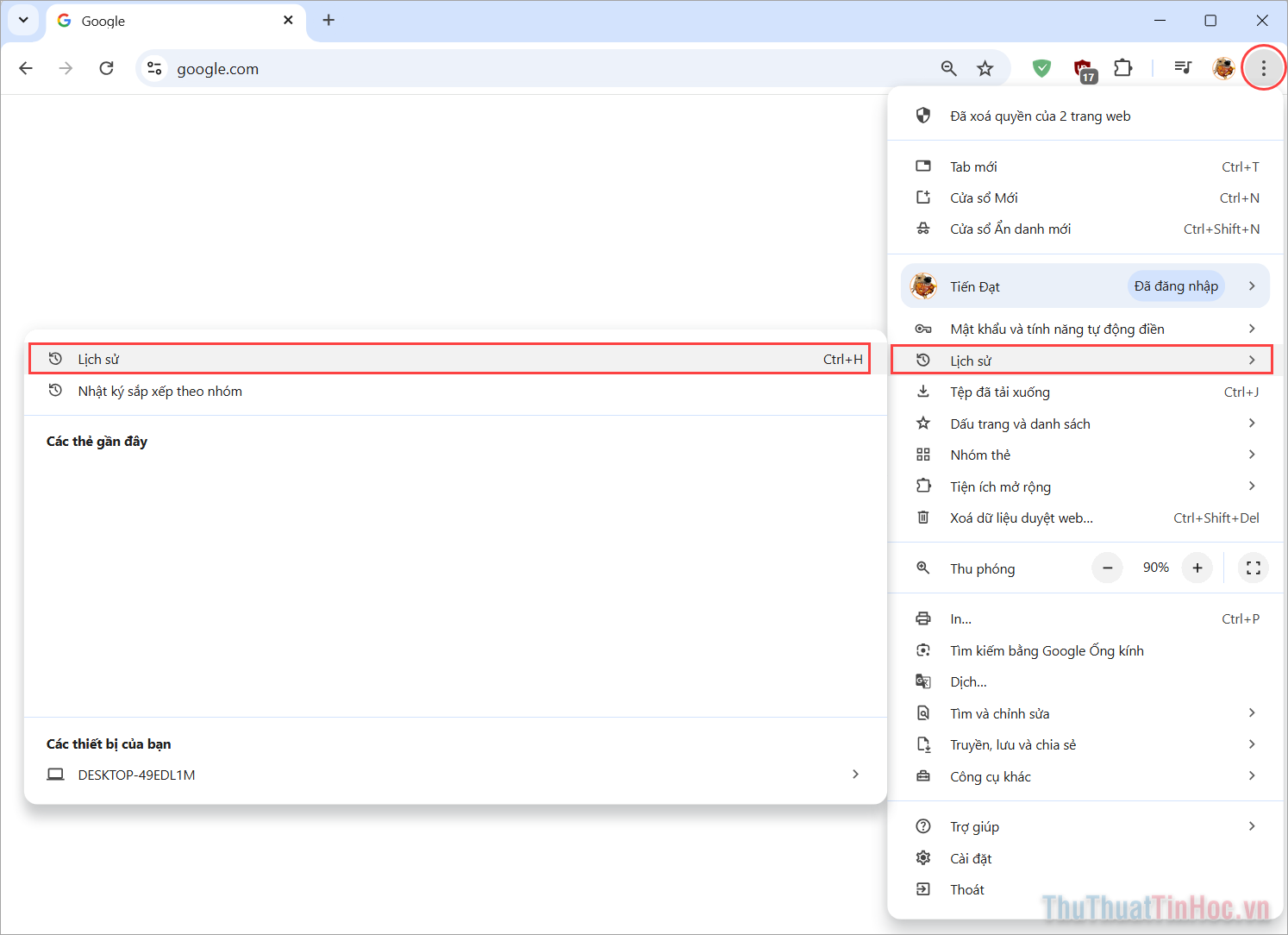
Bước 2: Sau đó, bạn chọn mục Tùy chọn → Lịch sử → Lịch sử hoặc nhấn tổ hợp phím Windows + H để mở lịch sử trên trình duyệt.
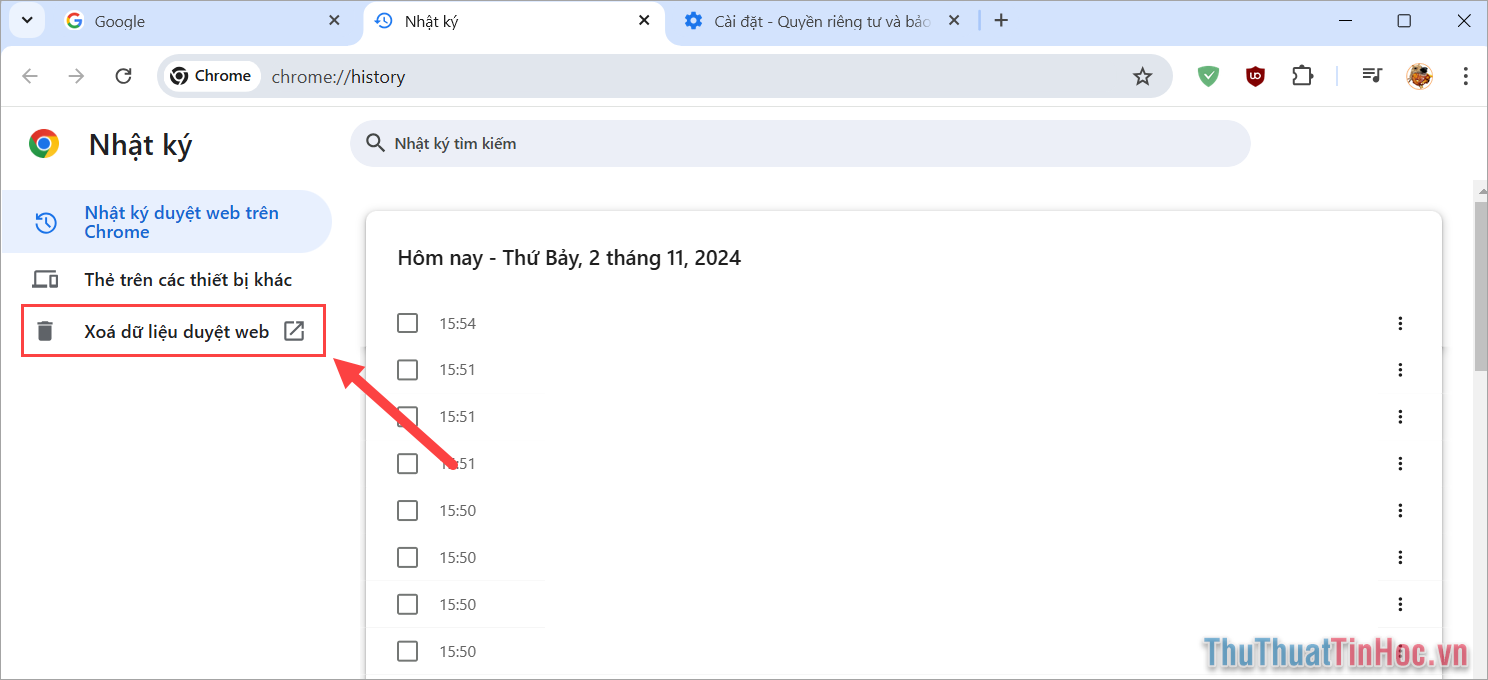
Bước 3: Tiếp theo, bạn chọn Xóa dữ liệu duyệt Web để tiến hành xóa Cache lưu trữ trên Chrome.
Bước 4: Trong cửa sổ Xóa dữ liệu duyệt Web, bạn chọn toàn bộ các nội dung cần xóa trên trình duyệt Web. Nếu bạn muốn xóa sạch Cache trên Chrome thì bạn cần chọn tất cả các mục và chọn Xóa dữ liệu để thực hiện xóa Cache trên Chrome.

2. Cách xóa Cache trên Chrome bằng công cụ CCleaner
CCleaner được biết đến là một phần mềm dọn dẹp dữ liệu trên máy tính Windows. Với CCleaner, người dùng dễ dàng xóa dữ liệu Cache được lưu trữ trên trình duyệt Chrome một cách nhanh chóng và đơn giản.
Bước 1: Bạn truy cập trang chủ CCleaner để tải phần mềm về máy tính và cài đặt.
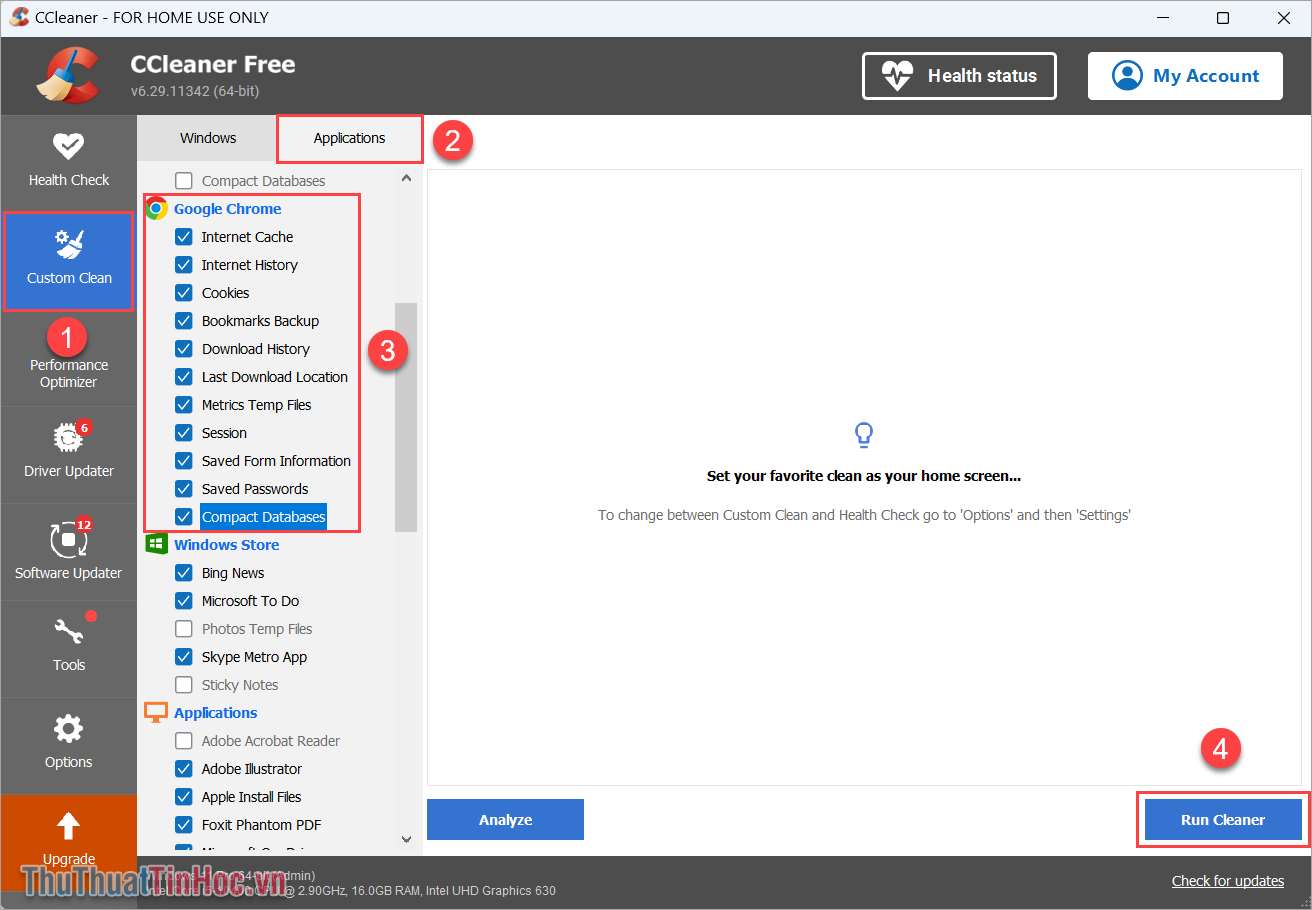
Bước 2: Sau đó, bạn mở phần mềm CCleaner và chọn mục Custom Clean (1).
Tiếp theo, bạn chọn Applications (2) → Tìm đến Google Chrome và chọn toàn bộ các mục cần xóa Cache có trong danh sách (3).
Khi đã chọn được những dữ liệu Cache cần xóa trên Chrome, bạn chọn Run Cleaner (4) để tiến hành xóa.
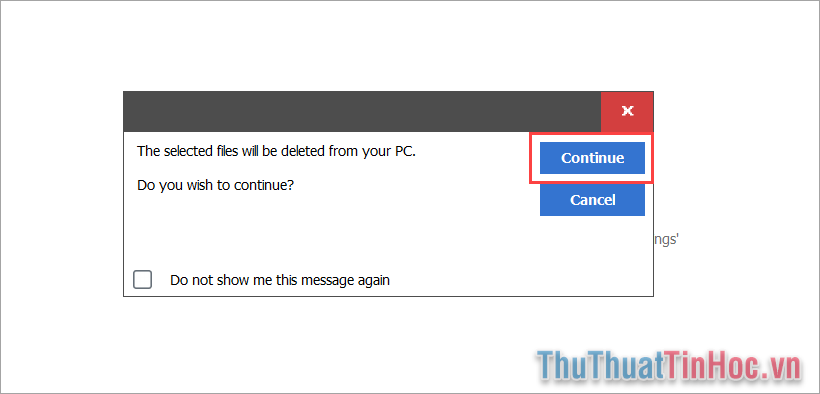
Bước 3: Cuối cùng, bạn chọn Continue để tiến hành xóa dữ liệu Cache trên trình duyệt Chrome máy tính.
II. Cách xóa Cache trên trình duyệt Chrome điện thoại
Đối với trình duyệt Chrome trên điện thoại, người dùng dễ dàng xóa Cache bằng cách truy cập lịch sử của trình duyệt. Trong lịch sử quản lý trình duyệt người dùng dễ dàng xóa được Cache dữ liệu lưu trữ trên trình duyệt một cách đơn giản.
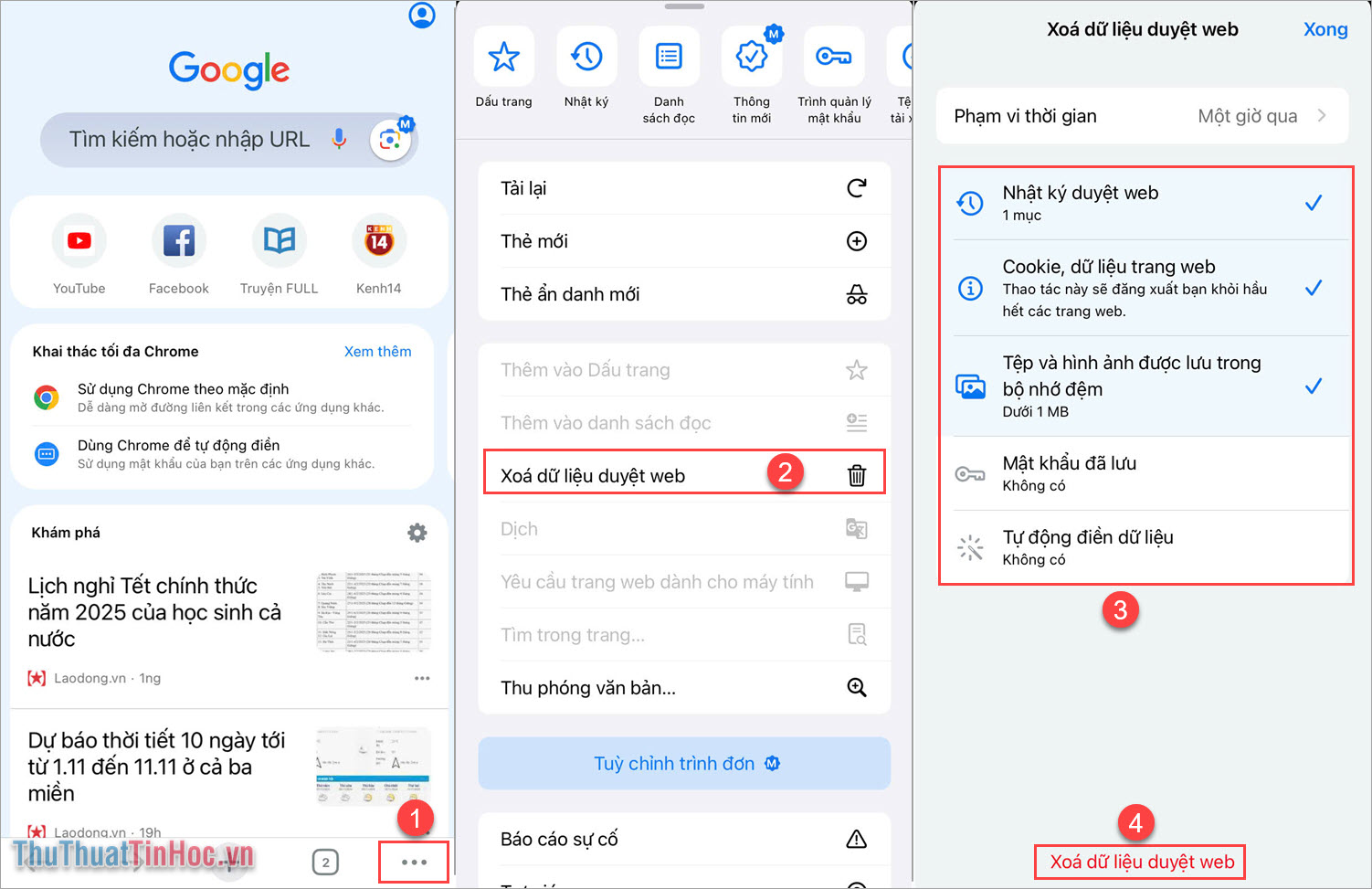
Bước 1: Bạn mở trình duyệt Google Chrome trên điện thoại IOS, Android, iPhone.
Bước 2: Sau đó, bạn chọn mục Tùy chọn (1) → Xóa dữ liệu Web (2).
Tại đây, bạn tiến hành thiết lập các dữ liệu Cache cần xóa trên trình duyệt Chrome (3). Khi đã thiết lập các dữ liệu cần xóa hoàn tất, bạn chọn Xóa dữ liệu duyệt web (4) để tiến hành xóa Cache.
Trong bài viết này, Thủ Thuật Tin Học đã chia sẻ với bạn cách xóa Cache trên Chrome nhanh chóng và đơn giản. Chúc bạn một ngày vui vẻ!











Viết bình luận