
Cách tạo shortcut Chrome
Mục lục nội dung
Tạo Shortcut Google Chrome trên máy tính giúp bạn mở trình duyệt nhanh chóng ngay từ màn hình Desktop. Trong bài viết này, ThuThuatTinHoc.vn sẽ hướng dẫn chi tiết cách tạo Shortcut Chrome đơn giản.
I. Tạo Shortcut Google Chrome trên Windows để làm gì?
Thông thường, khi cài đặt trình duyệt Google Chrome trên máy tính thì sẽ xuất hiện biểu tượng bên ngoài màn hình chính để người dùng có thể mở nhanh. Biểu tượng nằm trên máy tính được gọi là Shortcut Chrome, hỗ trợ người dùng mở nhanh trình duyệt từ màn hình chính mà không cần phải mở file từ thư mục gốc. Hiện tại, với Shortcut Google Chrome người dùng sẽ tiết kiệm được rất nhiều thời gian và dễ dàng sử dụng trình duyệt trên máy tính.
Tuy nhiên, trong quá trình sử dụng máy tính nếu bạn vô tình xóa nhầm biểu tượng Shortcut nằm trên màn hình máy tính thì phải làm thế nào? Khi xóa nhầm biểu tượng Chrome trên màn hình thì bạn sẽ không thể mở nhanh được được trình duyệt mà phải mở thủ công bằng cách truy cập sâu vào các tài liệu trên máy tính. Trong trường hợp này, bạn cần tạo lại biểu tượng Shortcut Google Chrome trên máy tính để có thể sử dụng một cách đơn giản.
II. Cách tạo Shortcut Chrome trên máy tính
Tạo Shortcut Chrome trên máy tính chúng ta có thể hiểu rằng một trong số những cách sau:
- Tạo biểu tượng Google Chrome trên màn hình máy tính
- Tạo biểu tượng dẫn tới một trang Web cụ thể trên Google Chrome trên màn hình máy tính
- Tạo biểu tượng dẫn tới trình duyệt cá nhân trên Chrome (Trong trường hợp tạo nhiều tài khoản sử dụng Chrome trên cùng một máy tính)
1. Cách tạo Shortcut Google Chrome trên màn hình máy tính
Trong trường hợp bạn vô tình xóa nhầm biểu tượng Chrome trên màn hình máy tính, không thể mở nhanh Chrome từ màn hình máy tính thì bạn thực hiện như sau:
Cách 1: Khôi phục biểu tượng Shortcut Chrome từ thư mục cài đặt
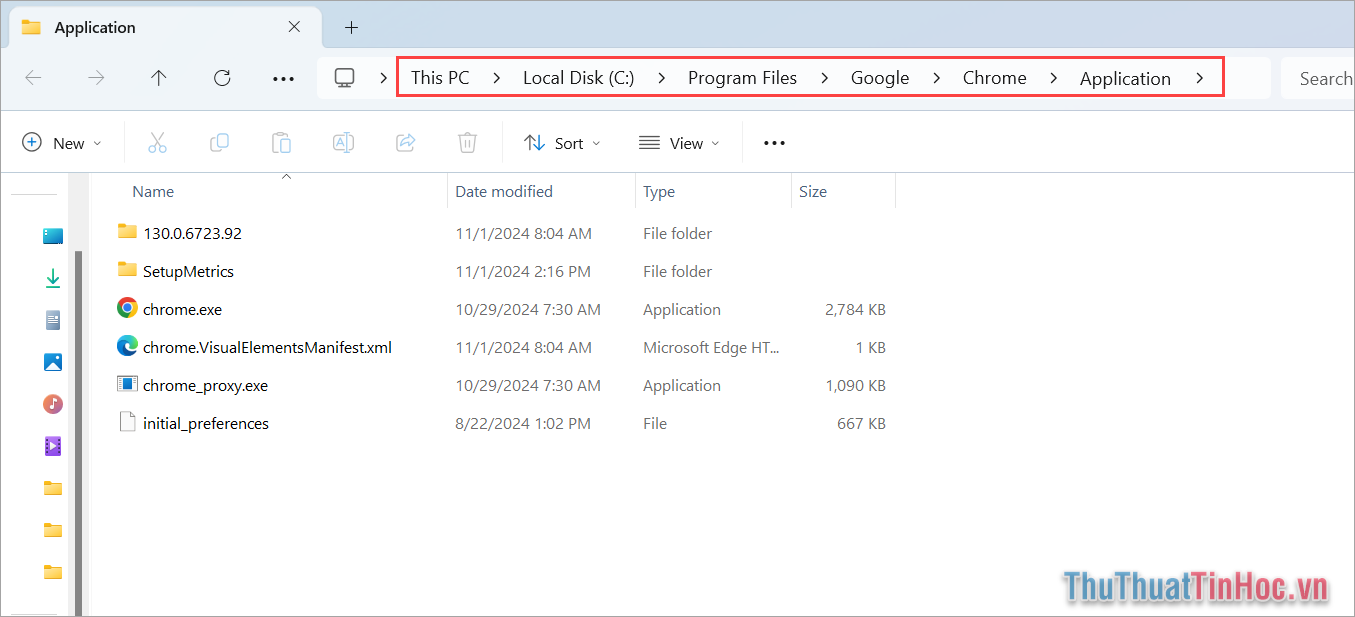
Bước 1: Bạn mở This PC → Local Disk (C:) (Hoặc thư mục cài đặt Chrome) → Program Files → Google → Chrome → Application.
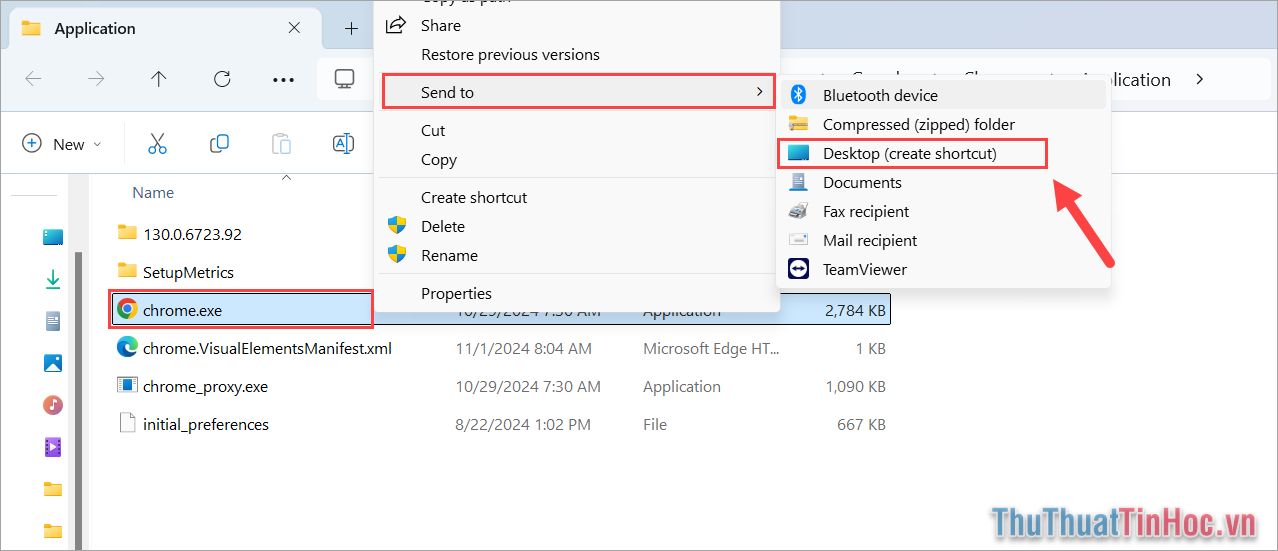
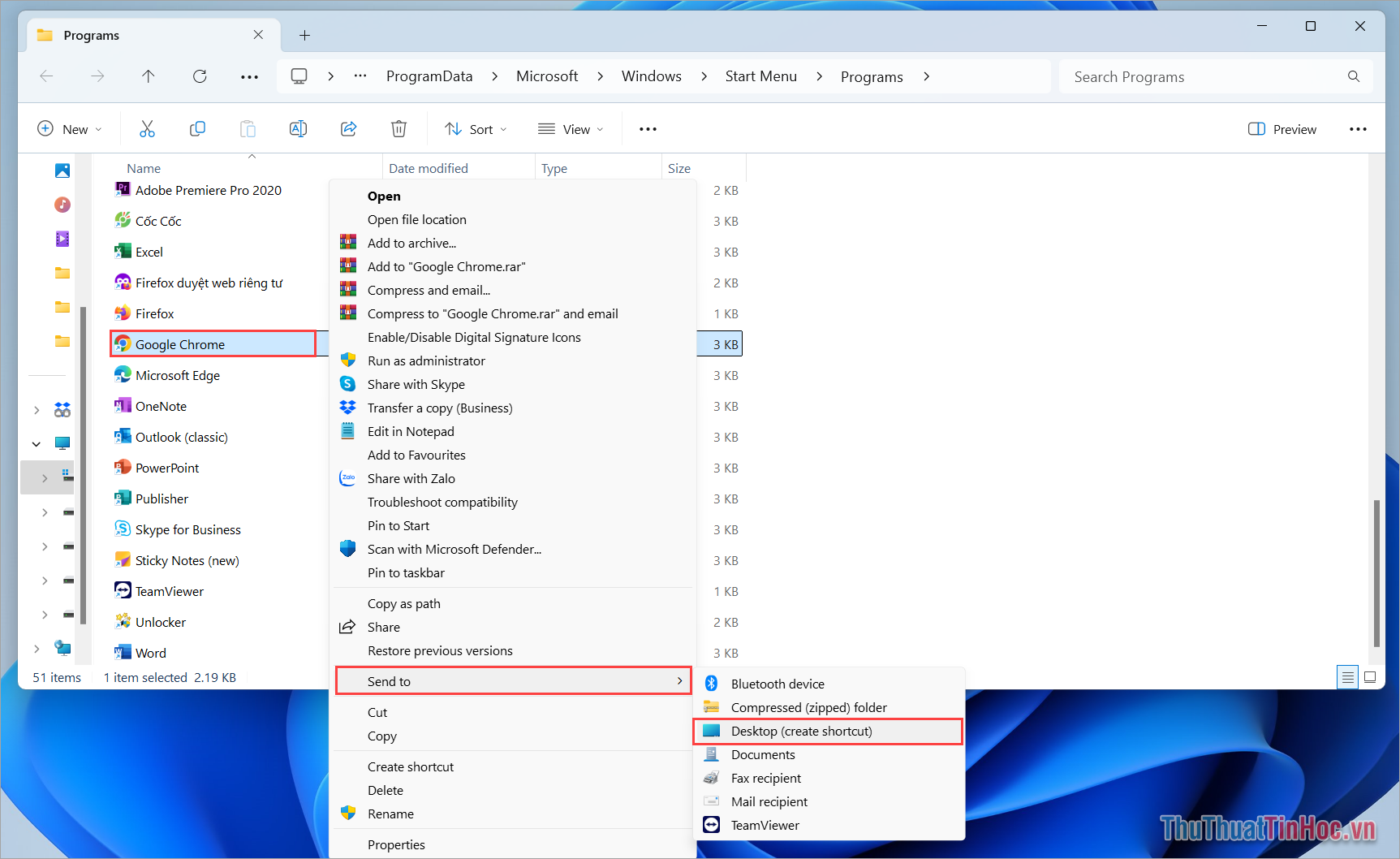
Bước 2: Sau đó, bạn Click chuột phải vào mục Chrome.exe → Send to → Desktop (Create Shortcut).
Cách 2: Tạo biểu tượng Shortcut mở trình duyệt Chrome từ Start Menu
Start Menu cho phép người dùng tạo biểu tượng Shortcut một cách nhanh chóng và đơn giản. Với cách làm này bạn có thể ứng dụng với mọi phần mềm khác nhau khi bị mất biểu tượng Shortcut trên màn hình máy tính.
Bước 1: Bạn nhập từ khóa Google Chrome vao thanh tìm kiếm. Sau đó, bạn Click chuột phải và chọn Open file Location.
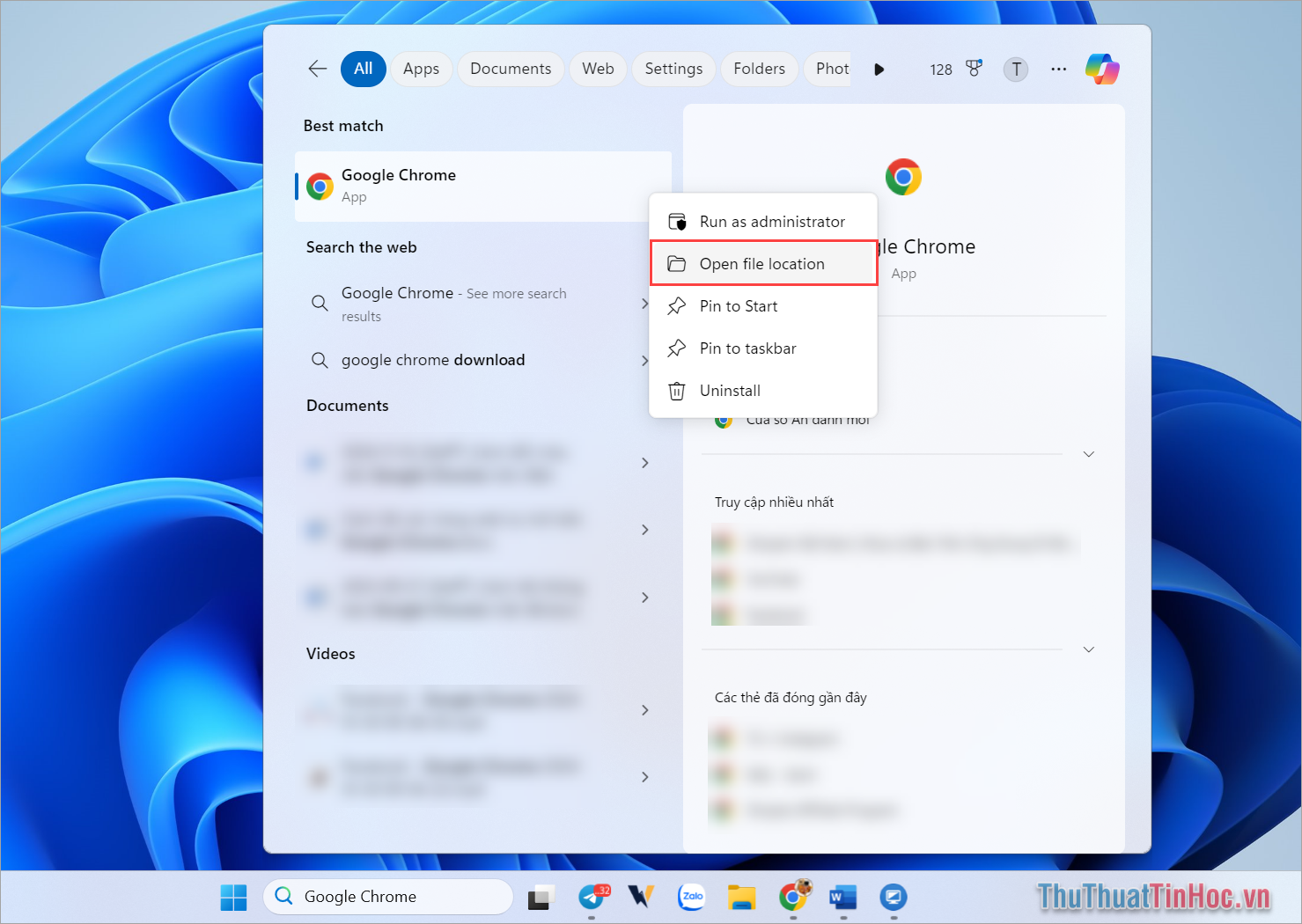
Bước 2: Sau đó, bạn tìm đến Google Chrome và Click chuột phải → Send to → Desktop (Create Shortcut).
2. Cách tạo Shortcut Chrome dẫn đến một trang Web cụ thể
Trong trường hợp bạn có những trang Web cần mở thường xuyên, mở liên tục trên màn hình chính thì việc tạo Shortcut sẽ mang đến hiệu quả một cách rõ rệt. Để tạo biểu tượng Chrome dẫn đến một trang Web cụ thể bạn thực hiện như sau:
Bước 1: Bạn mở trình duyệt Chrome và mở trang Web cần tạo shortcut mở trên màn hình máy tính.
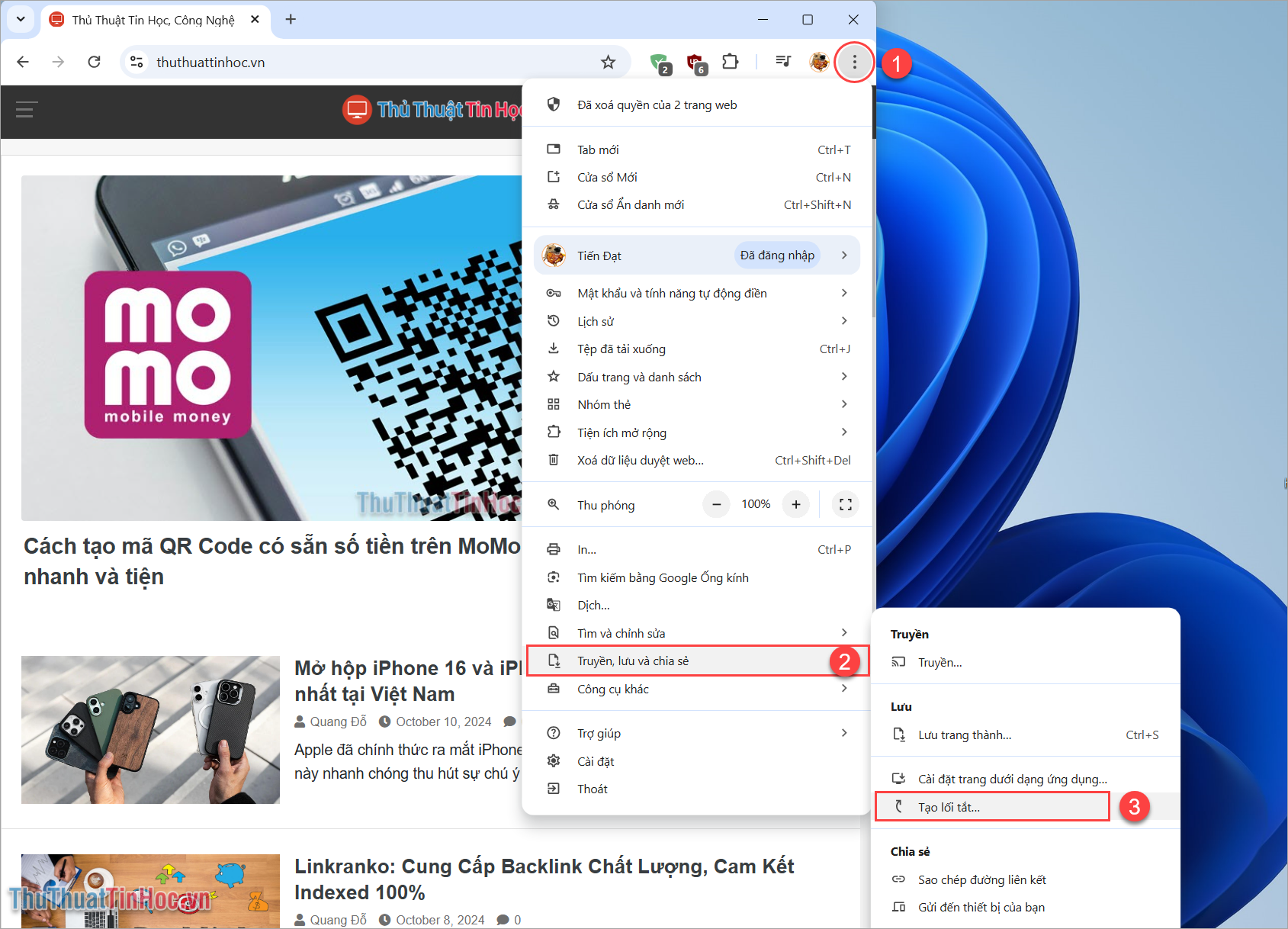
Bước 2: Sau đó, bạn chọn biểu tượng Tùy chọn (1) → Truyền, lưu và chia sẻ (2) → Tạo lối tắt… (3).
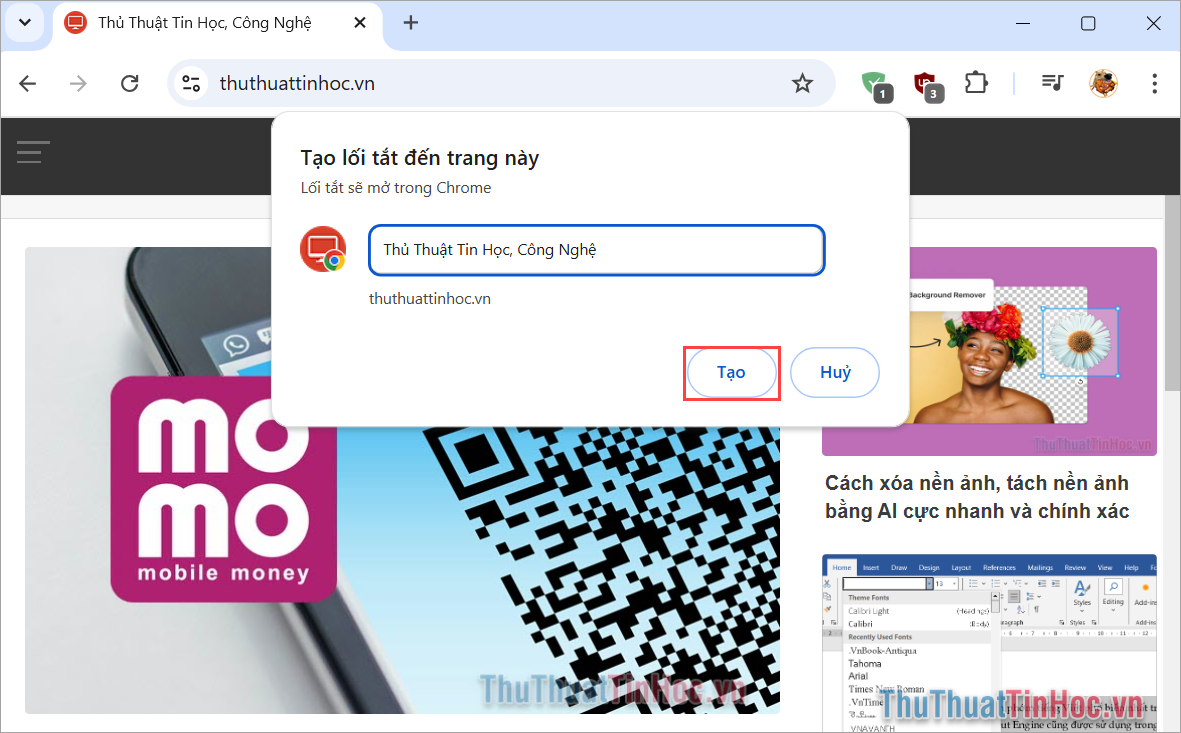
Bước 3: Sau đó, bạn đặt tên cho biểu tượng Shortcut tạo trên màn hình và nhấn Tạo.
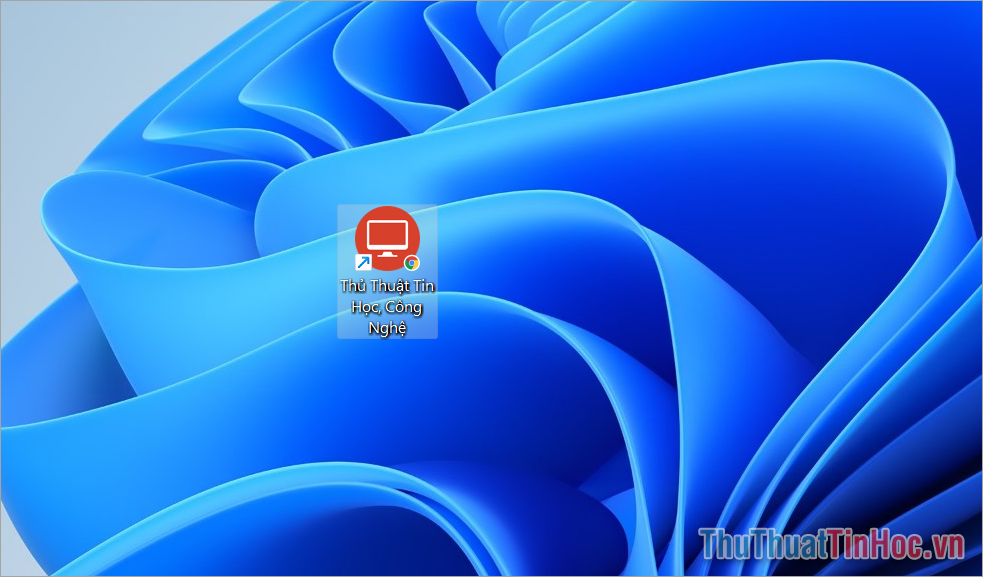
Bước 4: Như vậy, bạn đã hoàn tất việc tạo Shortcut trên Chrome để dẫn đến một trang Web cụ thể sẵn có.
3. Cách tạo biểu tượng Shortcut người dùng trên Chrome
Trong trường hợp trình duyệt Chrome của bạn có nhiều người dùng, mỗi người dùng sử dụng một tài khoản khác nhau thì bạn cũng có thể tạo biểu tượng Shortcut riêng biệt trên màn hình chính. Để tạo biểu tượng Shortcut người dùng trên Chrome bạn thực hiện như sau:
Bước 1: Bạn mở Google Chrome và chuyển sang tài khoản của người dùng.
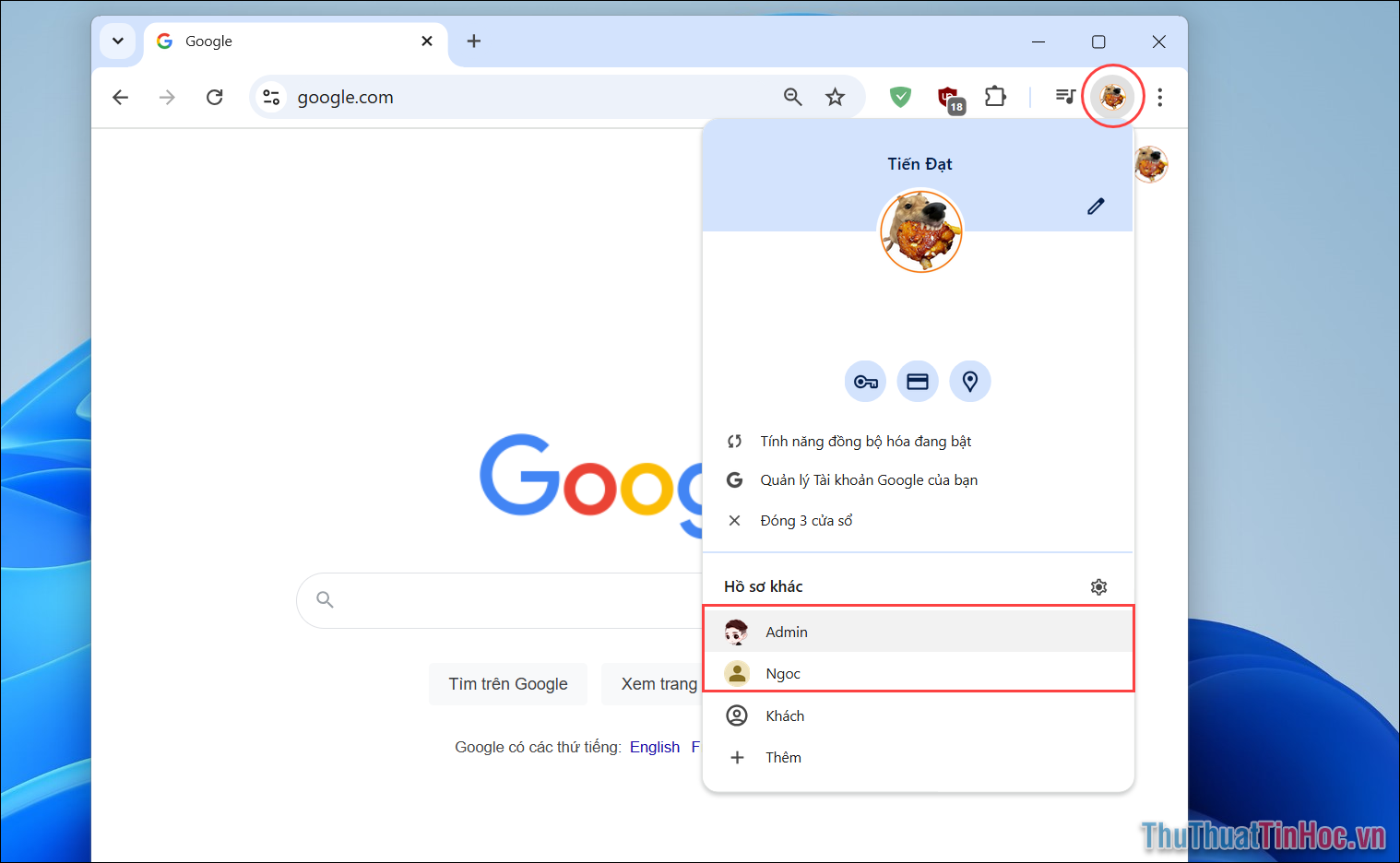
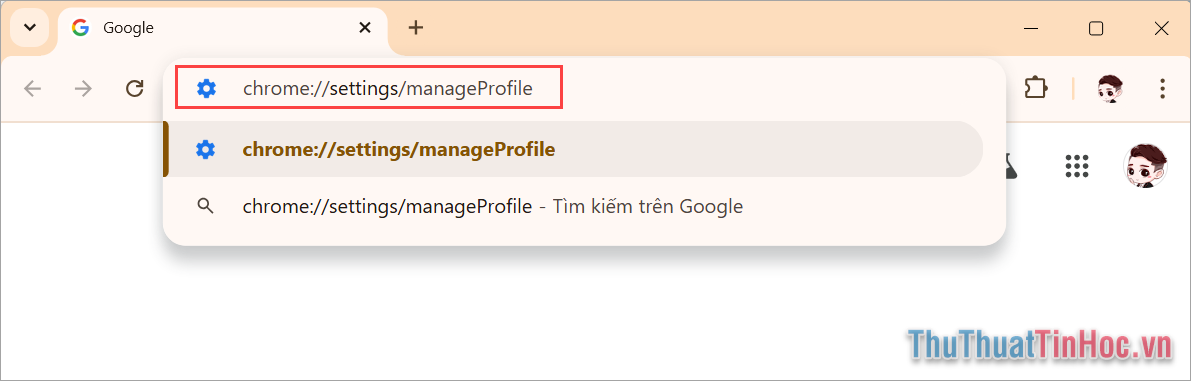
Bước 2: Sau đó, bạn sao chép địa chỉ liên kết dưới đây và dán vào URL để mở.
| chrome://settings/manageProfile |
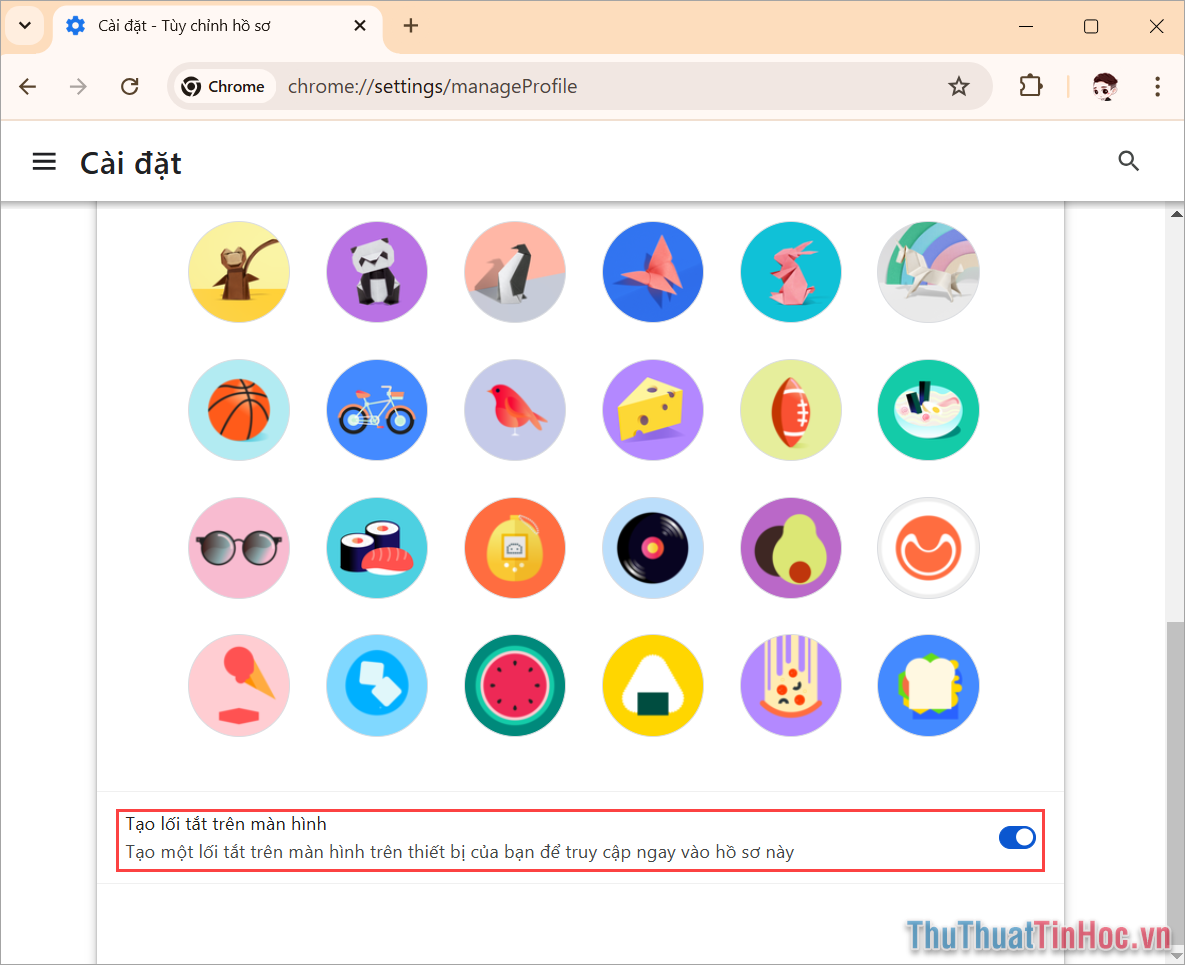
Bước 3: Tại đây, bạn chỉ cần chọn Tạo lối tắt trên màn hình để tạo Shortcut Chrome mở hồ sơ tài khoản cá nhân.
Trong bài viết này, Thủ Thuật Tin Học đã chia sẻ với bạn cách tạo Shortcut Chrome nhanh chóng và đơn giản. Chúc bạn một ngày vui vẻ!





Viết bình luận