
Cách hiển thị thanh dấu trang trên Chrome
Hiển thị thanh dấu trang trên Google Chrome giúp bạn truy cập nhanh những website yêu thích chỉ với một cú nhấp chuột. Trong bài viết này, ThuThuatTinHoc.vn sẽ hướng dẫn cách bật thanh dấu trang Chrome nhanh chóng.

Mục lục nội dung
1. Thanh dấu trang trên Chrome là gì?
Google Chrome được biết đến là trình duyệt phổ biến nhất trên thế giới và tại Việt Nam Google Chrome cũng luôn mang đến hiệu quả trong suốt quá trình làm việc. Những người làm việc với Google Chrome hiện nay đã quá quen thuộc với việc mở nhiều trang Web, truy cập nhiều trang Web cùng một lúc. Tuy nhiên, có những trang Web quan trọng thì phải làm thế nào? Nhằm hỗ trợ người dùng ghi nhớ những trang Web quan trọng, Google Chrome đã tạo ra Thanh dấu trang để mọi người lưu trữ những trang Web quan trọng tại đó. Các trang Web được lưu trữ trong thanh dấu trang sẽ được mở nhanh chóng và sử dụng một cách đơn giản trên máy tính Windows.
Đối với thanh dấu trang trên Chrome, bạn có thể thêm trang vào danh sách, xóa trang khỏi danh sách, tạo thư mục phân nhánh cho các trang và nhiều tính năng khác nhau.
2. Cách hiển thị thanh dấu trang trên Chrome
Trình duyệt Chrome trên máy tính hiện nay đã có giao diện tiếng Việt và rất dễ sử dụng. Đối với việc hiển thị thanh dấu trang trên Chrome thì bạn chỉ cần thực hiện một nước như sau:
Bước 1: Bạn mở trình duyệt Chrome trên máy tính.
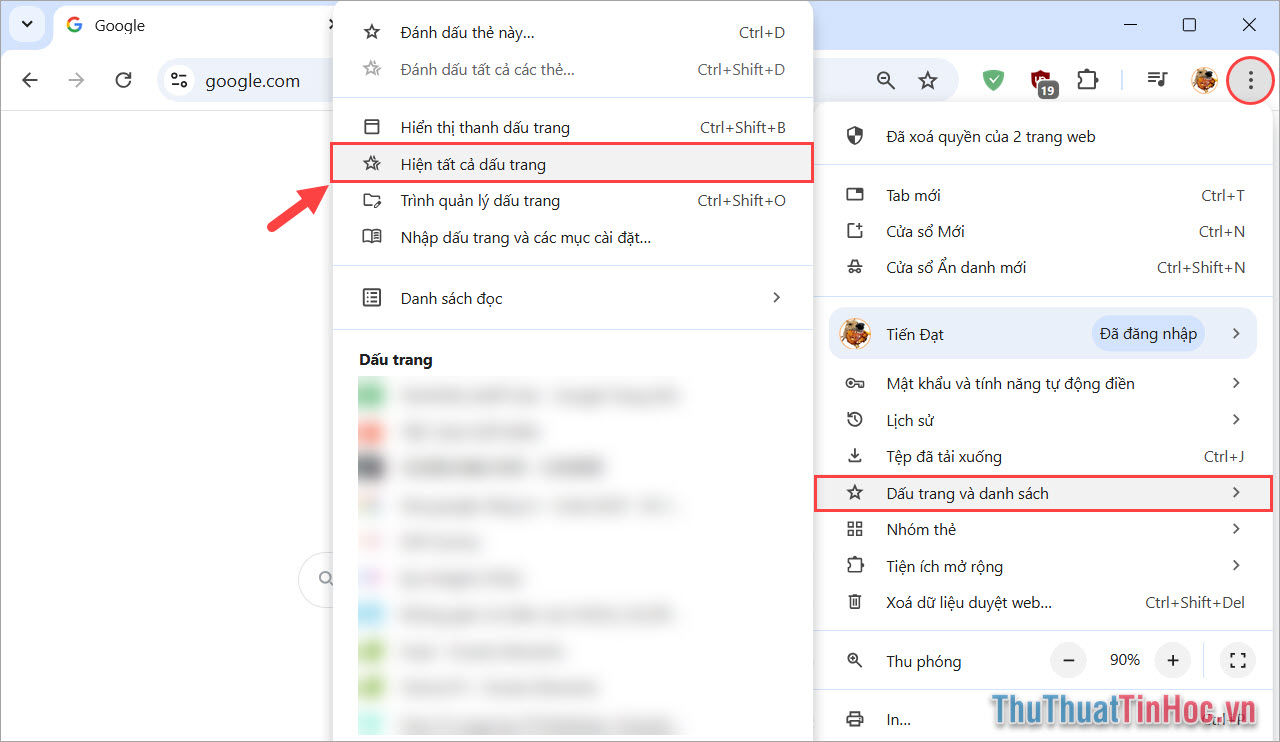
Bước 2: Bạn chọn biểu tượng Tùy Chọn → Dấu trang và Danh sách → Hiện thị thanh dấu trang. Ngoài ra, bạn cũng có thể sử dụng phím tắt Ctrl + Shift + B để bật hoặc tắt nhanh thanh dấu trang trên trình duyệt Chrome.
3. Cách thêm trang Web lưu trữ vào thanh dấu trang
Khi bạn có những tài liệu trên mạng Internet, những trang Web hay cần lưu trữ lại để sử dụng trong tương lai thì bạn hãy thêm trang Web vào thanh dấu trang để đảm bảo chúng luôn tồn tại khi tìm kiếm.
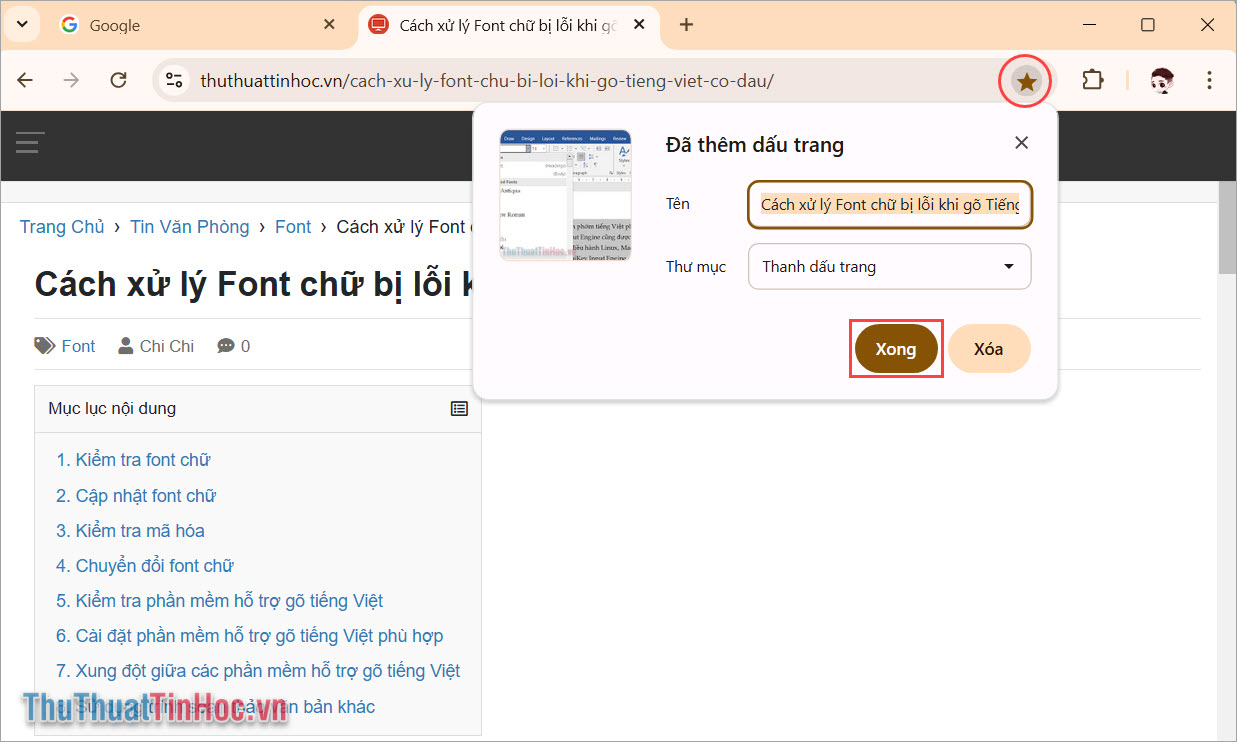
Để thêm trang Web vào thanh dấu trang trên máy tính, bạn chọn biểu tượng Ngôi sao trên thanh URL để nhanh chóng thêm vào Chrome.
4. Cách tạo thư mục lưu trữ trang trên thanh dấu trang Chrome
Khi bạn lưu trữ quá nhiều thanh dấu trang, bạn sẽ không thể tìm kiếm các trang Web nhanh được do chúng không được sắp xếp theo các trình tự nhất định. Để hiệu quả quản lý trang Web được nâng cao, bạn nên phân chia các trang Web lưu trữ thành từng thư mục riêng nhỏ trên Chrome. Trước tiên, bạn cần tạo thêm các thư mục lưu trữ trên thanh dấu trang Chrome.
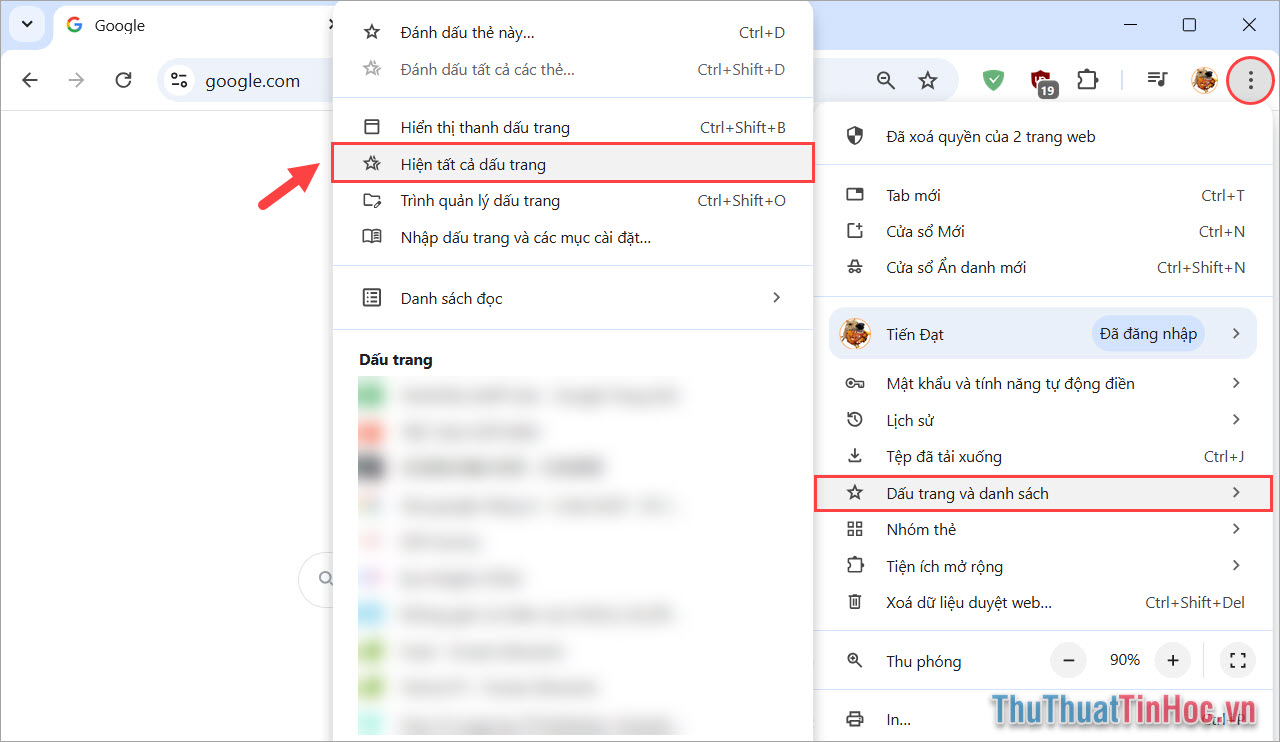
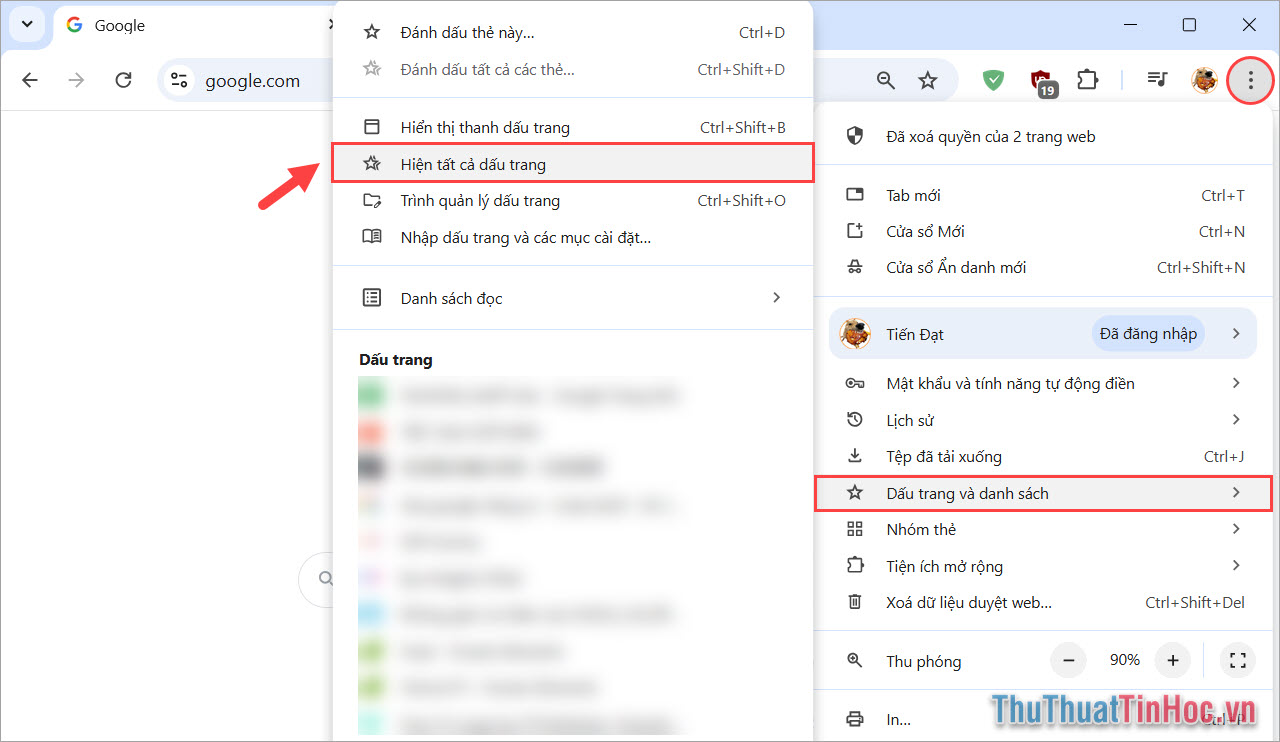
Bước 1: Bạn chọn biểu tượng Tùy chọn → Dấu trang và danh sách → Hiện tất cả dấu trang.
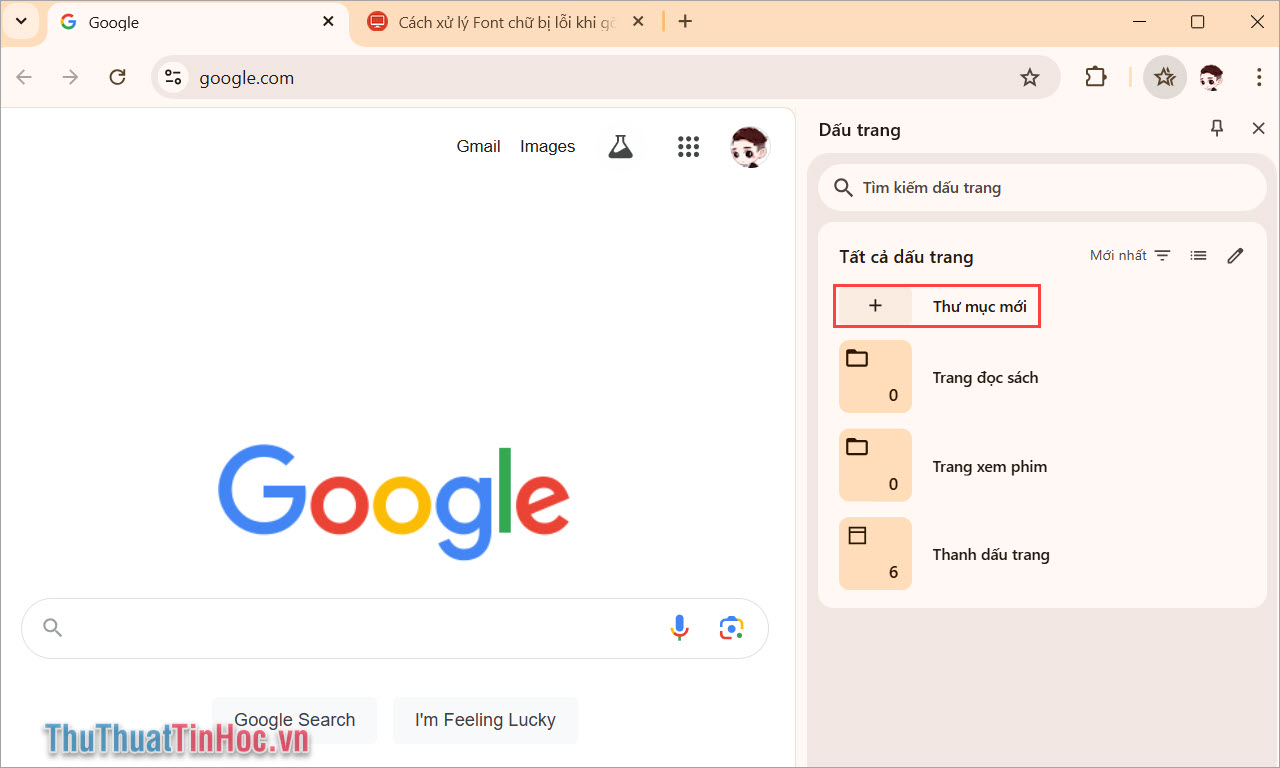
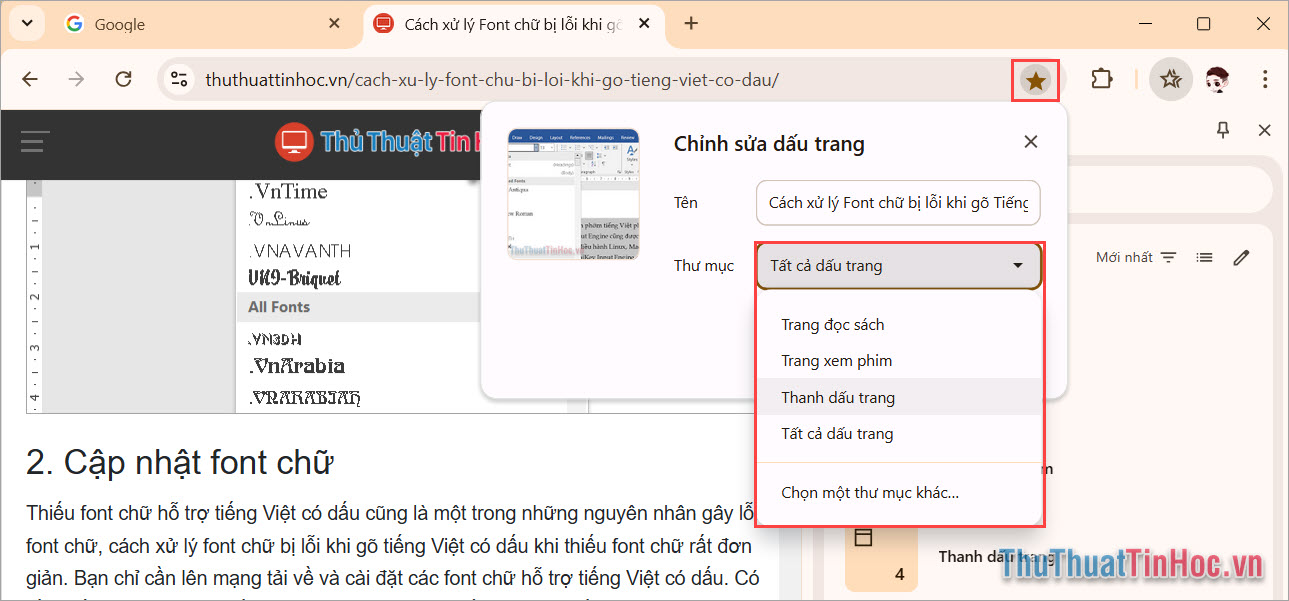
Bước 2: Khi này, cửa sổ dấu trang trên trình duyệt Chrome sẽ xuất hiện và bạn chọn Thư mục mới để tạo thêm thư mục. Sau đó, bạn tiến hành đặt tên cho từng thư mục theo sở thích.
Bước 3: Khi bạn có thêm các thư mục lưu trữ, bạn lưu các trang Web thì bạn nên chọn vị trí lưu trữ để thuận tiện tìm kiếm trong tương lai.
5. Cách di chuyển trang lưu trữ đến thư mục lưu trữ khác trên Chrome
Trong trường hợp bạn sắp xếp các trang đã lưu sai vị trí trên trình duyệt Chrome, bạn hoàn toàn có thể sắp xếp chúng lại theo trình tự nhất định. Để sắp xếp các trang trên Chrome theo một trình tự thì bạn cần thực hiện như sau:
Bước 1: Bạn chọn biểu tượng Tùy chọn → Dấu trang và danh sách → Hiện tất cả dấu trang.
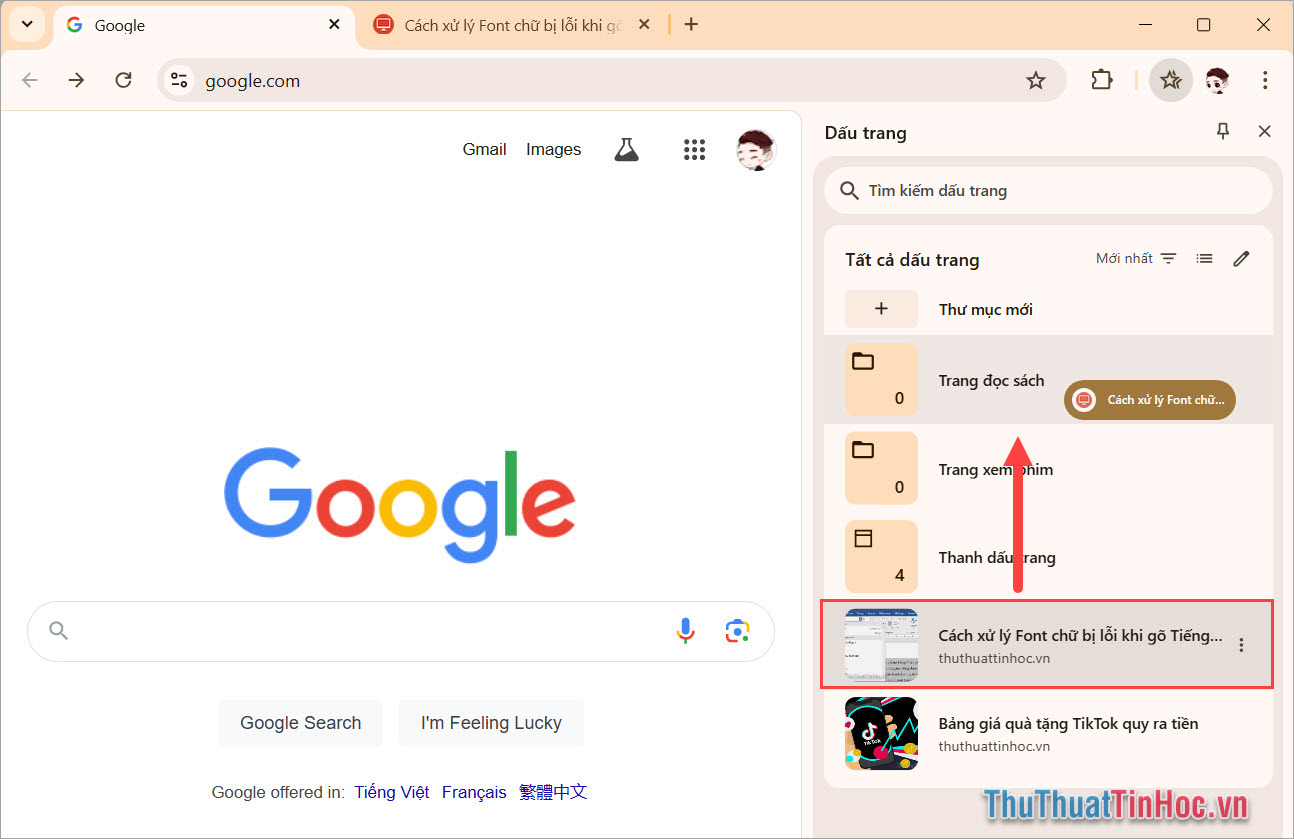
Bước 2: Sau đó, bạn kéo thả trang Web trong danh sách lưu trữ vào thư mục cần chuyển tới để thực hiện chuyển đổi vị trí lưu trữ thanh dấu trang.
6. Cách xóa trang Web khỏi thanh dấu trang Chrome
Trong trường hợp bạn không còn nhu cầu lưu trữ trang Web, muốn xóa trang Web khỏi thanh dấu trang trên Chrome thì cách đơn giản nhất chính là xóa chúng. Để xóa trang Web đã lưu trữ trên thanh dấu trang thì cũng vô cùng đơn giản.
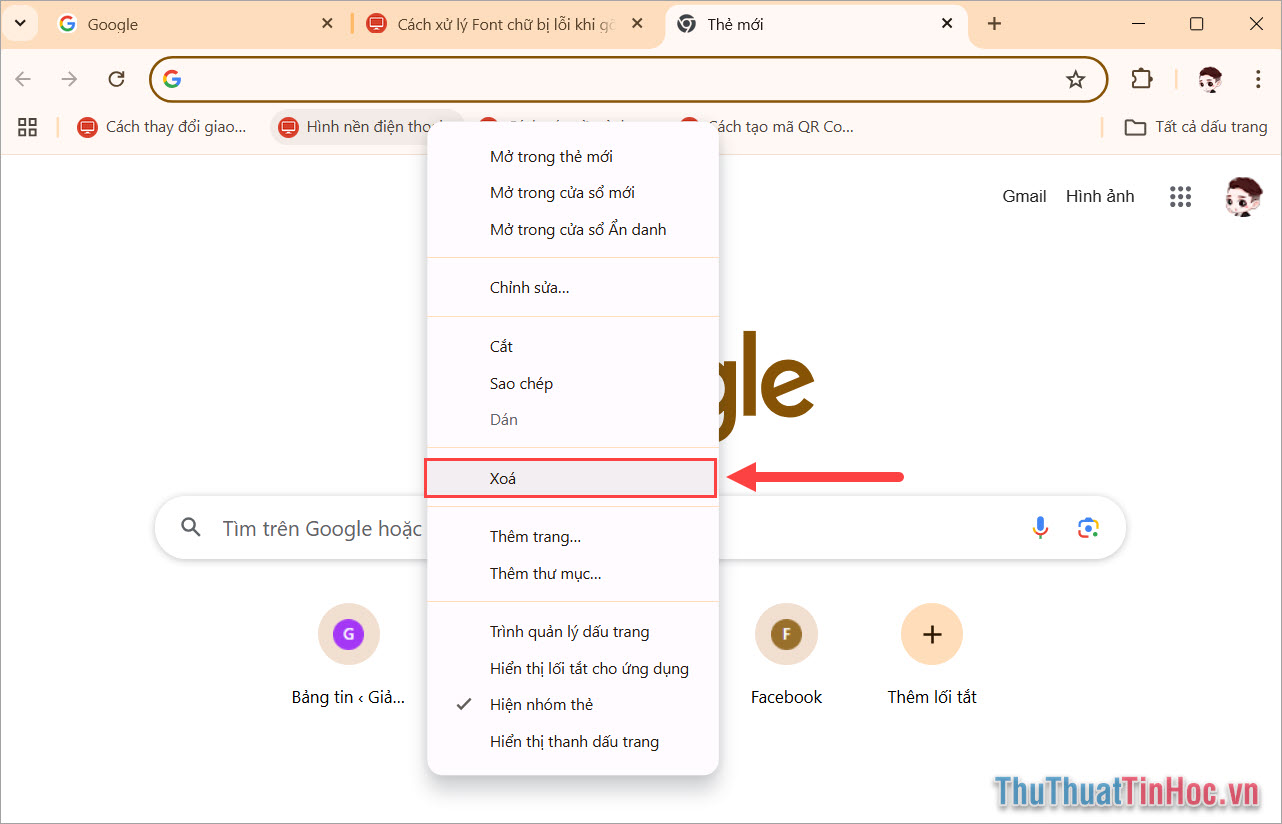
Bạn Click chuột phải vào những trang Web có trên thanh dấu trang và chọn Xóa để gỡ khỏi thanh dấu trang.
7. Cách quản lý thanh dấu trang trên Chrome đơn giản
Google Chrome cung cấp cho người dùng một loạt các công cụ quản lý khác nhau dành cho các trang Web lưu trữ trên trình duyệt. Để quản lý thanh dấu trang trên trình duyệt Chrome bạn thực hiện như sau:
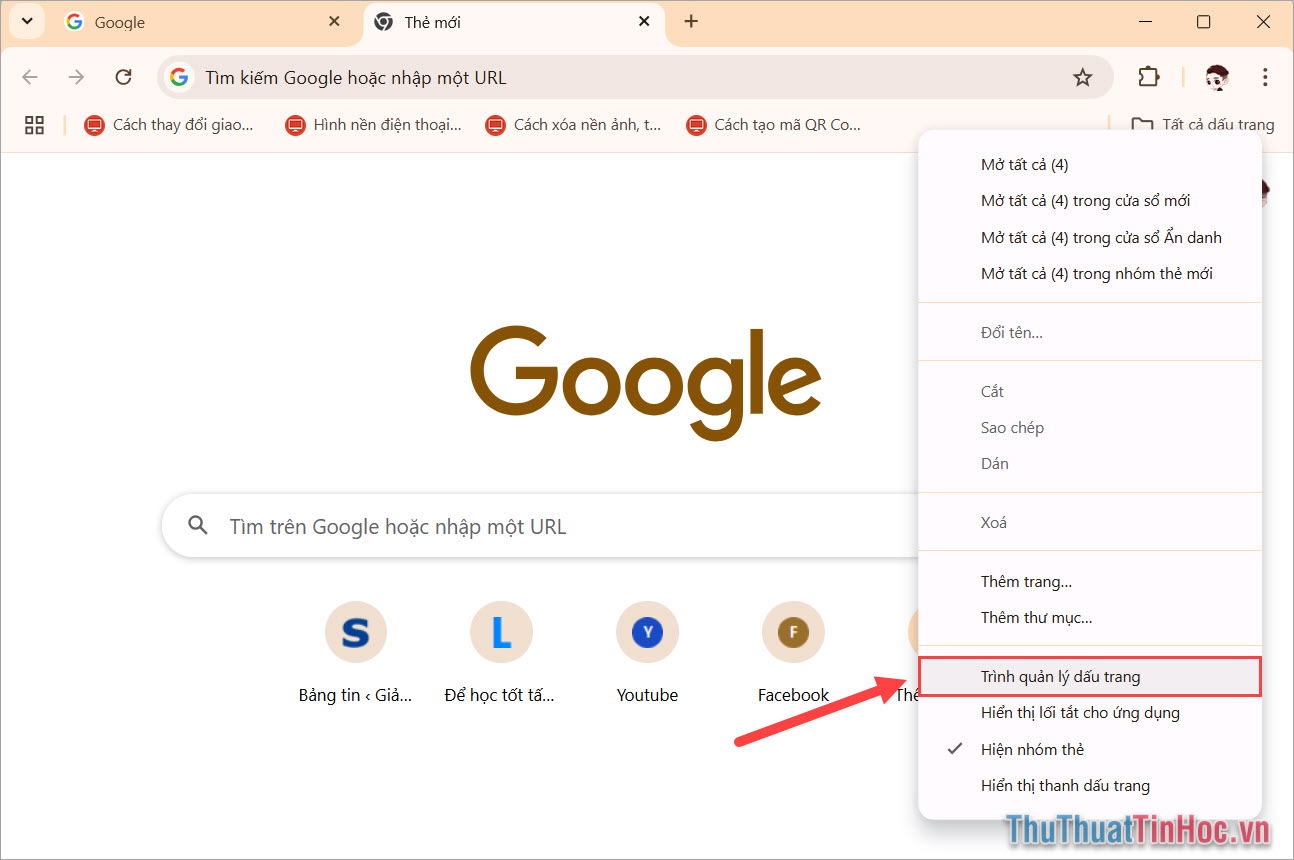
Bước 1: Bạn Click chuột phải vào thanh dấu trang trên trình duyệt và chọn Trình quản lý dấu trang.
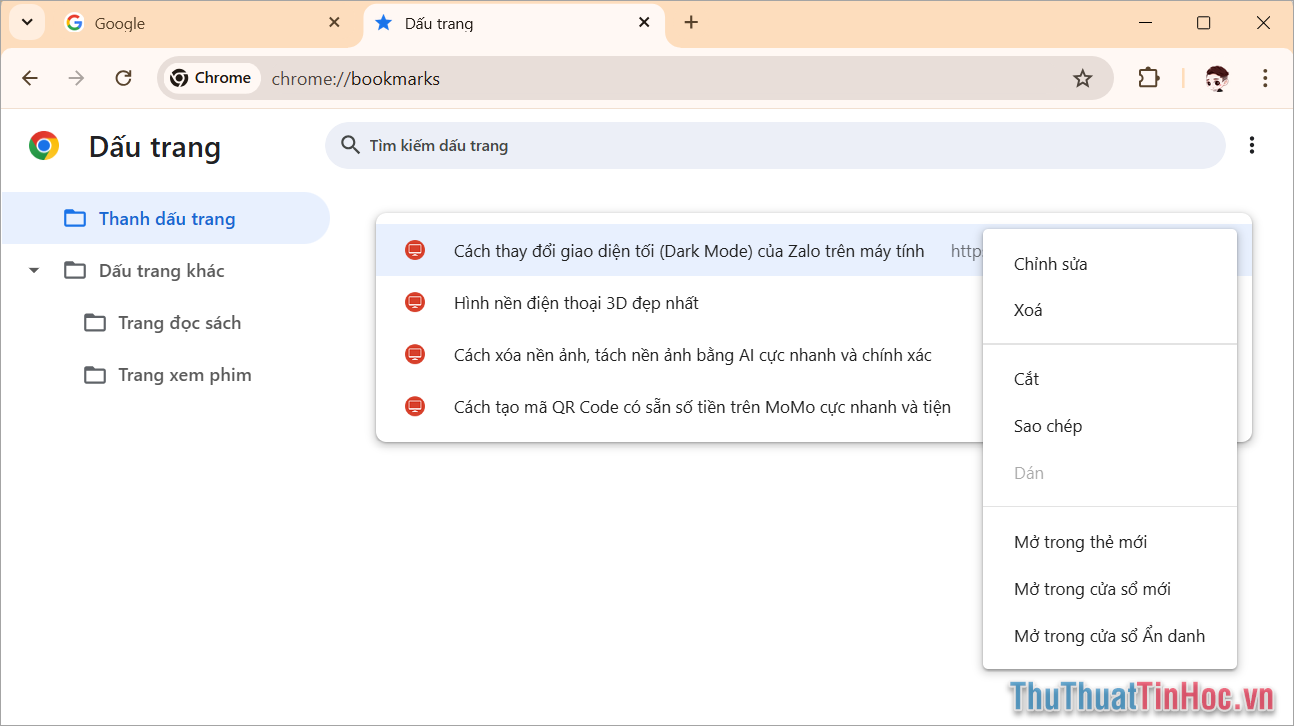
Bước 2: Tại đây, bạn có hàng loạt các thiết lập khác nhau liên quan đến việc lưu trữ trang Web trên trình duyệt Chrome.
Trong bài viết này, Thủ Thuật Tin Học đã chia sẻ với bạn cách hiển thị và thiết lập thanh dấu trang trên trình duyệt Chrome nhanh chóng và đơn giản. Chúc bạn một ngày vui vẻ!










Viết bình luận