
Cách đổi màu nền Google Chrome trên điện thoại
Mục lục nội dung
Đổi màu nền Google Chrome trên điện thoại không chỉ giúp giao diện trở nên mới mẻ mà còn giảm mỏi mắt khi sử dụng lâu. Trong bài viết này, ThuThuatTinHoc.vn sẽ hướng dẫn bạn cách thay đổi màu nền Chrome nhanh chóng và đơn giản nhất.
1. Đổi màu nền Google Chrome để làm gì?
Trình duyệt Google Chrome hiện đang là trình duyệt phổ biến nhất trên toàn thế giới và có rất nhiều tùy chỉnh cho người dùng. Đối với trình duyệt Google Chrome, người dùng có thể thay đổi giao diện một cách nhanh chóng thông qua các tùy chọn sẵn có mà nhà sản xuất cung cấp. Trên phiên bản Chrome dành cho máy tính, Laptop, người dùng không chỉ có thể đổi màu nền cho Chrome mà còn có thể đưa thêm nhiều hình nền, tùy chỉnh khác nhau vào trong trình duyệt để cá nhân hóa. Chính vì cho phép cá nhân hóa, trình duyệt Google Chrome được lòng rất nhiều người dùng trên thế giới.
Trong phiên bản Google Chrome dành cho điện thoại, nhà sản xuất vẫn cho phép người dùng đổi màu nền trình duyệt. Tuy nhiên, đối với nền tảng điện thoại thì người dùng không thể đổi màu nền tùy thích trên Google Chrome mà chỉ có thể xoay quanh giữa hai màu trắng và đen. Chế độ nền đen trên Google Chrome còn có tên gọi khác là Chế độ tối, đây là một chế độ bảo vệ mắt, chống mỏi mắt trong quá trình sử dụng điện thoại.
2. Cách đổi màu nền Google Chrome trên điện thoại
Đối với Google Chrome trên điện thoại Android, IOS, iPhone thì đểu sử dụng chung một giao diện giống nhau. Để đổi màu nền trên Google Chrome bạn thực hiện các bước như sau:
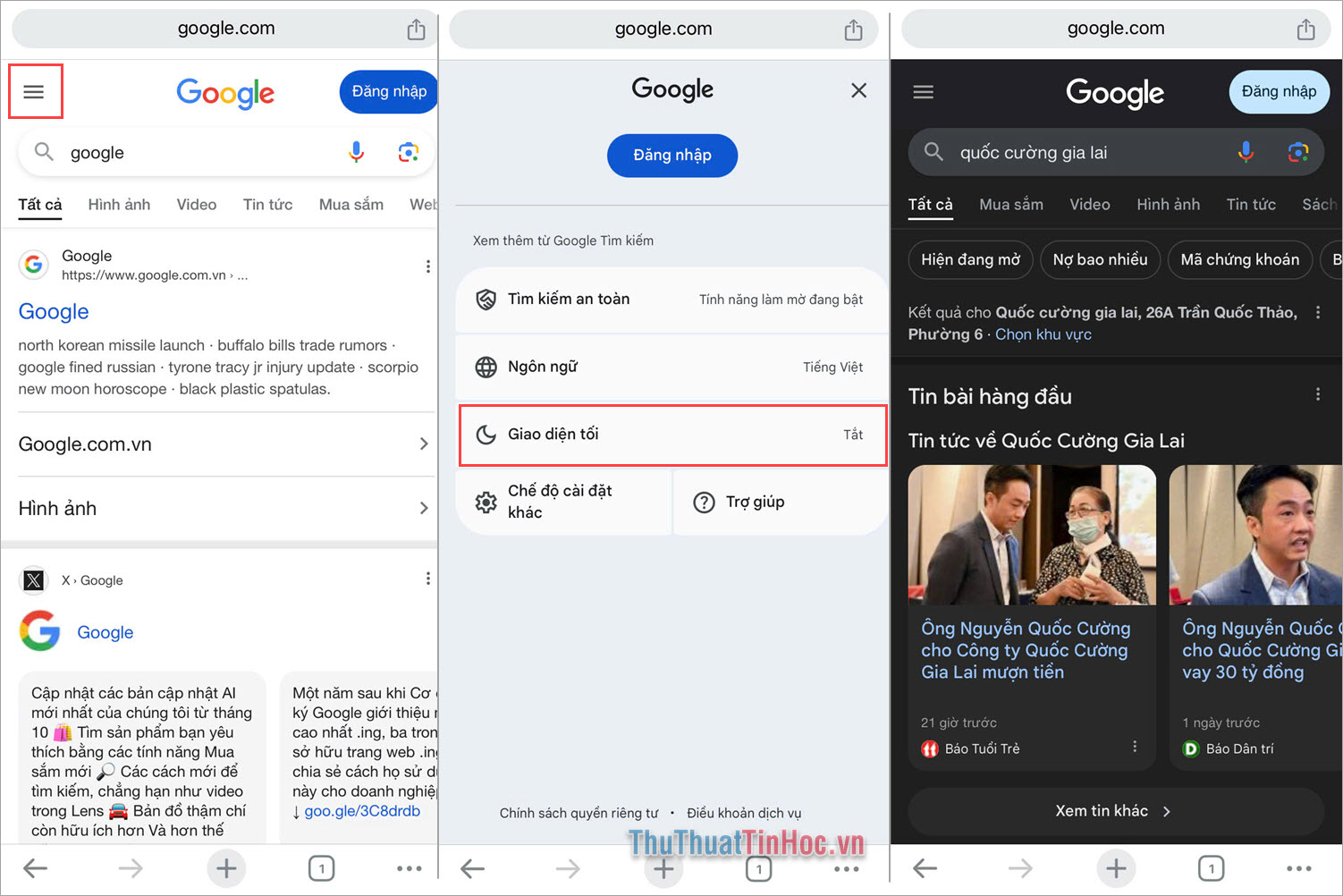
Bước 1: Bạn nhập một từ khóa bất kỳ trên Google Chrome để hiển thị công cụ tìm kiếm Google.
Bước 2: Sau đó, bạn chọn biểu tượng Tùy chọn → Giao diện tối → Bật.
Giao diện tối trên Chrome là giao diện màu đen tương đồng với cả giao diện tối trên điện thoại. Giao diện tối được sử dụng nhằm hỗ trợ cho người dùng không bị mỏi mắt trong quá trình sử dụng điện thoại.
Trong bài viết này, Thủ Thuật Tin Học đã chia sẻ với bạn cách đổi màu Google Chrome trên điện thoại nhanh chóng và đơn giản. Chúc bạn một ngày vui vẻ!













Viết bình luận