
Cách gửi file lên Google Drive
Mục lục nội dung
Gửi file lên Google Drive là nhu cầu phổ biến khi bạn muốn lưu trữ dữ liệu an toàn trên nền tảng đám mây hàng đầu hiện nay. Trong bài viết này, Thủ Thuật Tin Học sẽ hướng dẫn bạn cách tải và chia sẻ file lên Google Drive nhanh chóng.
I. Gửi file lên Google Drive để làm gì?
Google Drive – Dịch vụ lưu trữ dữ liệu đám mây được nhiều người sử dụng hiện nay đang trở thành từ khóa hot khi tìm kiếm các công cụ hỗ trợ gửi file, lưu file và truyền file. Nếu như trước đây, mọi người phải lưu trữ dữ liệu trong những chiếc USB, ổ cứng di động và mang theo người để sử dụng thì dữ liệu đám mây sẽ giúp bạn giải quyết vấn đề trên một cách nhanh chóng. Google Drive cho phép người dùng lưu trữ dữ liệu trực tuyến trên mạng Internet, chỉ cần có kết nối Internet là có thể tải về hoặc sử dụng trực tiếp mà không cần mang theo thiết bị lưu trữ vật lý.
Google Drive hào phóng cho người dùng 15GB dung lượng miễn phí để phục vụ cho việc lưu trữ. Các dữ liệu được lưu trữ trên Google Drive luôn được đảm bảo, chất lượng cao và tốt nhất. Đối với người dùng cá nhân, việc lưu trữ dữ liệu trên Google Drive đã trở thành xu hướng mới trong thời gian gần đây.
Việc lưu trữ dữ liệu, file, tài liệu, tệp tin trên Google Drive luôn mang đến hiệu quả cao và hỗ trợ tối đa cho tất cả mọi người trong suốt quá trình sử dụng. Đặc biệt, lưu trữ dữ liệu Online trên Google Drive còn là giải pháp giúp mọi người có thể làm việc nhanh thông qua kết nối Internet.
II. Cách gửi file lên Google Drive
Trước khi học cách gửi file lên Google Drive, bạn cần nắm rõ xem Google Drive hỗ trợ những tệp file nào.
Những file được Google Drive hỗ trợ:
- Word, Excel, PowerPoint và các file dữ liệu văn phòng khác.
- Hình ảnh, Video không chứa nội dung nhạy cảm
- File âm thanh chất lượng vừa và cực cao (mp3, wav, flac,…)
- Các tệp tin cài đặt (.exe), file nén (.zip, .rar,…)
- Nhiều loại tệp, file khác nhau trên hệ thống….
Những file không được Google Drive hỗ trợ:
- Hình ảnh, Video có chứa nội dung nhạy cảm
- Hình ảnh, Video bạo lực
- File, tệp có chứa mã độc, virus ảnh hưởng đến máy tính
1. Cách gửi file lên Google Drive bằng điện thoại
Trên điện thoại, để sử dụng Google Drive bắt buộc người dùng cần phải cài đặt ứng dụng trên máy. Ứng dụng Google Drive được phát hành trên nền tảng IOS, Android thông qua cửa hàng ứng dụng.
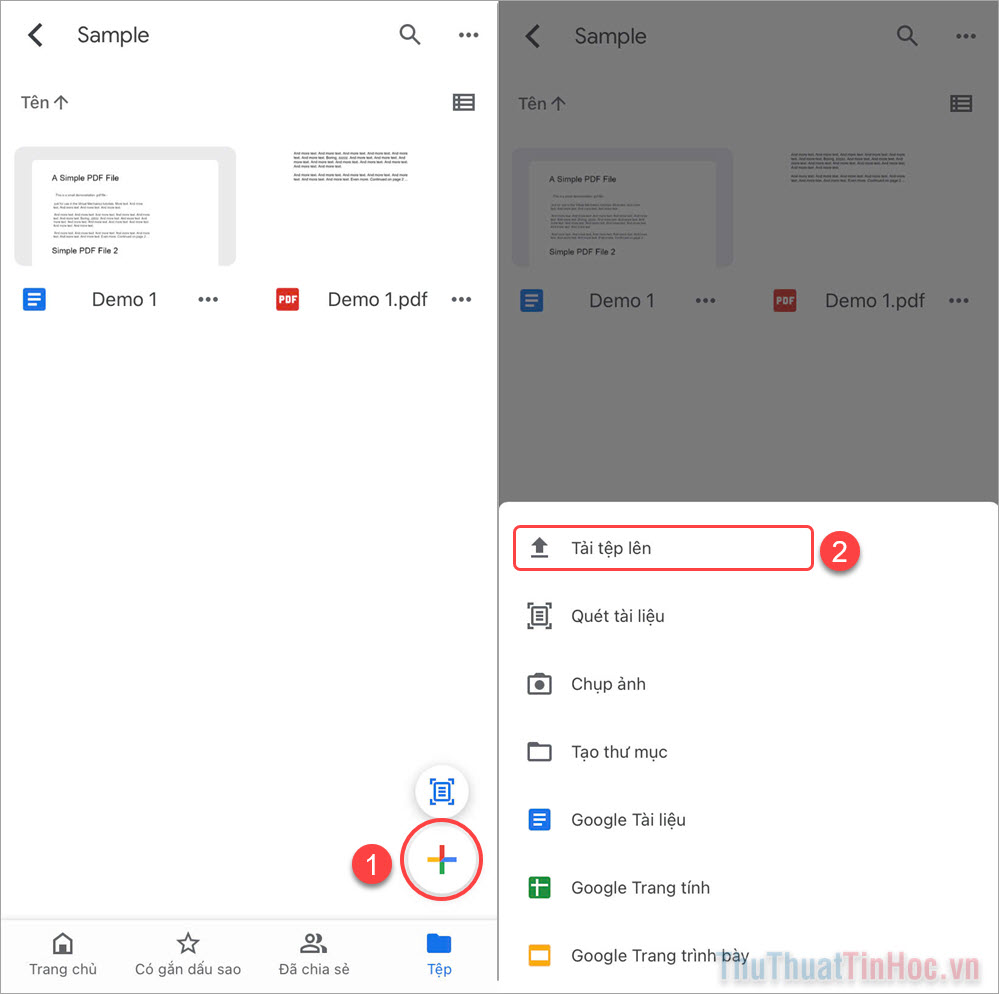
Bước 1: Bạn mở ứng dụng Google Drive, bạn chọn thư mục cần tải dữ liệu lưu trữ và chọn biểu tượng Thêm (1) → Tải tệp lên (2).
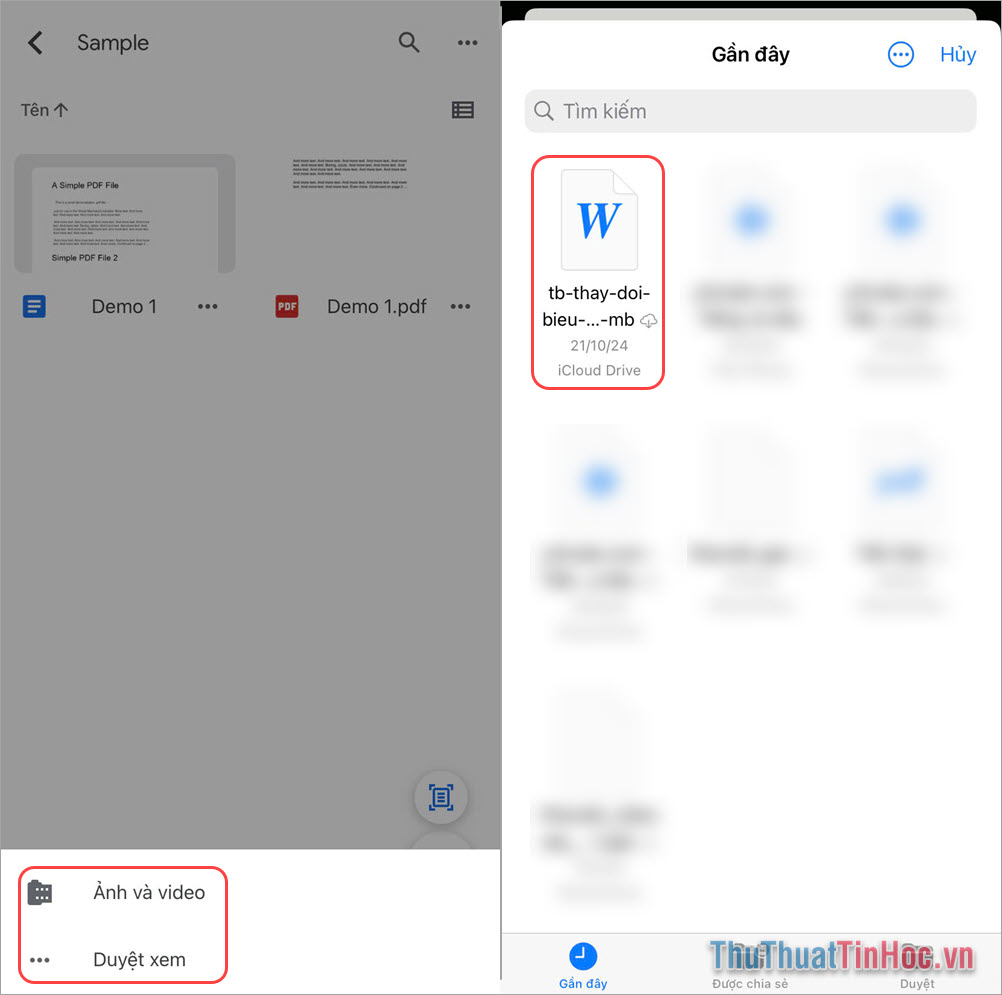
Bước 2: Sau đó, bạn chọn Ảnh và Video nếu như muốn tải ảnh hoặc video trên điện thoại lên Google Drive. Trong trường hợp bạn tải các file có định dạng khác, bạn chọn Duyệt xem để tải các tệp khác có trong máy tính.
Tiếp theo, bạn chọn tệp file, hình ảnh, video phù hợp cần tải lên hệ thống lưu trữ đám mây.
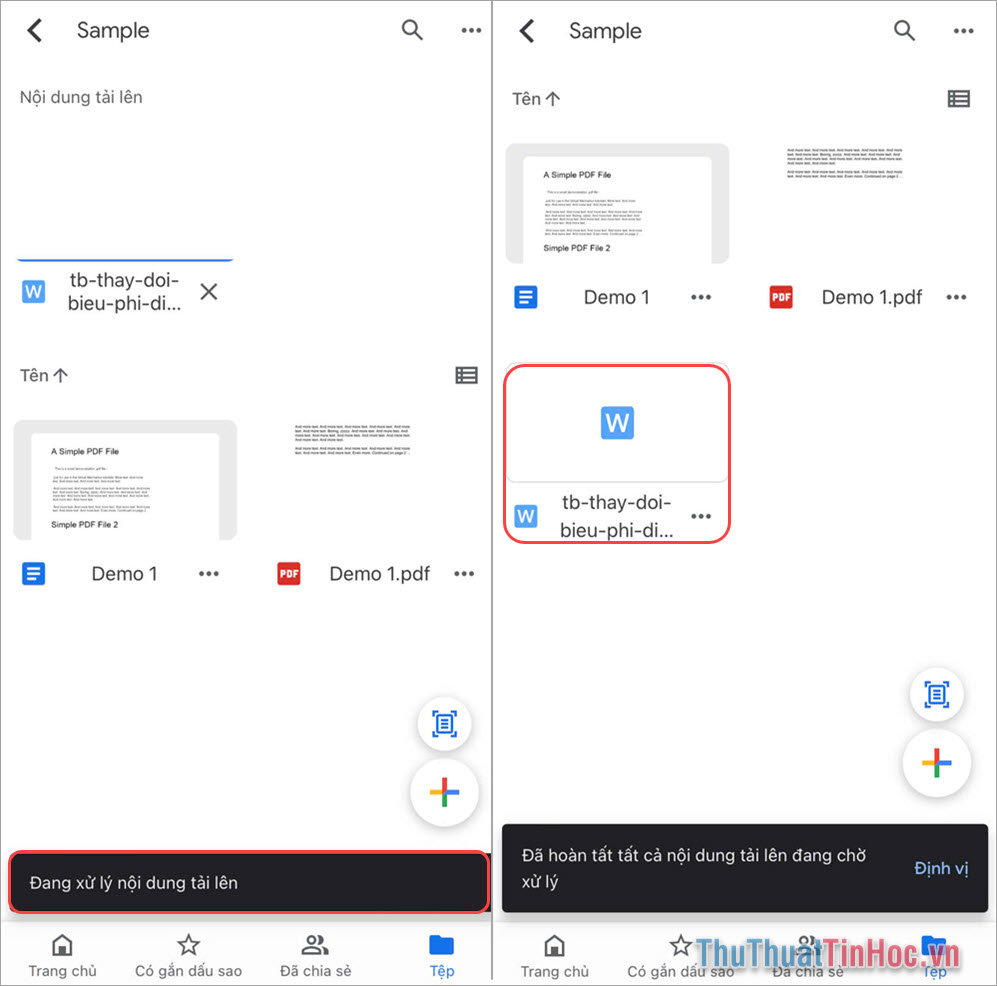
Bước 3: Khi chọn file cần tải thành công, hệ thống tự động đưa dữ liệu của bạn lên Google Drive. Khi này bạn chỉ cần chờ đến khi hoàn tất, tốc độ tải dữ liệu lên đám mây phụ thuộc vào tốc độ Internet của bạn.
2. Cách gửi file lên Google Drive bằng máy tính
Trên nền tảng máy tính, Google Drive hỗ trợ trên trình duyệt Web Online. Bạn cần mở trình duyệt Web và truy cập trang chủ Google Drive để sử dụng.
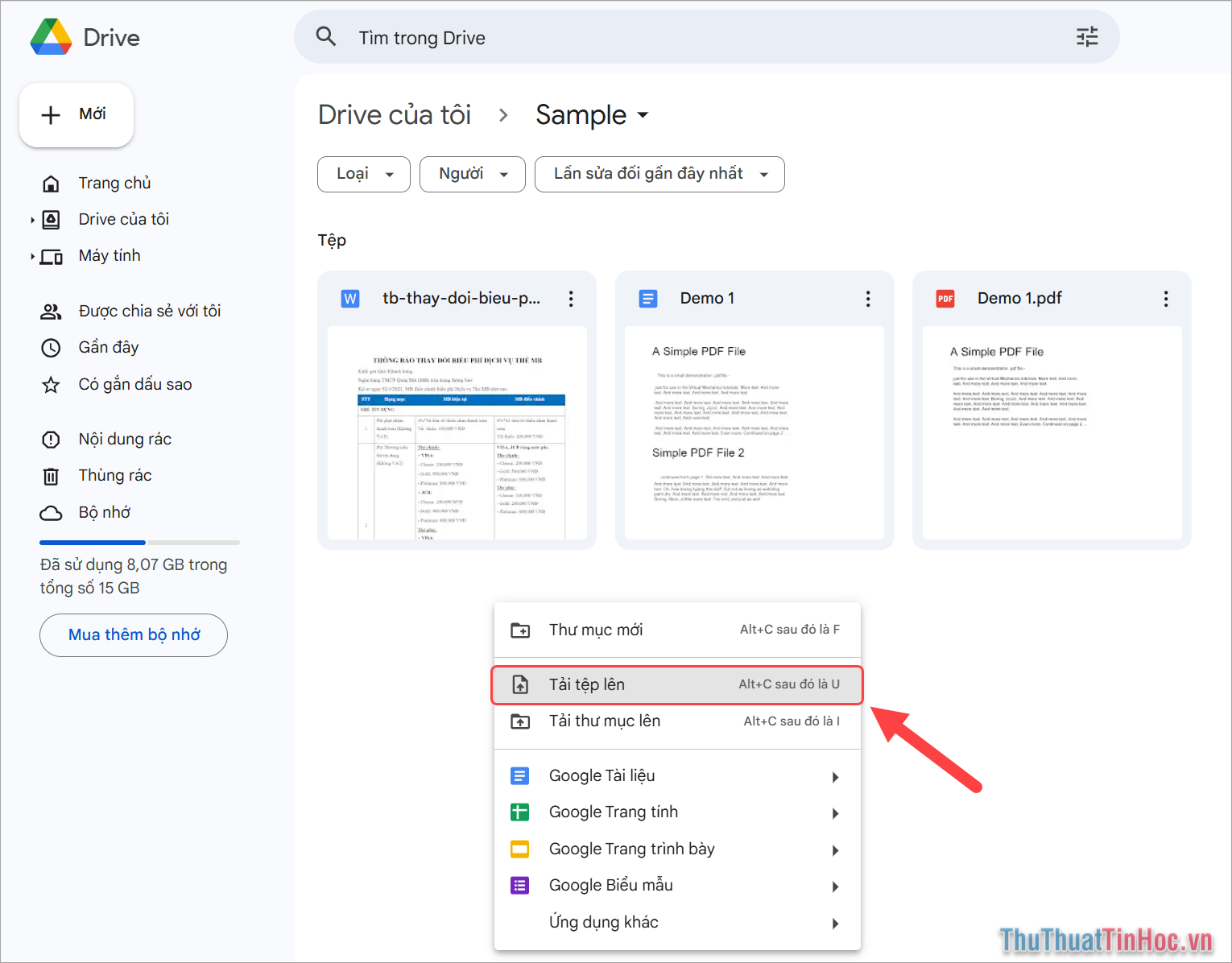
Bước 1: Bạn truy cập trang chủ Google Drive và chọn thư mục cần tải file lên hệ thống. Sau đó, bạn Click chuột phải chọn Tải tệp lên hoặc nhấn tổ hợp phím Alt + C + U.
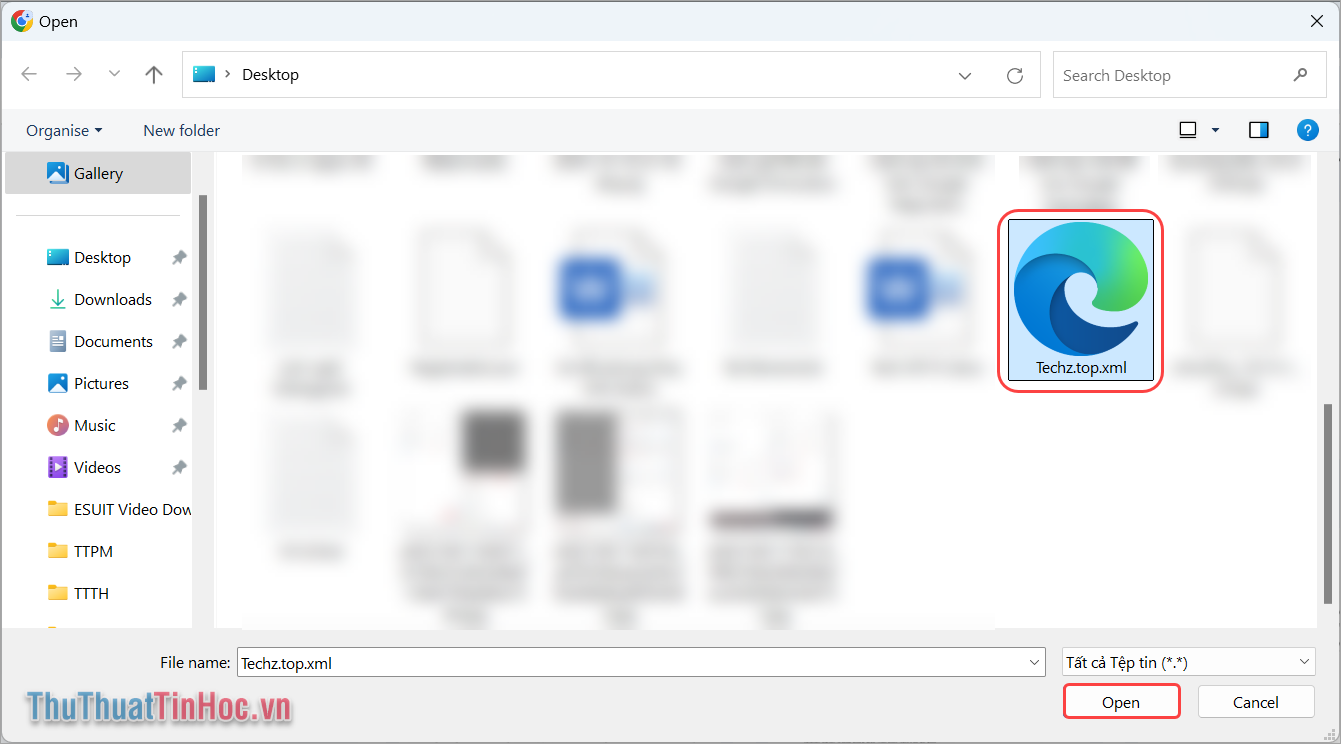
Bước 2: Tiếp theo, bạn chọn file cần tải lên Google Drive và chọn Open để tiến hành tải lên hệ thống.
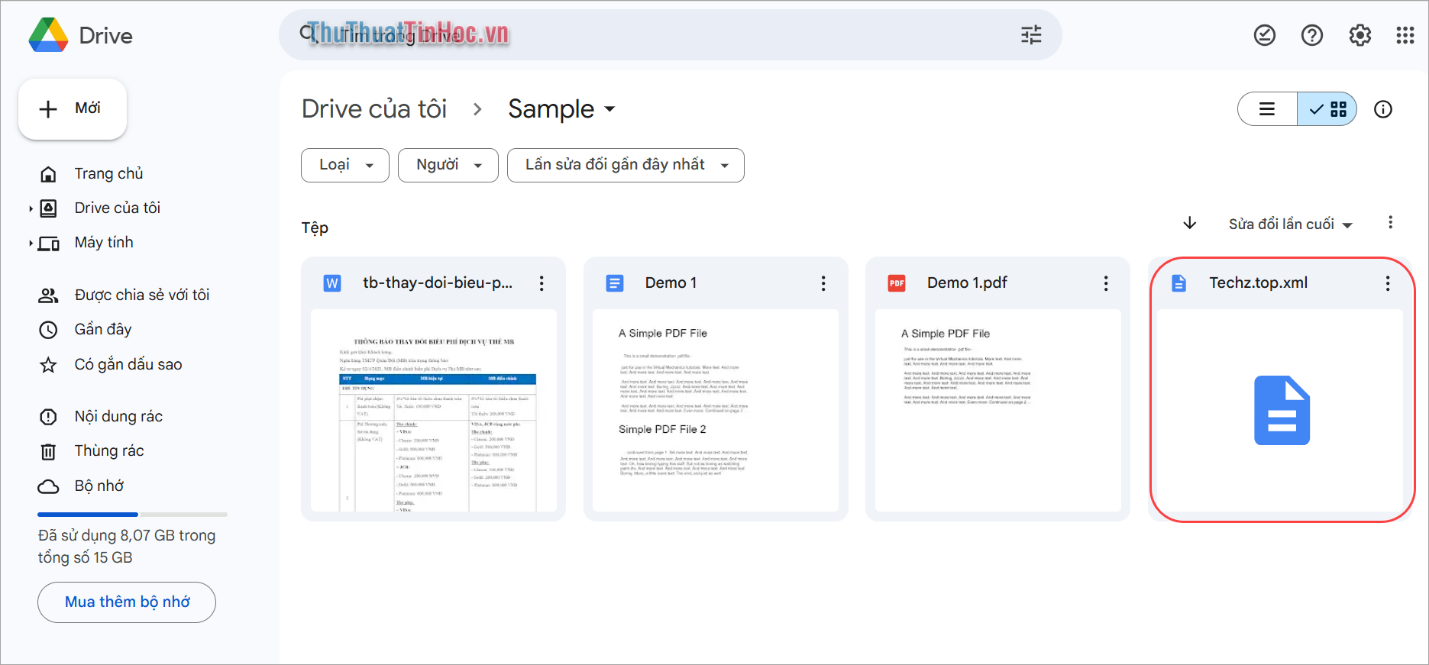
Bước 3: Sau khi chọn thành công, bạn chờ để hệ thống tự động tải dữ liệu lên đám mây. Tốc độ tải dữ liệu trên đám mây sẽ phụ thuộc vào đường truyền Internet của bạn.
Trong bài viết này, Thủ Thuật Tin Học đã chia sẻ với bạn cách gửi file lên Google Drive nhanh chóng và đơn giản. Chúc bạn thành công!





Viết bình luận