
Cách tạo shortcut trên desktop
Mục lục nội dung
Tạo shortcut trên desktop giúp bạn truy cập nhanh vào ứng dụng, thư mục, tệp tin hay trang web chỉ với một cú nhấp chuột. Trong bài viết này, ThuThuatTinHoc.vn sẽ hướng dẫn bạn cách tạo shortcut trên desktop cực dễ.
1. Cách tạo shortcut trên desktop từ một ứng dụng đã cài đặt
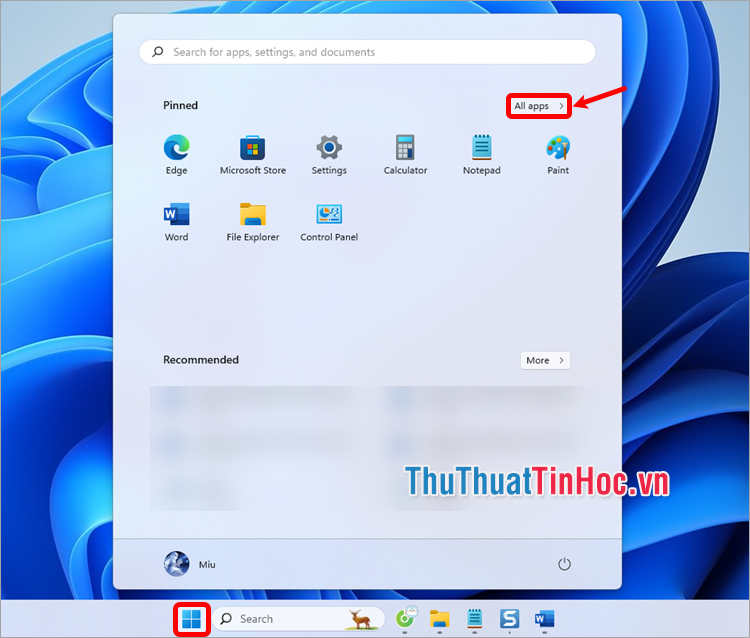
Bước 1: Nhấn chọn menu Start → All apps.
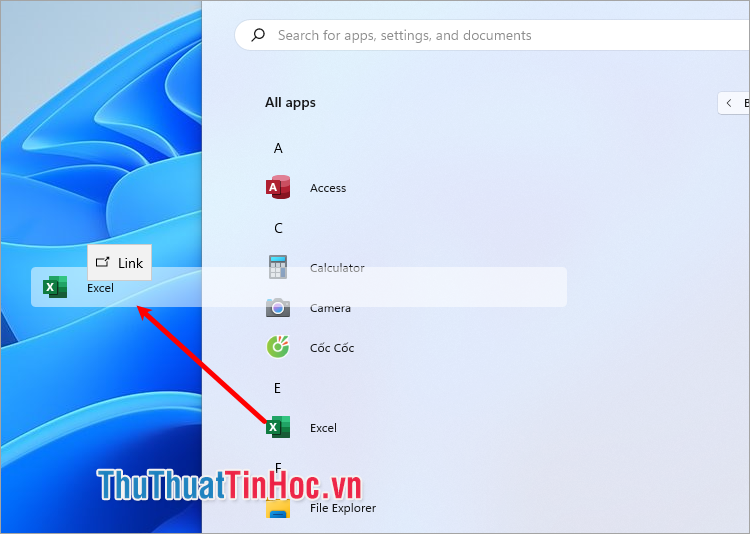
Bước 2: Tìm đến chương trình mà bạn muốn tạo shortcut trên desktop, nhấn và giữ chuột trái, sau đó kéo ra màn hình desktop để tạo shortcut.
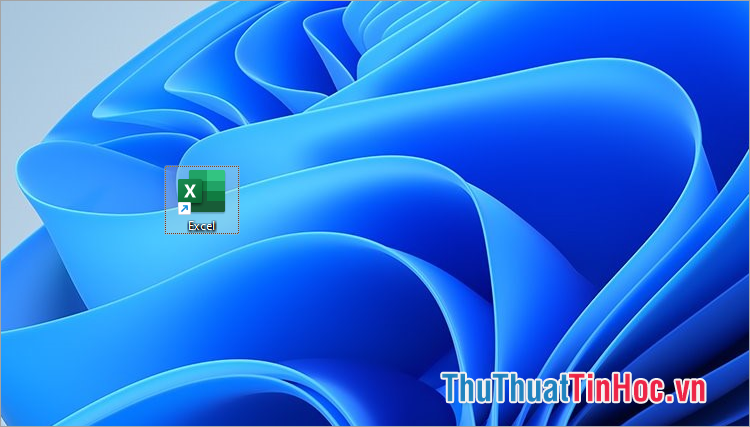
Như vậy bạn đã nhanh chóng thực hiện cách tạo shortcut trên desktop từ một ứng dụng đã cài đặt.
2. Cách tạo shortcut trên desktop bằng tính năng Shortcut
Bước 1: Nhấn chuột phải vào khoảng trống trên màn hình desktop, chọn New → Shortcut.
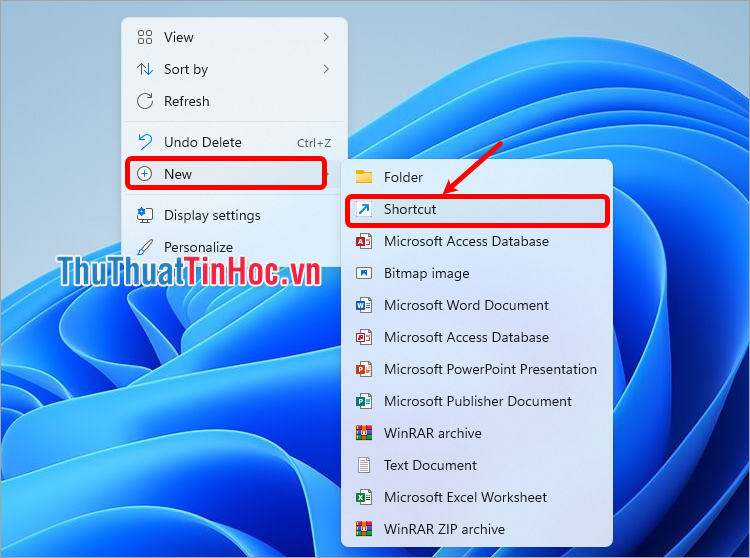
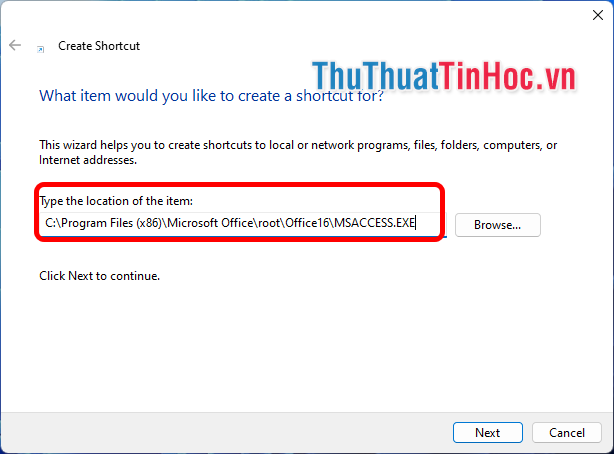
Bước 2: Xuất hiện Create Shortcut, bạn nhập đường dẫn của ứng dụng hoặc dẫn tới file bạn muốn tạo shortcut.
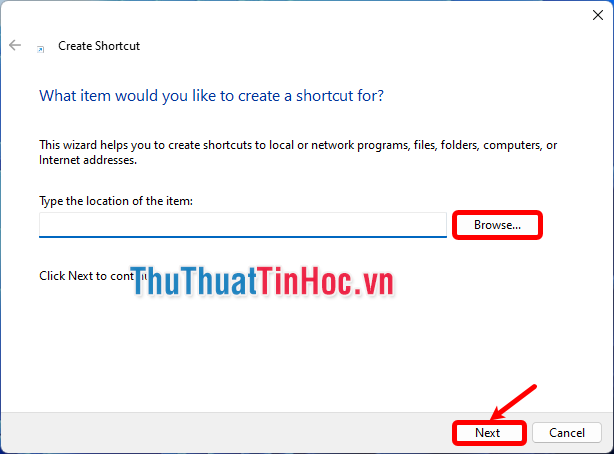
Hoặc bạn chọn Browse và tìm đến thư mục, file cài đặt mà bạn muốn tạo shortcut. Sau đó chọn Next.
Bước 3: Đặt tên shortcut trong phần Type a name for this shortcut và chọn Finish.
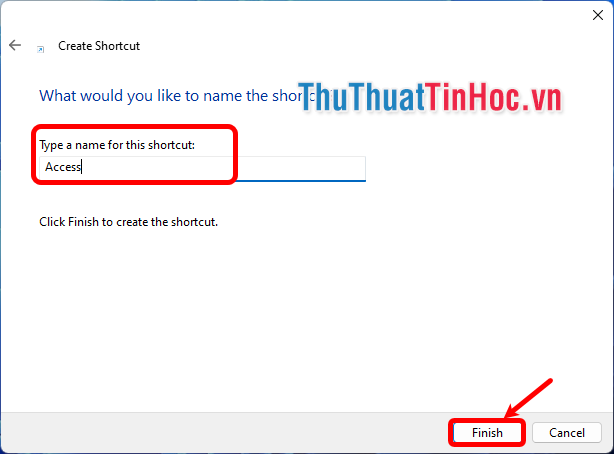
Như vậy bạn đã thực hiện xong cách tạo shortcut trên desktop bằng tính năng tạo shortcut.
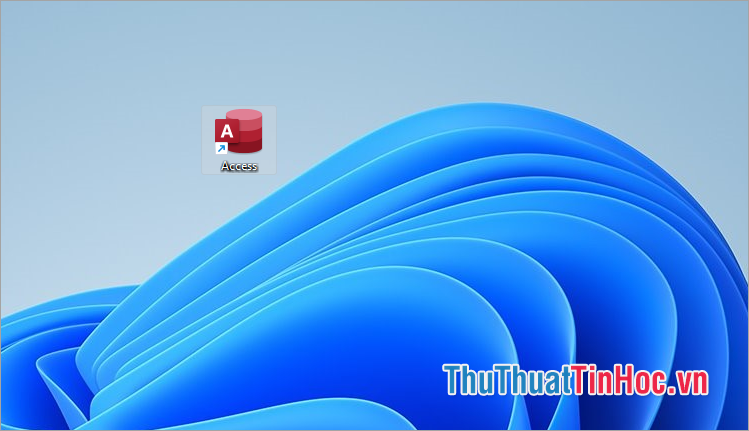
3. Cách tạo shortcut trên desktop bằng cách di chuyển chuột
Nếu bạn muốn tạo shortcut cho thư mục trên desktop hay bạn muốn tạo thêm shortcut cho các biểu tượng trên desktop, bạn thực hiện cách tạo shortcut trên desktop như sau:
Bước 1: Nhấn giữ chuột phải vào file hoặc thư mục cần tạo shortcut và kéo một khoảng ngắn.
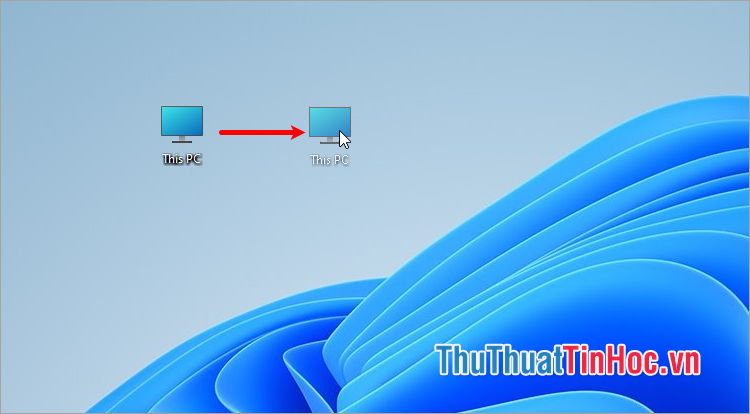
Bước 2: Xuất hiện một menu, bạn chọn Create Shortcuts here.
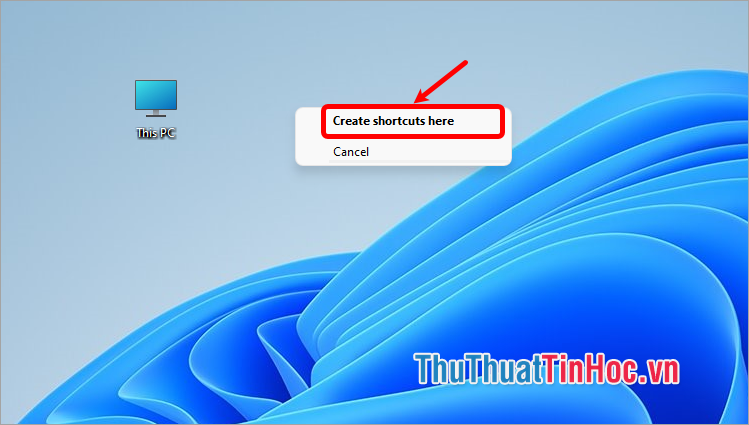
Như vậy, bạn đã thực hiện xong cách tạo shortcut trên desktop bằng cách di chuyển chuột phải.
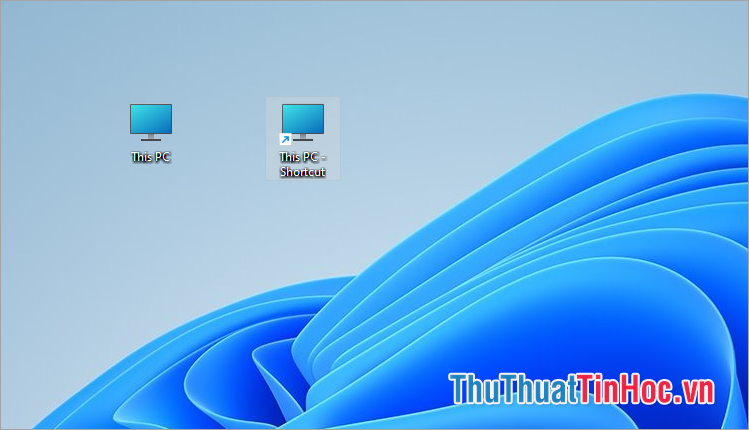
4. Cách tạo shortcut trên desktop bằng tính năng Send to
Bước 1: Chọn menu Start → All apps.
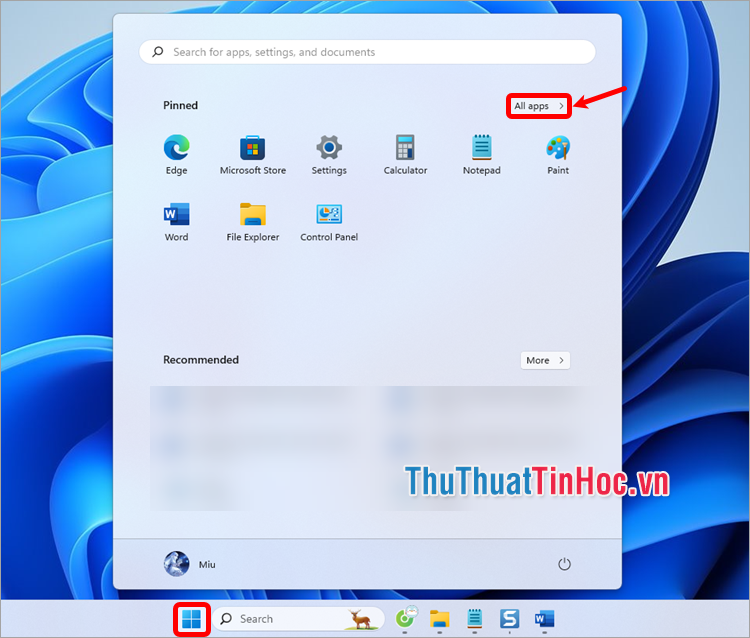
Bước 2: Tìm đến ứng dụng bạn muốn tạo shortcut trên desktop và nhấn chuột phải vào ứng dụng, chọn More → Open file location.
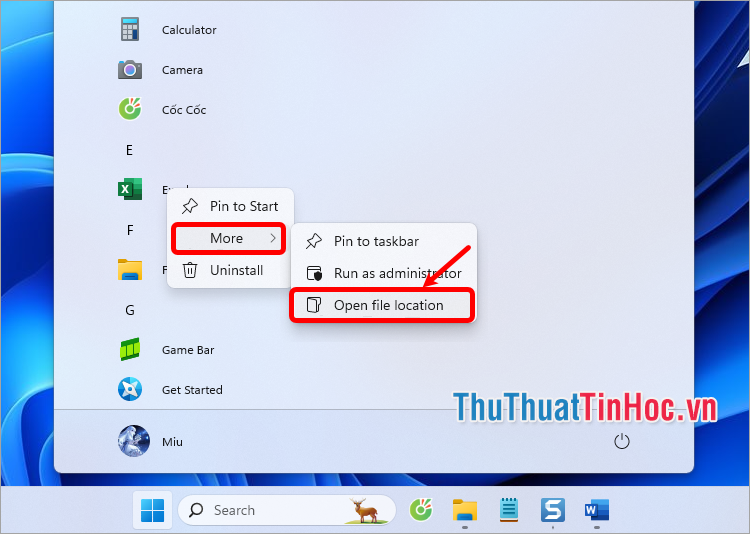
Bước 3: Nhấn chuột phải vào ứng dụng và chọn Show more option.
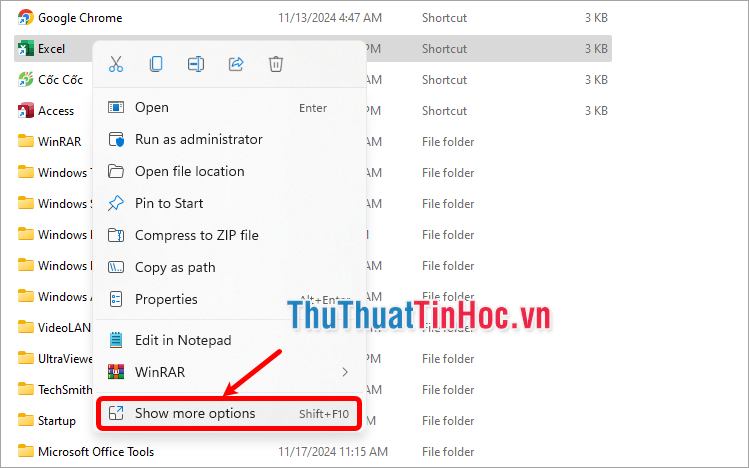
Tiếp theo chọn Send to → Desktop (create shortcut).
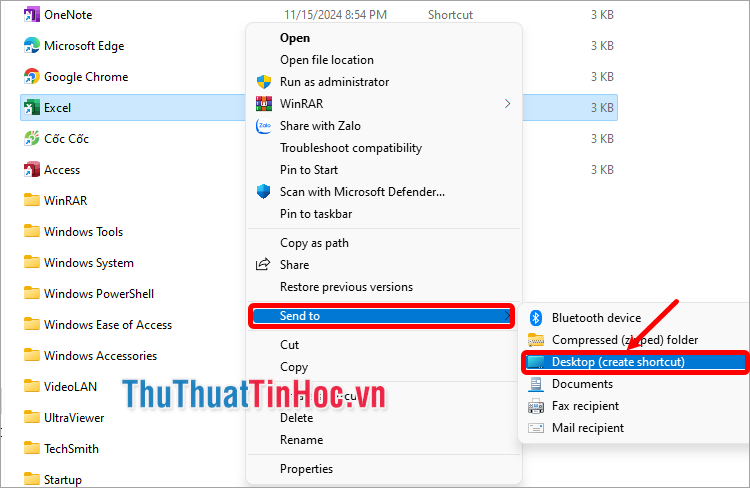
Như vậy bạn đã tạo shortcut trên desktop nhanh chóng.
5. Cách thay đổi biểu tượng cho shortcut
Sau khi bạn thực hiện cách tạo shortcut trên desktop, bạn có thể thay đổi biểu tượng cho shortcut như sau:
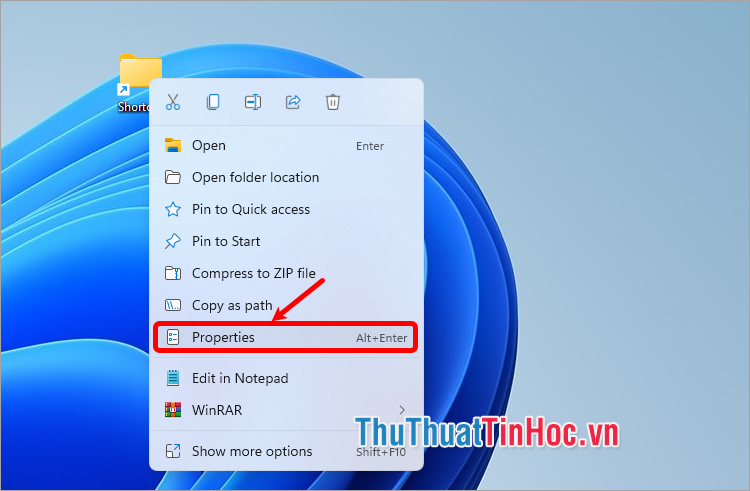
Bước 1: Nhấn chuột phải vào shortcut → Properties.
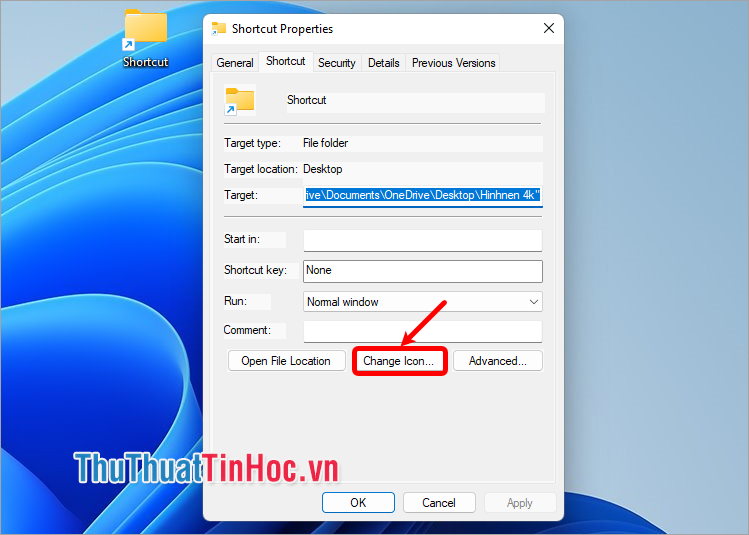
Bước 2: Trong thẻ Shortcut, bạn chọn Change Icon.
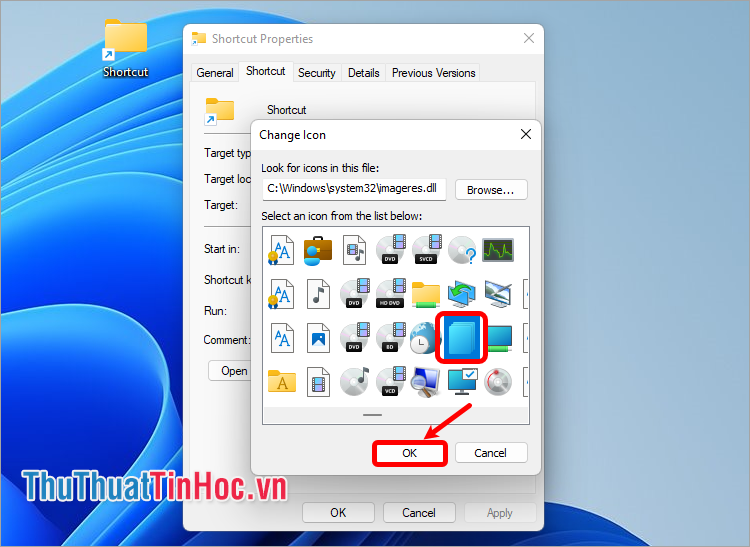
Bước 3: Chọn icon mà bạn muốn trong phần Select an icon from the list below và chọn OK.
Chọn tiếp OK để đóng properties.
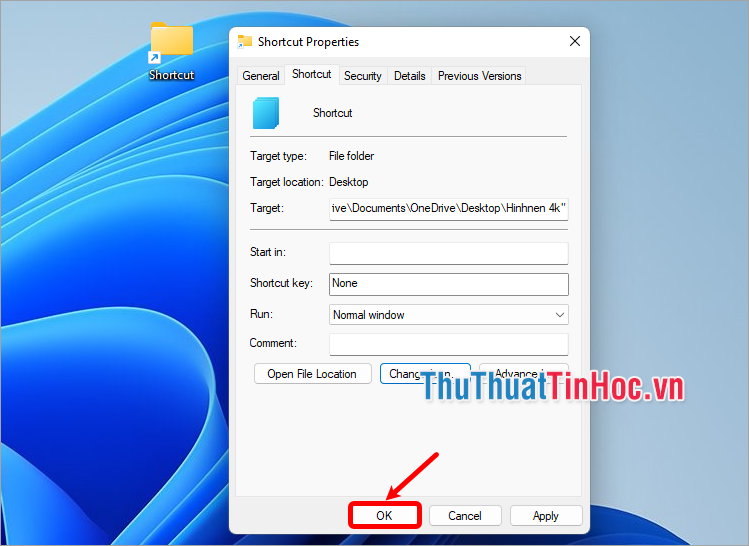
Như vậy bạn đã thay đổi biểu tượng cho shortcut nhanh chóng.
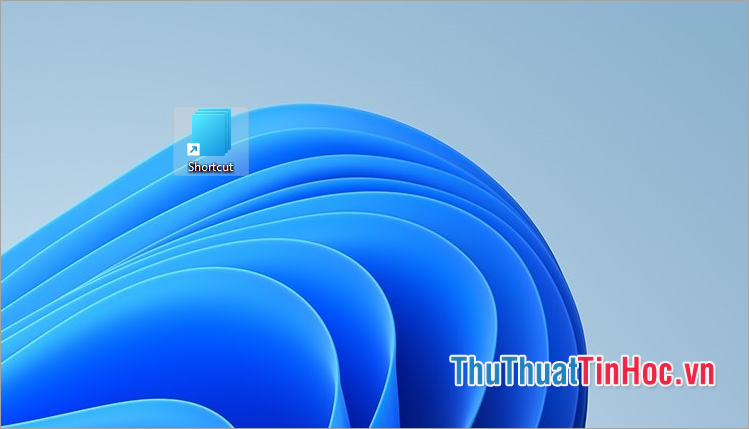
Trên đây, ThuThuatTinHoc.vn chia sẻ với bạn các cách tạo shortcut trên desktop đơn giản nhất. Tạo shortcut trên desktop giúp bạn có thể truy cập thư mục, file hay các ứng dụng trên máy tính một cách nhanh chóng nhất. Hi vọng với những cách mà bài viết chia sẻ, bạn sẽ dễ dàng tạo các shortcut mà bạn muốn. Cảm ơn bạn đã quan tâm và theo dõi bài viết này.



Viết bình luận