
Cách in ảnh không bị đen - In ảnh ra giấy A4 không bị đen
Mục lục nội dung
Lỗi in ảnh bị đen nền trên giấy A4 là sự cố phổ biến, gây mất chi tiết và làm hỏng toàn bộ bản in. Bài viết này sẽ hướng dẫn bạn cách khắc phục triệt để vấn đề với các bước cài đặt máy in đơn giản, đảm bảo chất lượng ảnh in luôn sắc nét và chuyên nghiệp.
1. Tại sao in ảnh trên giấy A4 lại bị đen
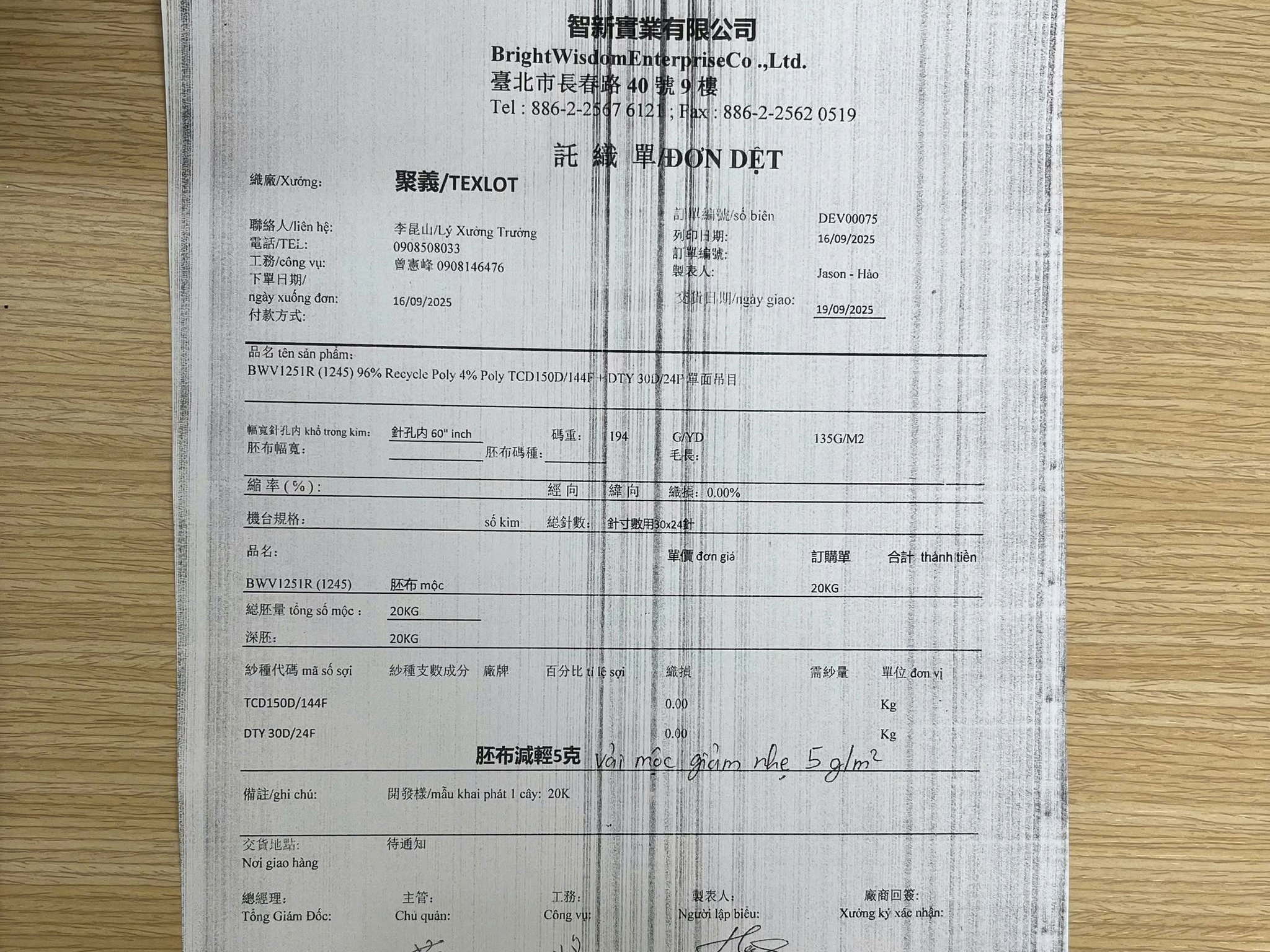
Máy in phổ thông trắng đen hiện nay vô cùng phổ biến, chúng ta có thể bắt gặp trong những văn phòng làm việc, nhà riêng, công ty và cơ quan… Máy in trắng đen sử dụng hệ in 2 màu Black – White và đây cũng chính là cơ sở để hòa trộn mực tạo thành các màu sắc khác nhau trong hệ màu trắng đen. Chính vì chỉ sử dụng hệ trắng đen 2 màu nền việc phân biệt, tái tạo màu sắc hình ảnh khi in ấn của máy tương đối kém. Đối với những hình ảnh quá tối thì mặc định máy in sẽ nhận diện đó là màu đen và hòa trộn màu mực đen để in lên trên giấy. Chính vì việc nhận diện sai màu sắc hình ảnh gốc đã khiến cho bộ hòa trộn mực đưa ra sai màu để thực hiện in trên giấy.
Trong trường hợp này, để không bị đen khi in ảnh thì người dùng sẽ cần nâng độ sáng cho hình ảnh. Nâng hình ảnh càng sáng thì khi in trên máy tin trắng đen càng có hiệu quả cao và đưa ra màu sắc chính xác. Việc nâng sáng hình ảnh cũng chính là giải pháp hoàn hảo trước khi thực hiện in ấn trên giấy A4 trắng đen.
2. Cách in ảnh không bị đen – In ảnh giấy A4 sắc nét không đen nền
Để in hình ảnh trên giấy A4 không bị đen nền, sắc nét và đẹp thì chúng ta sẽ cần chỉnh sửa hình ảnh trước khi in ấn. Việc chỉnh sửa hình ảnh trước khi in ấn trên giấy A4 tương đối đơn giản, chúng ta chỉ cần sử dụng phần mềm Microsoft Word.
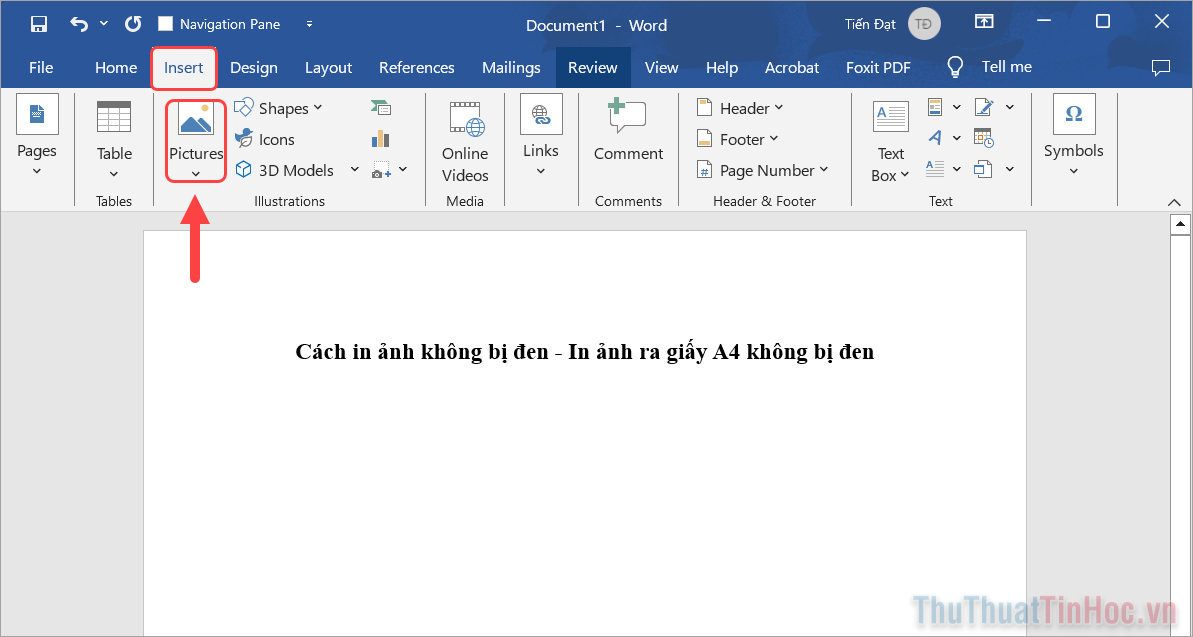
Bước 1: Bạn mở phần mềm Microsoft Word trên máy tính. Sau đó, bạn chọn Insert → Pictures để thêm hình ảnh in trên giấy A4 vào phần mềm Word.
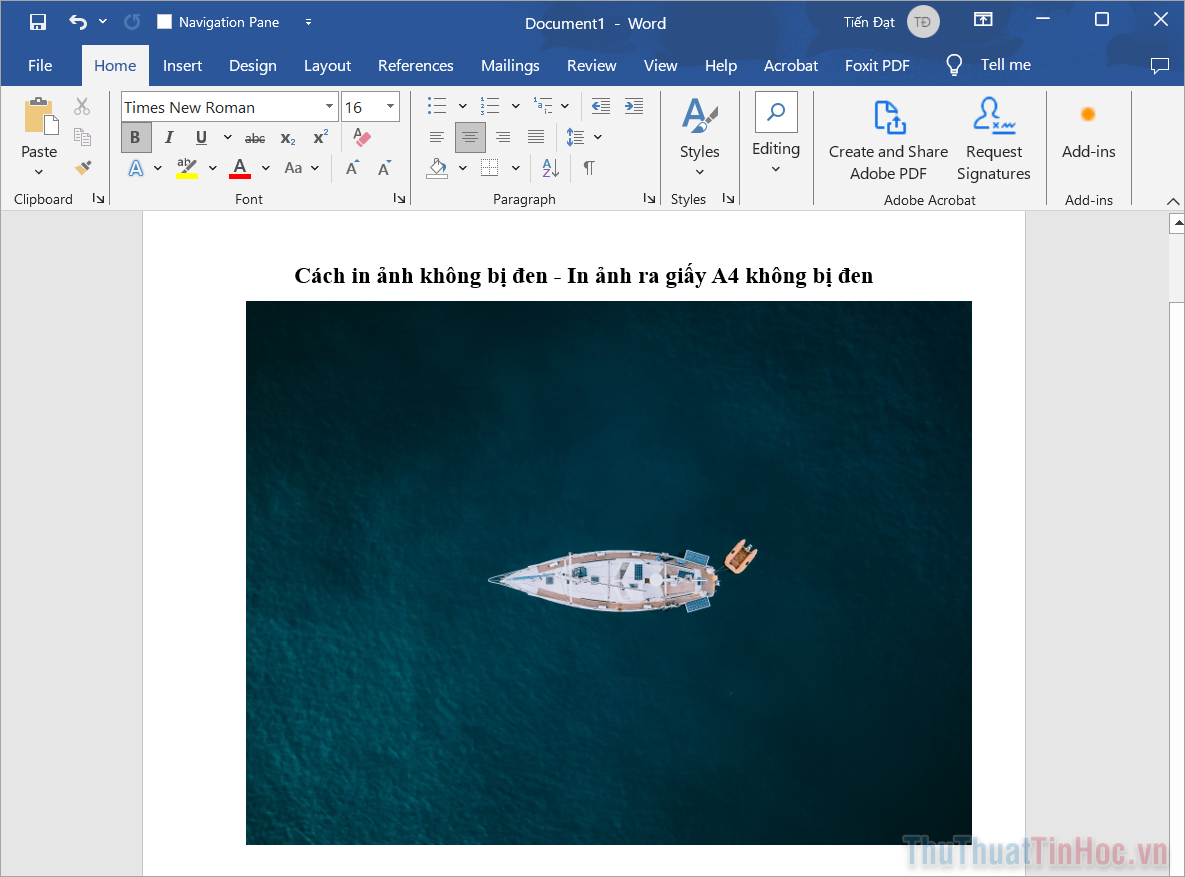
Bước 2: Khi này, hình ảnh sẽ được thêm vào phần mềm Word.
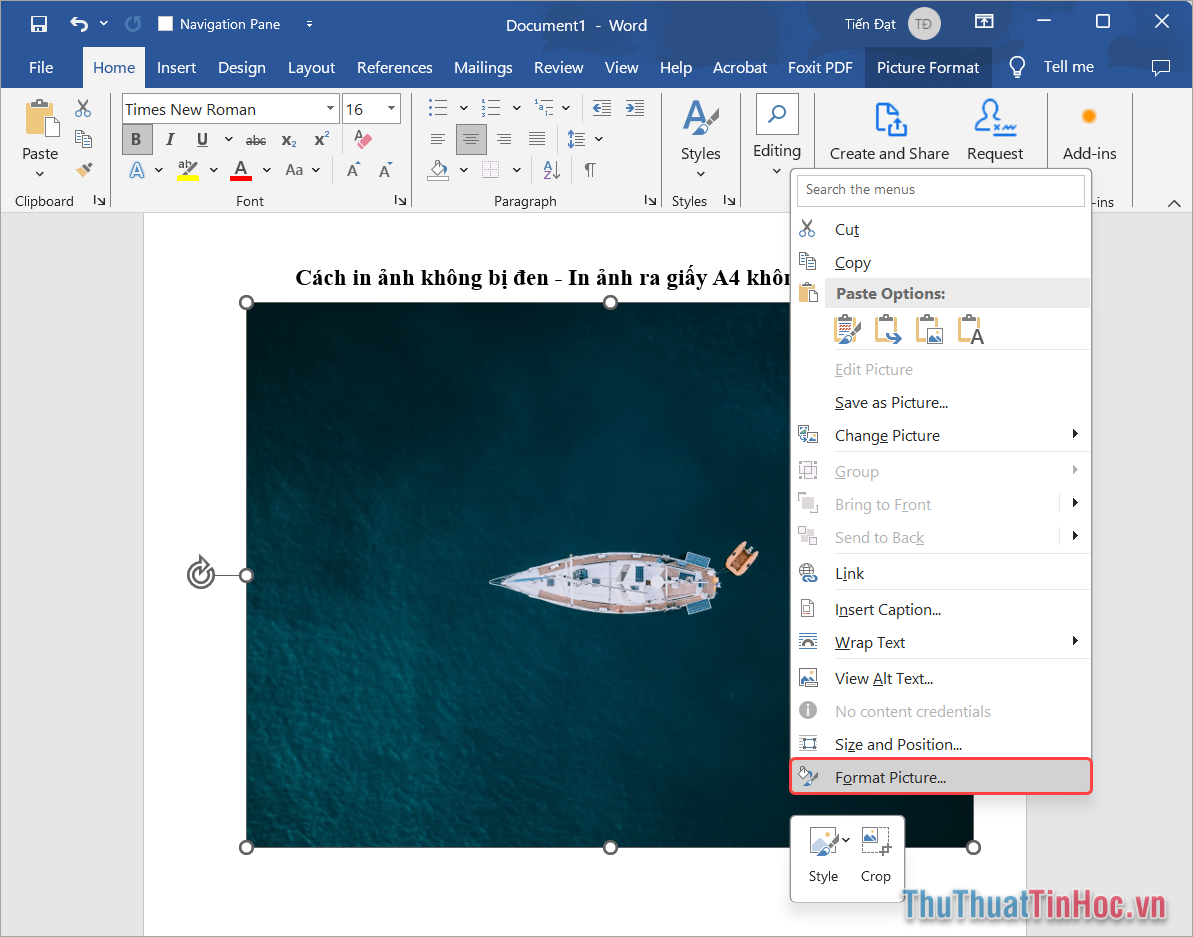
Bước 3: Tiếp theo, bạn Click chuột phải vào hình ảnh → Format Picture… để chỉnh sửa hình ảnh.
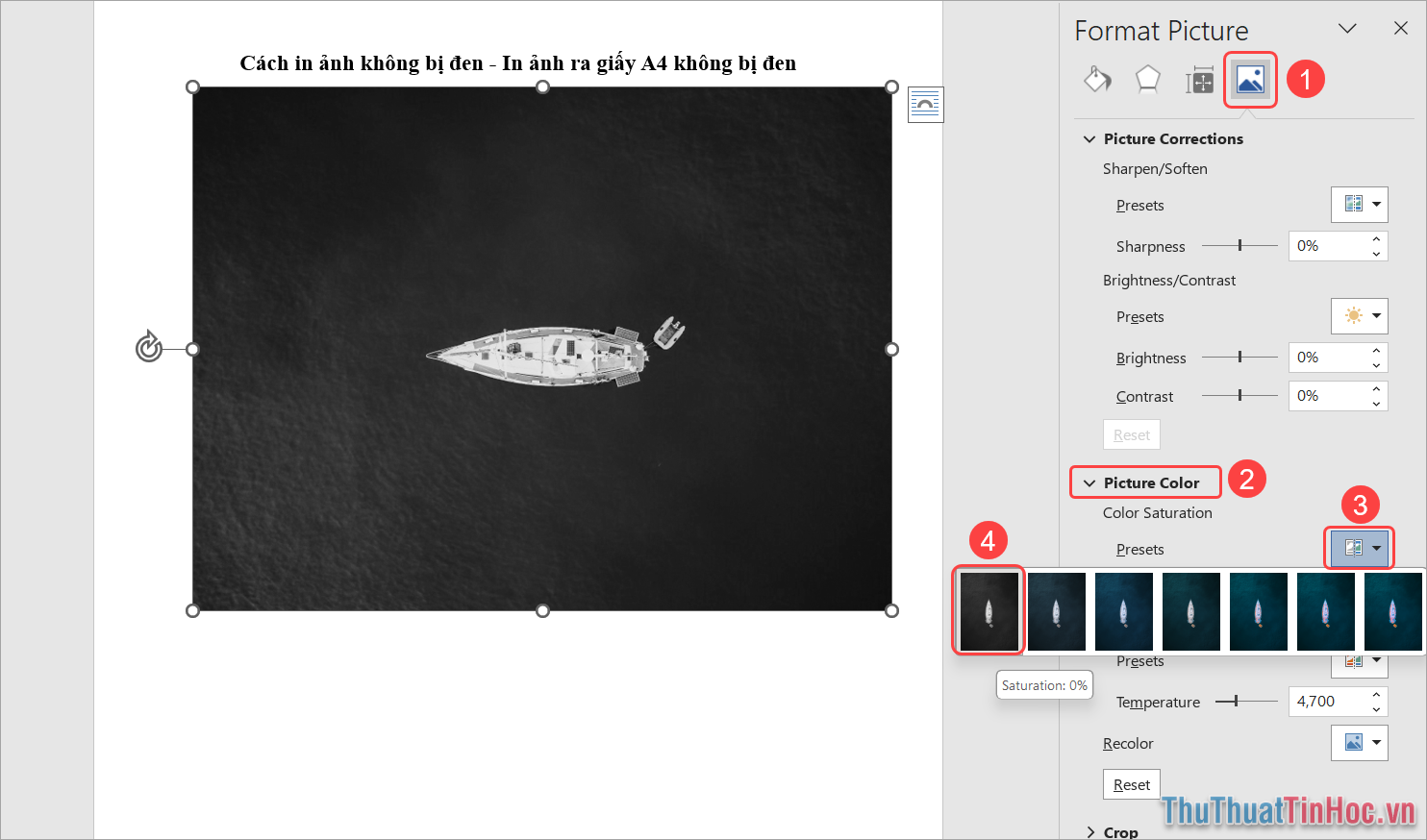
Bước 4: Đầu tiên, bạn chọn biểu tượng Image (1) → Picture Color (2) → Presets (3) → Màu Black & White (4).
Khi chuyển hình ảnh về Black & White sẽ cho bạn cái nhìn cụ thể về hình ảnh khi thực hiện in trên khổ giấy A4. Khi này bạn sẽ thấy hình ảnh có nhiều vùng đen và đồng nghĩa với việc in trên giấy thì các vùng đen này cũng xuất hiện kèm theo.
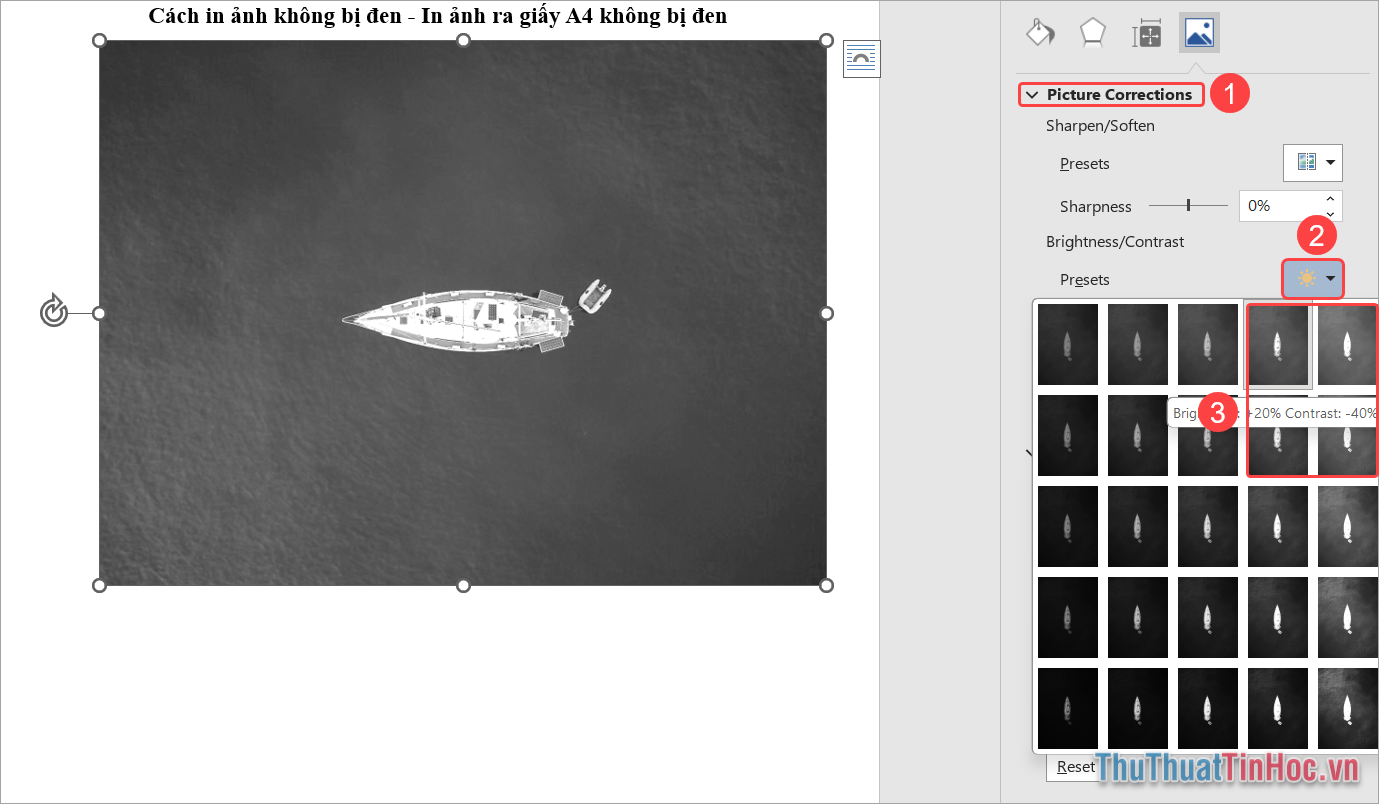
Bước 5: Tiếp theo, bạn chọn Picture Corrections (1) → Preset (Brightness/ Contrast) (2) → Chọn 1 trong 4 chế độ màu được khoanh đỏ (3).
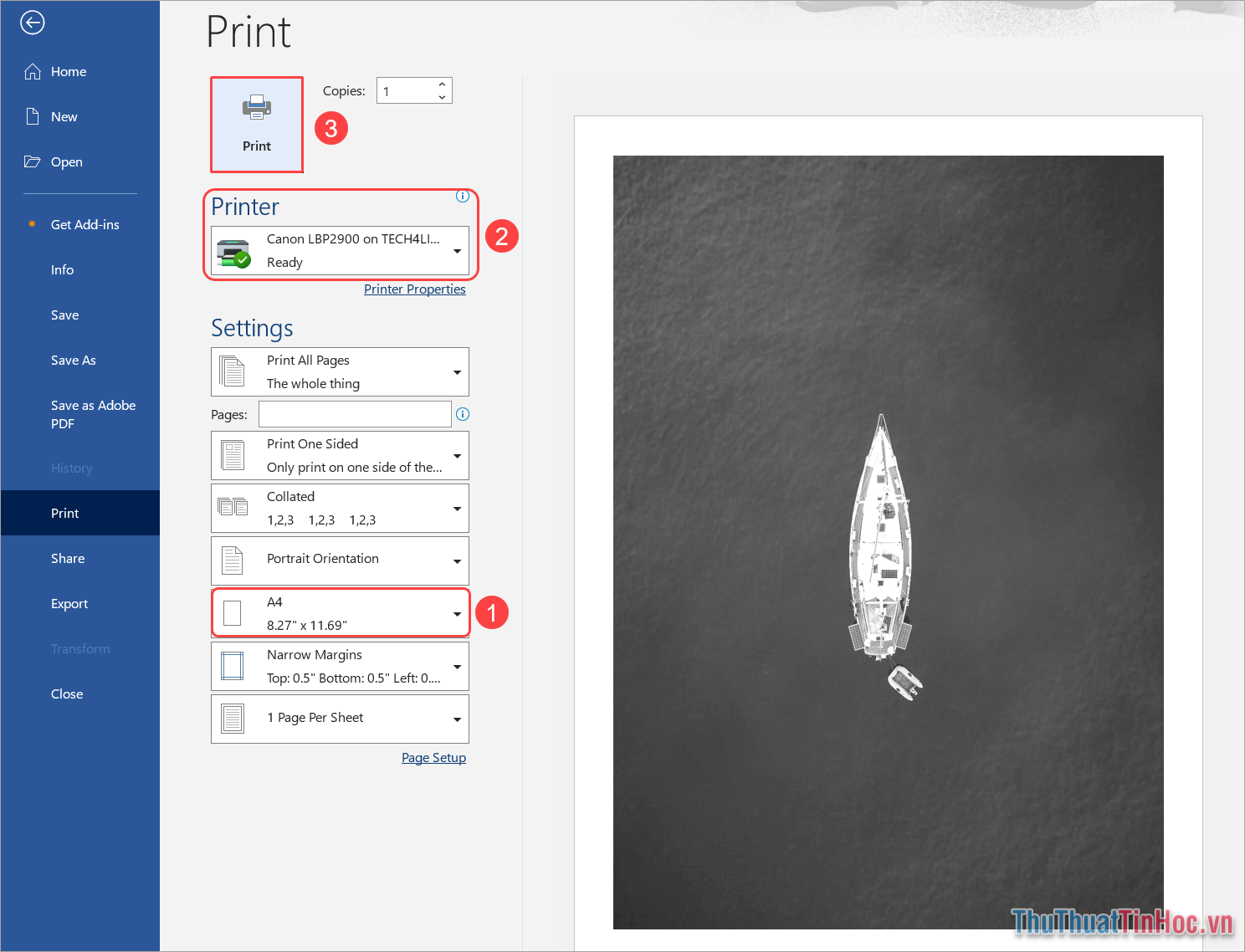
Bước 6: Sau đó, bạn nhấn tổ hợp phím Ctrl + P để mở công cụ máy in trên phần mềm Word. Tại đây bạn thiết lập in ấn như sau để in trên khổ A4.
Đầu tiên, bạn thiết lập khổ giấy A4 trong mục Paper (1) → Thiết lập máy in (2) → Print (3).
Trong bài viết này, Thủ Thuật Tin Học đã chia sẻ với bạn cách in ảnh không bị đen, in ảnh trên giấy A4 không đen nền nhanh chóng và đơn giản. Chúc bạn một ngày vui vẻ!












Viết bình luận