
Cách xem mật khẩu máy tính Windows 11 khi quên
Mục lục nội dung
Trong bài viết này, chúng ta sẽ cùng tìm hiểu các phương pháp hiệu quả để lấy lại mật khẩu Windows 11 nhanh chóng.
I. Bạn có thể xem lại mật khẩu máy tính Windows 11 khi quên được không?
Nếu bạn lỡ quên mật khẩu máy tính Windows 11 và muốn tìm cách “xem lại” thì rất tiếc là bạn không thể. Windows 11 không lưu trữ mật khẩu theo cách mà bạn có thể "xem lại" chúng. Tuy nhiên, có một cách khác là bạn hoàn toàn có thể reset lại mật khẩu thông qua các công cụ và phương pháp mà Microsoft cung cấp. Dưới đây là ba cách phổ biến để bạn có thể khôi phục mật khẩu Windows 11 cực đơn giản và nhanh chóng. Cùng Thuthuattinhoc.vn tìm hiểu hướng dẫn chi tiết ngay bây giờ nhé.
II. Hướng dẫn reset mật khẩu máy tính Windows 11 khi quên
1. Sử dụng tài khoản Microsoft để khôi phục mật khẩu cho Windows 11
Nếu bạn đã liên kết tài khoản Microsoft với máy tính của mình trong quá trình cài đặt Windows 11, đây là cách đơn giản nhất để khôi phục mật khẩu. Việc sử dụng tài khoản Microsoft giúp bạn dễ dàng reset mật khẩu trực tuyến mà không cần truy cập nhiều thao tác phức tạp.
Bước 1: Đầu tiên, bạn cần đảm bảo thiết bị của bạn được kết nối với Internet.
Tại màn hình đăng nhập Windows 11, nhấn vào liên kết I forgot my password (Tôi quên mật khẩu).
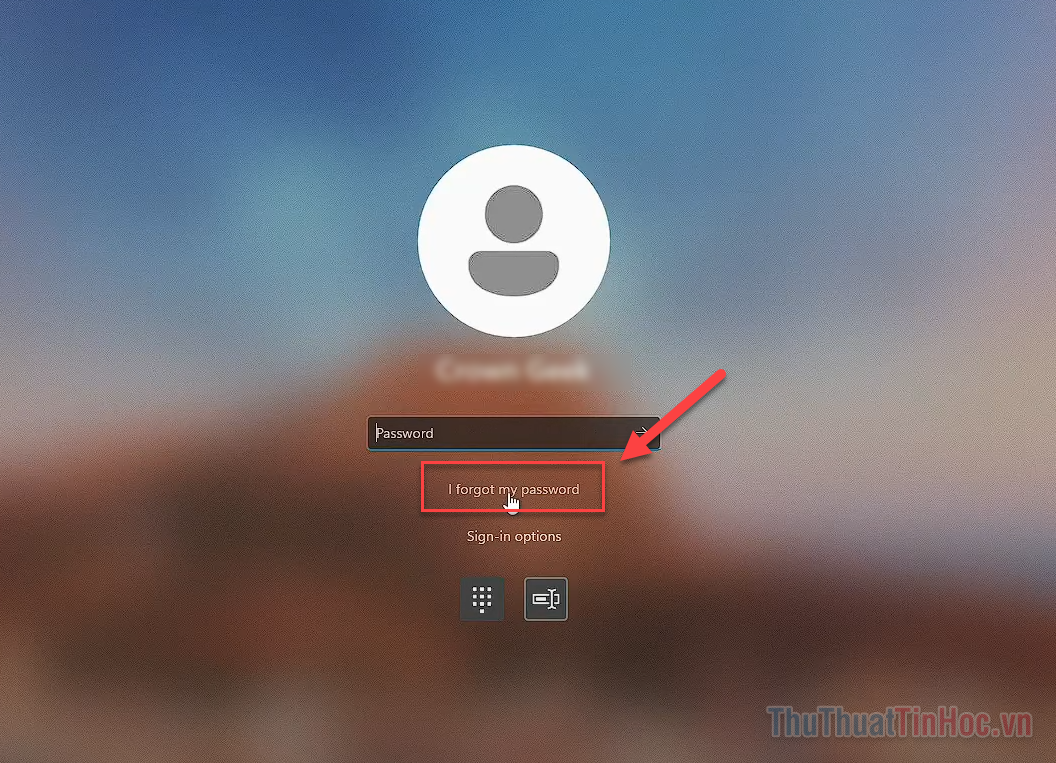
Bước 2: Nhập địa chỉ email liên kết với tài khoản Microsoft của bạn và nhấn Enter.
Bước 3: Tiếp theo, bạn lựa chọn phương thức nhận mã xác minh qua email hoặc SMS, nhấn Get code.
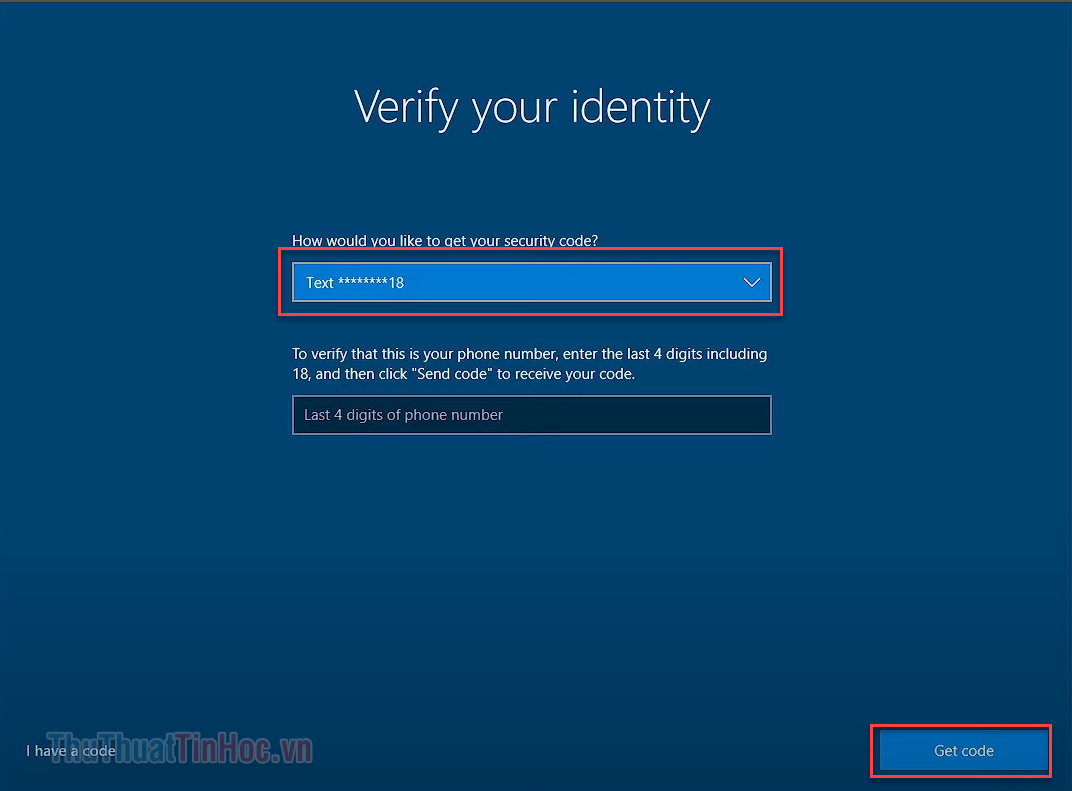
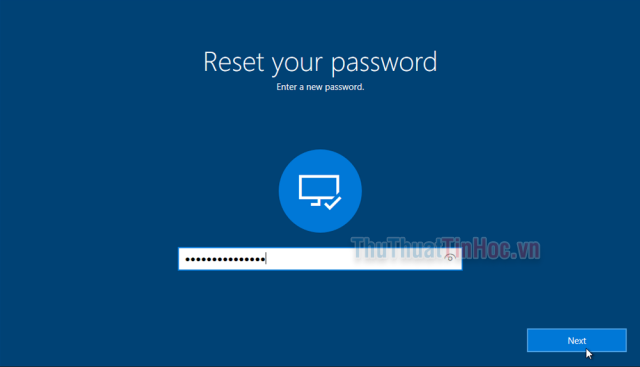
Bước 4: Nhập mã xác minh và bạn sẽ được chuyển đến trang đặt lại mật khẩu.
Tại đây, hãy đảm bảo sử dụng một mật khẩu mạnh và an toàn để tránh quên lần nữa.
2. Khôi phục tài khoản cục bộ (Local account)
Nếu bạn đang sử dụng tài khoản cục bộ (không liên kết với Microsoft), bạn vẫn có thể reset mật khẩu bằng cách trả lời các câu hỏi bảo mật mà bạn đã thiết lập trước đó.
Bước 1: Tại màn hình đăng nhập, bạn hãy nhập mật khẩu bất kỳ (dù sai) và nhấn Enter.
Bước 2: Tiếp theo, bạn chọn liên kết Reset password (Đặt lại mật khẩu).
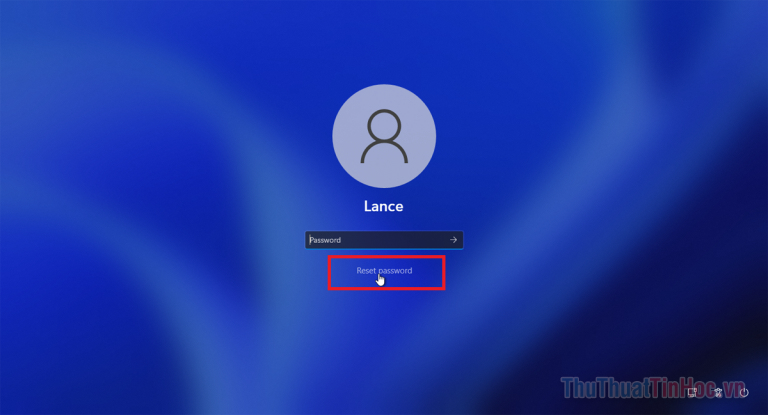
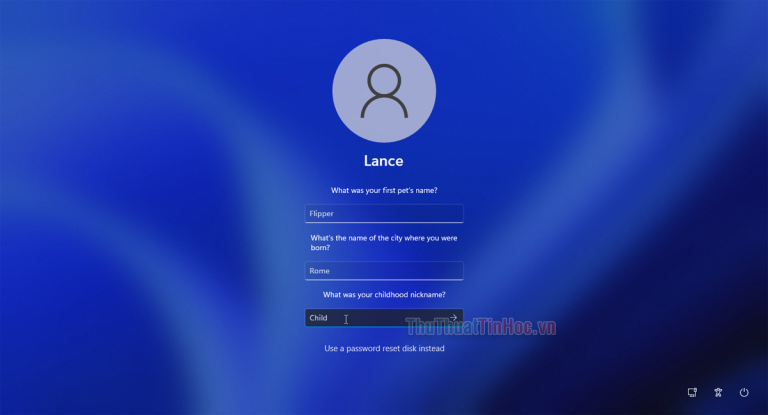
Bước 3: Bước kế tiếp, bạn chỉ cần trả lời các câu hỏi bảo mật mà bạn đã thiết lập cho tài khoản cục bộ từ lúc tạo tài khoản.
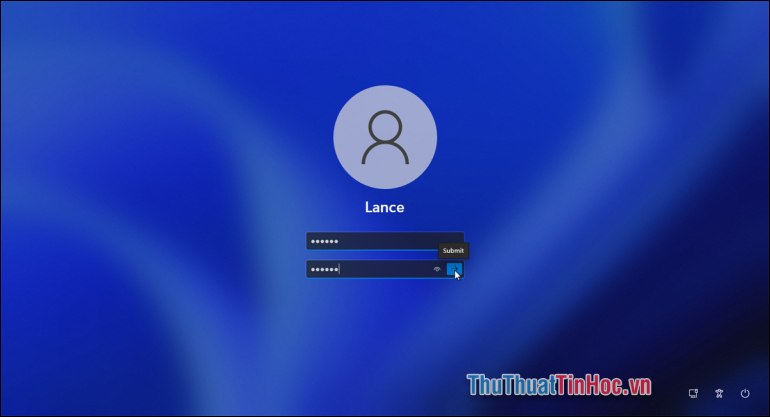
Bước 4: Cuối cùng, nhập mật khẩu mới vào ô rồi nhấn Submit để hoàn thành.
Trong trường hợp bạn đã đăng nhập, bạn có thể cài đặt các câu hỏi bảo mật cho tài khoản cục bộ bằng cách làm theo các bước sau.
Bước 1: Nhấn phím Windows + R để mở hộp thoại Run. Bạn nhập lệnh
|
ms-cxh://setsqsalocalonly. |
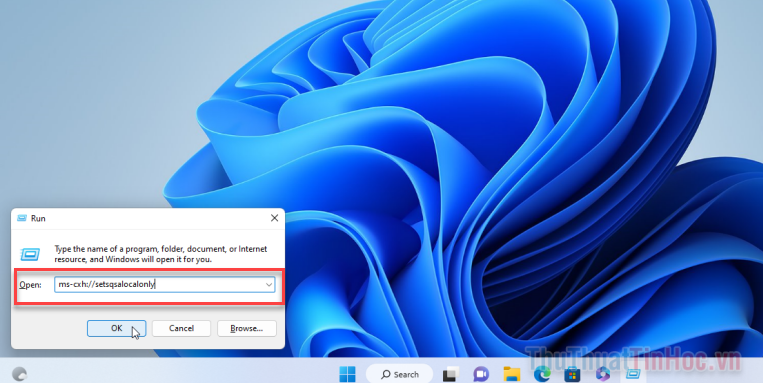
Bước 2: Bạn cần nhập mật khẩu hiện tại và sau đó chọn OK.
Bước 3: Trên màn hình hiển thị, bạn chọn câu hỏi bảo mật từ menu thả xuống và nhập câu trả lời của bạn.
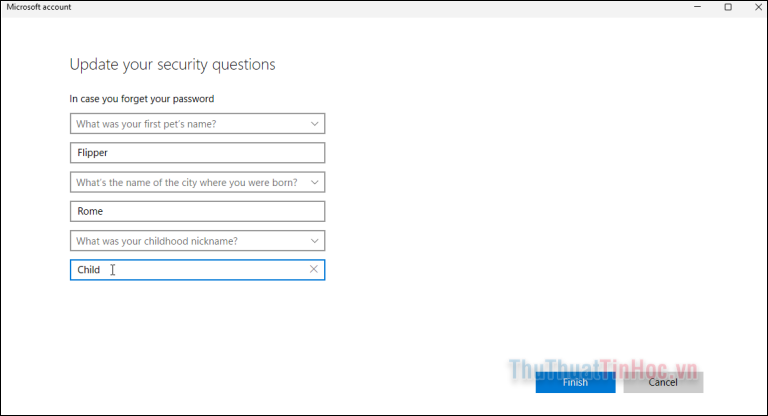
Bước 4: Nhấn Finish để hoàn tất.
3. Sử dụng Terminal (Dòng lệnh)
Nếu bạn có thể đăng nhập vào Windows 11 bằng mã PIN, mật khẩu hình ảnh, hoặc thông qua tài khoản quản trị viên khác, bạn có thể sử dụng Command Prompt để nhanh chóng reset mật khẩu của mình. Bạn hãy làm theo hướng dẫn đơn giản sau đây.
Bước 1: Trước tiên, bạn cần nhấn tổ hợp phím Windows + X để mở menu Quick Access >> Sau đó chọn Terminal (Admin).
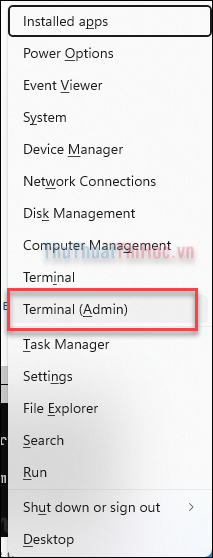
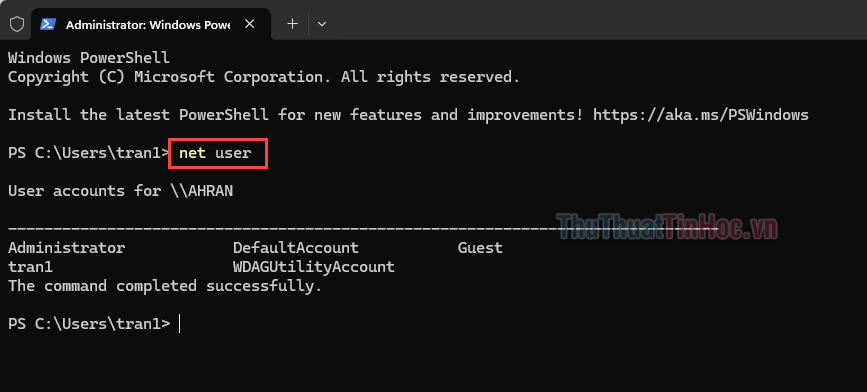
Bước 2: Để đặt lại mật khẩu đã mất, bạn hãy gõ tìm kiếm net user để xem tất cả danh sách các tài khoản người dùng và nhấn Enter.
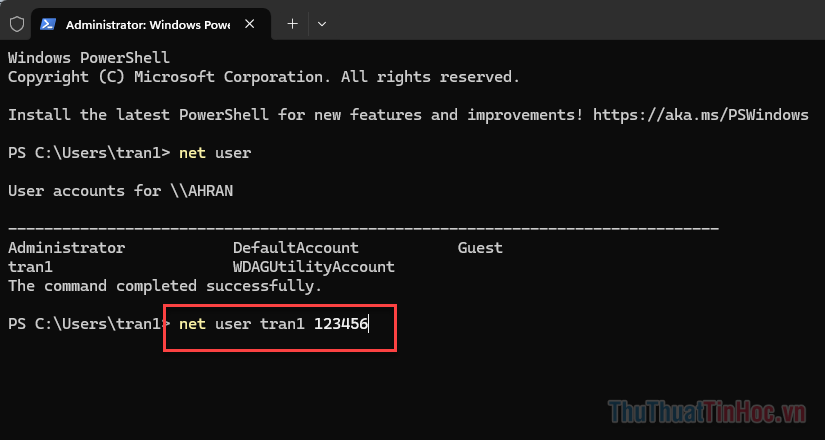
Bước 3: Thay đổi tài khoản của bạn bằng tên người dùng và mật khẩu mới để reset mật khẩu. Hãy sử dụng lệnh.
|
net user tênngườidùng mậtkhẩumới |
Ví dụ: net user tran1 123456 (trong đó « tran1 » là tên người dùng, « 123456 » là mật khẩu mới)
Sau đó, nhấn Enter.
Sau bài hướng dẫn này, bạn đã có thể nắm rõ những cách đơn giản và hiệu quả để khôi phục mật khẩu máy tính Windows 11 khi lỡ quên. Mặc dù quá trình thực hiện các phương pháp này khá dễ thực hiện, nhưng điều quan trọng để tránh rơi vào các tình huống tương tự, bạn nên cân nhắc sử dụng thêm các công cụ quản lý mật khẩu để lưu trữ mật khẩu của bạn được tốt hơn. Điều này sẽ giúp bảo vệ thông tin cá nhân của bạn được an toàn và tránh những phiền toái không đáng có sau này. Cảm ơn bạn đã theo dõi bài hướng dẫn của ThuThuatTinHoc.vn và đừng quên theo dõi các thông tin hữu ích khác.






Viết bình luận