
Cách để hình nền máy tính không bị mờ trên Windows 11
Mục lục nội dung
Màn hình máy tính mờ, hình nền không rõ nét trên Windows 11 là tình trạng nhiều người gặp phải, gây khó chịu khi làm việc và giải trí. Trong bài viết này, ThuThuatTinHoc.vn sẽ hướng dẫn chi tiết các cách khắc phục hiệu quả để giúp hình nền và màn hình của bạn hiển thị rõ ràng, đẹp mắt hơn.
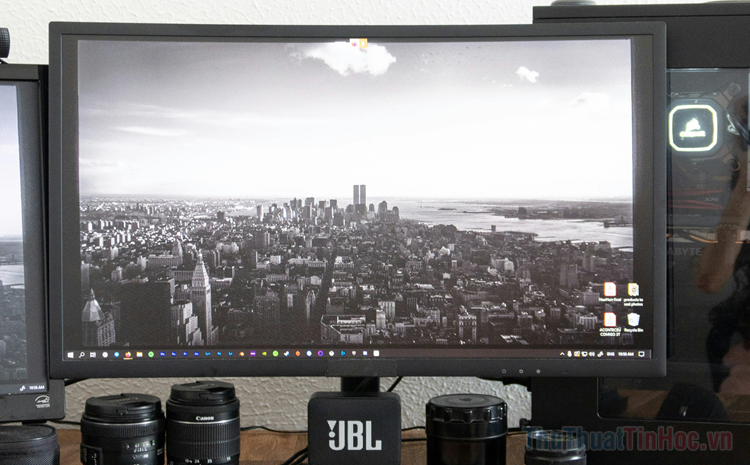
Cách để khắc phục lỗi hình nền bị mờ trên Windows 11
Dưới đây là cách giúp bạn khôi phục độ rõ nét hoàn hảo cho màn hình trên Windows 11, từ những điều chỉnh đơn giản đến các thiết lập tùy chỉnh nâng cao. Đừng để hình nền mờ làm ảnh hưởng đến trải nghiệm sử dụng máy tính của bạn.
1. Khởi động lại máy tính của bạn
Trước khi bạn cố gắng thao tác các phương pháp khắc phục phức tạp nào khác, bạn nên thử cách khởi động lại hệ thống máy tính của mình. Việc restart có thể khắc phục các vấn đề phổ biến xảy ra với dịch vụ và các chương trình chạy nền. Chi tiết các thực hiện bạn hãy làm theo hướng dẫn dưới đây.
Bước 1: Đầu tiên, bạn nhấn tổ hợp phím Alt + F4 và chọn Restart (Khởi động lại) từ danh sách.
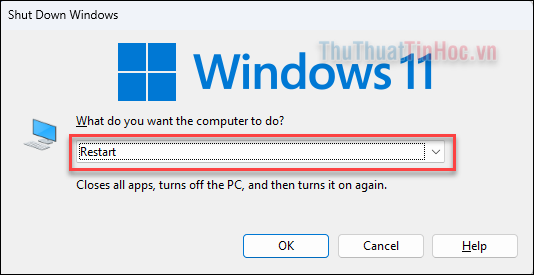
Bước 2: Đợi máy khởi động lại >> Sau đó, bạn khởi chạy một chương trình bất kỳ để kiểm tra xem vấn đề mờ hình nền còn xuất hiện không.
2. Điều chỉnh độ phân giải và tỷ lệ hiển thị
Độ phân giải màn hình thấp có thể là nguyên nhân khiến các phần tử màn hình hiển thị bị vỡ nét. Đặc biệt khi bạn cài đặt tỷ lệ hiển thị thấp trên màn hình độ phân giải cao có thể làm mọi thứ trông rất nhỏ và không rõ ràng hơn. Vì vậy, bạn cần điều chỉnh thiết lập hiển thị này để khắc phục tình trạng bị mờ.
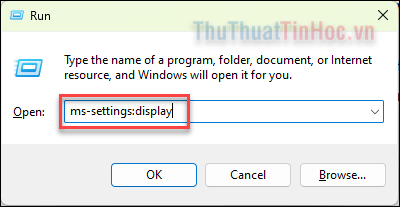
Bước 1: Trước tiên, bạn cần nhấn tổ hợp Win + R để mở hộp thoại Run >> Sau đó, bạn tiếp tục nhập ms-settings:display và nhấn Enter.
Bước 2: Tiếp theo, hãy bấm chọn Display Resolution và đặt độ phân giải theo mức Windows đề xuất (recommended) cho màn hình của bạn.
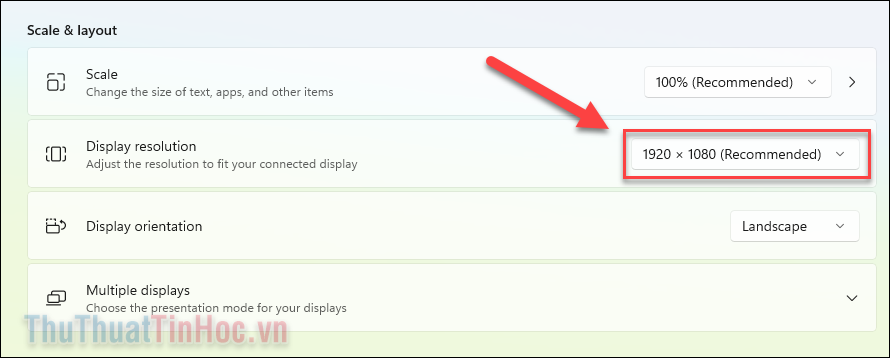
Bước 3: Sau đó, bạn áp dụng độ phân giải và kiểm tra thử.
Nếu thấy tình trạng nền màn hình mờ vẫn còn, bạn hãy chọn mục Scale.
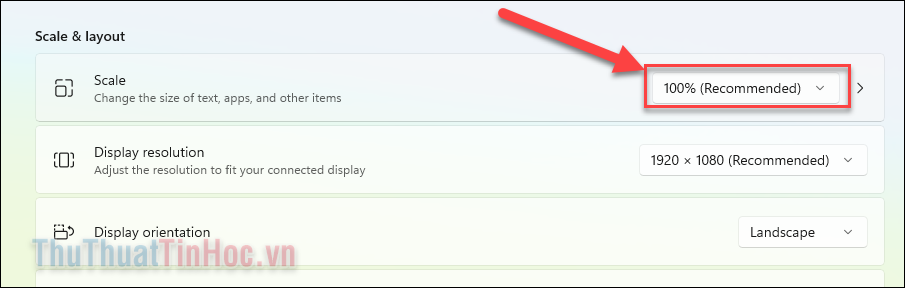
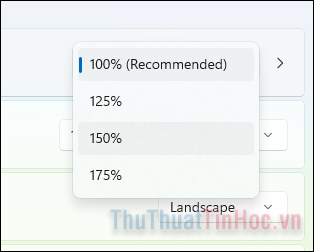
Bước 4: Nếu tỷ lệ hiển thị mặc định quá nhỏ và khó đọc, hãy tùy chọn một tỷ lệ lớn hơn từ danh sách để phù hợp với nhu cầu của mình.
3. Kích hoạt ClearType Text
Hiện tại, Windows cũng đã tích hợp công nghệ ClearType giúp giảm thiểu tình trạng vỡ nét trên phông chữ, nên nếu bạn gặp tình trạng màn hình hoặc cả văn bản bị mờ, bạn có thể kích hoạt ClearType để cải thiện sự cố này cũng là một giải pháp tối ưu. Cách kích hoạt ClearType Text trên Windows 11 tương đối dễ dàng.
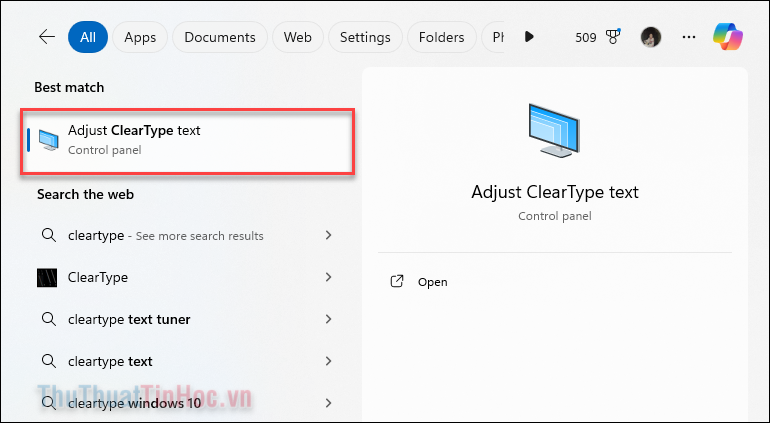
Bước 1: Để bắt đầu, bạn bấm vào thanh tìm kiếm của Windows và nhập ClearType >> Sau đó bấm chọn Adjust ClearType text từ kết quả tìm kiếm.
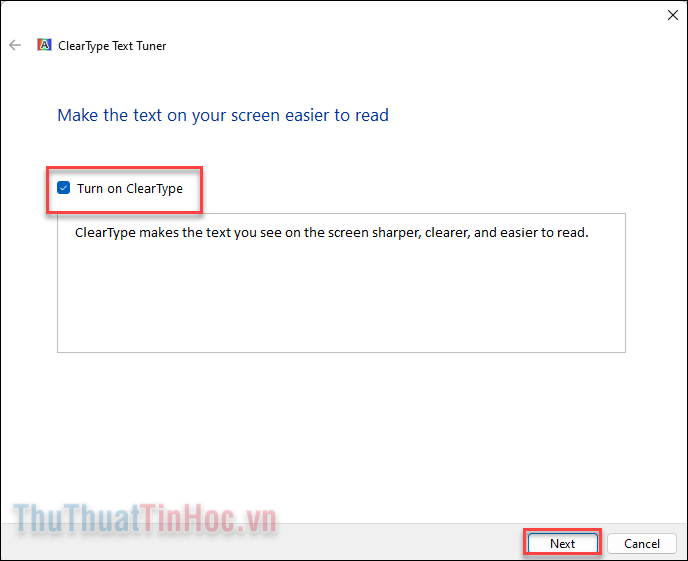
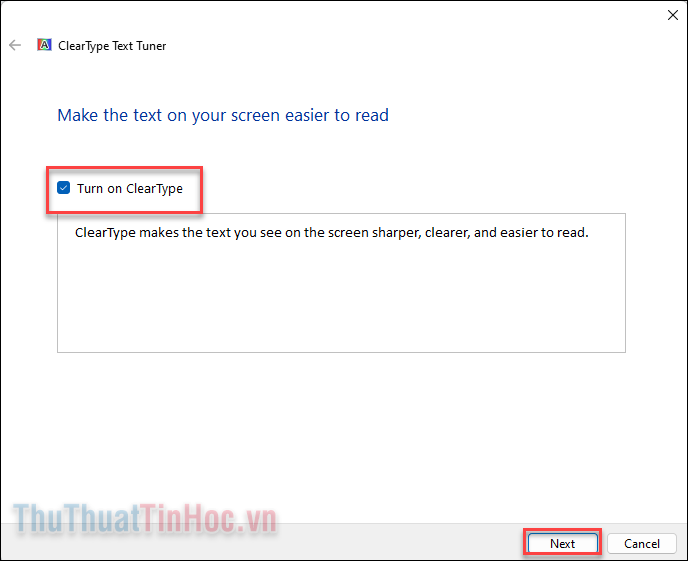
Bước 2: Tích vào ô Turn on ClearType rồi tiếp tục nhấn Next.
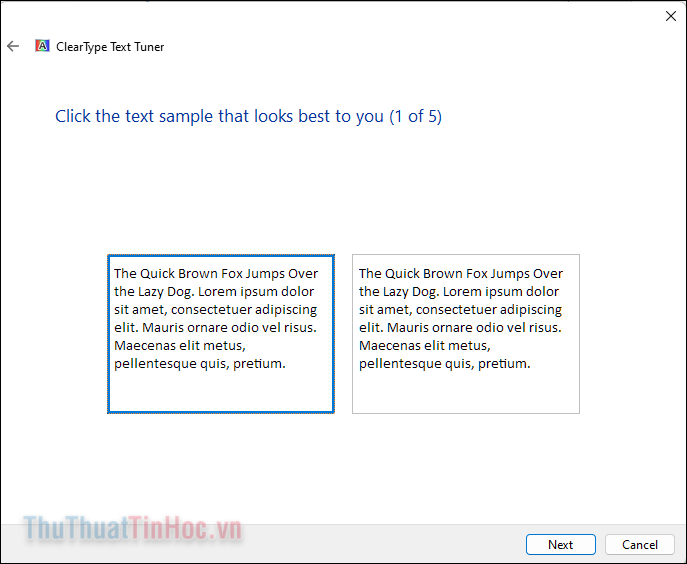
Bước 3: Bây giờ, bạn có thể chọn mẫu văn bản đẹp và rõ nhất với màn hình của bạn và nhấn Next.
Bước 4: Tiếp theo, bạn cần thực hiện các cài đặt mà màn hình yêu cầu – hãy chọn khung văn bản mà bạn có thể đọc rõ ràng nhất.
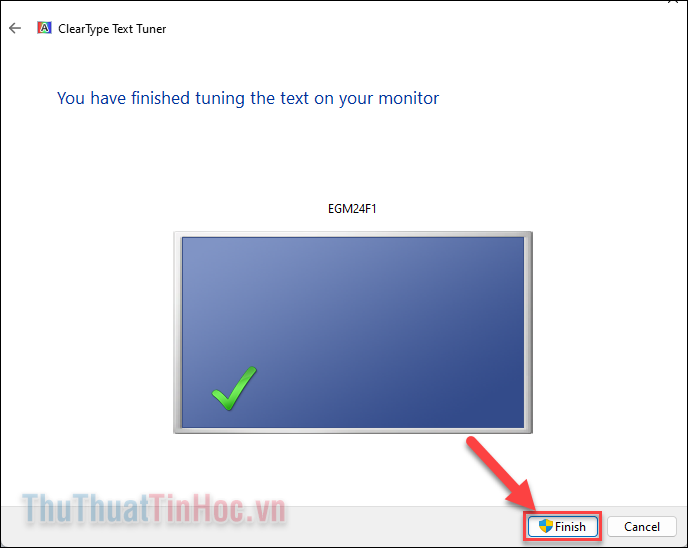
Bước 5: Cuối cùng, chỉ cần nhấn Finish để bắt đầu áp dụng thiết lập.
4. Thay đổi thiết lập đồ họa cho ứng dụng
Nếu bạn gặp hiện tượng một ứng dụng cụ thể hiển thị bị mờ, hãy thay đổi cài đặt đồ họa cho ứng dụng đó để tăng độ nét, giúp cải thiện giao diện của ứng dụng trực quan hơn. Dưới đây là cách thực hiện thay đổi trên Windows 11.
Bước 1: Đầu tiên, hãy nhấn Win + I để mở ứng dụng Cài đặt.
Bước 2: Tiếp theo, bạn hãy điều hướng tới System >> Display >> rồi chọn Graphics.
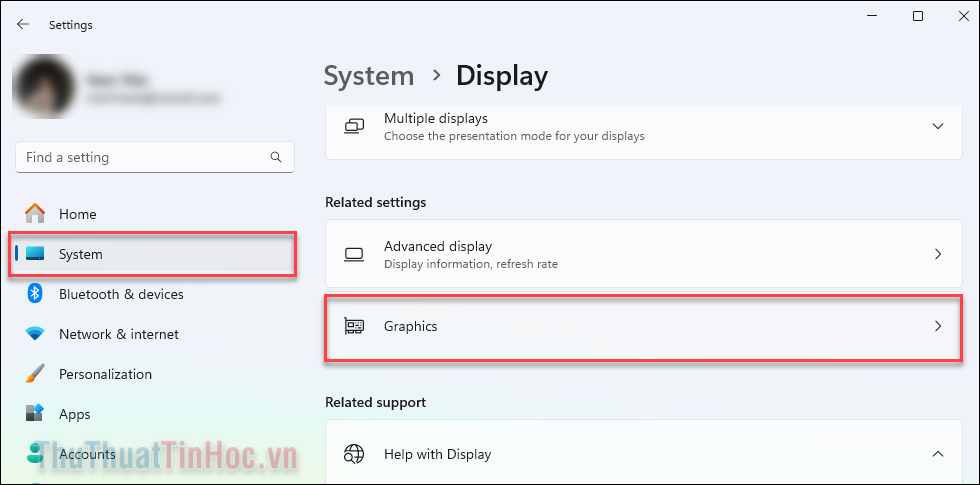
Bước 3: Chọn ứng dụng bạn muốn thay đổi cài đặt và nhấn Options.
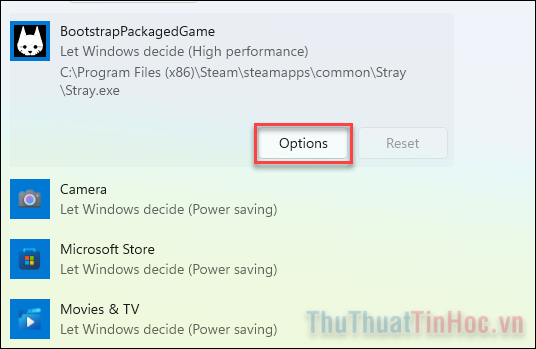
Bước 4: Sau đó, chỉ cần chọn High Performance rồi nhấn nút Save để lưu cài đặt đồ họa mới.

Bước 5: Cuối cùng, bạn mở chạy ứng dụng và kiểm tra xem hình ảnh còn mờ không.
5. Chỉnh sửa cài đặt DPI của ứng dụng
Một phương pháp cuối cùng để khắc phục tình trạng hình nền máy tính bị mờ trên Windows 11 là sử dụng cài đặt DPI của ứng dụng. Nếu một phần mềm không tự động điều chỉnh theo thiết lập DPI mặc định, bạn có thể cài đặt phần mềm đó sử dụng DPI tùy chỉnh giúp cải thiện độ nét. Cùng tìm hiểu cách thực hiện ngay bây giờ nhé.
Bước 1: Nhấn tổ hợp Win + E để mở File Explorer và mở vị trí tệp của phần mềm mà bạn cần thiết lập (có đuôi .exe).
Bước 2: Nhấp chuột phải vào biểu tượng phần mềm rồi chọn Properties.
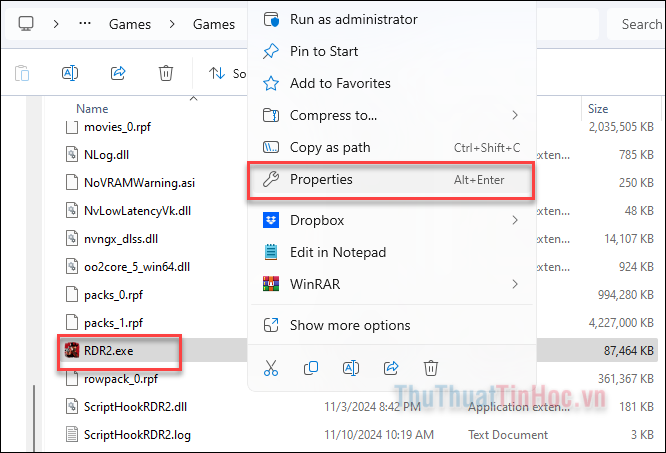
Bước 3: Chuyển sang tab Compatibility và chọn nút Change high DPI settings.
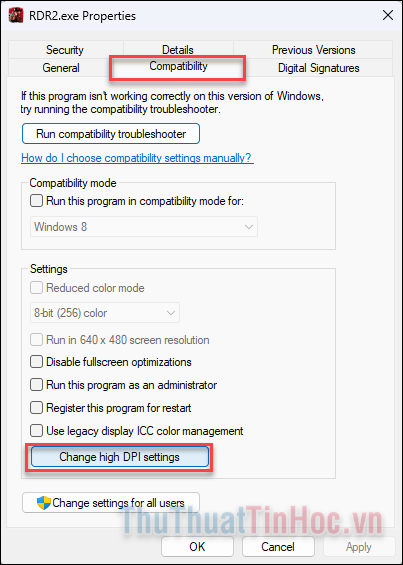
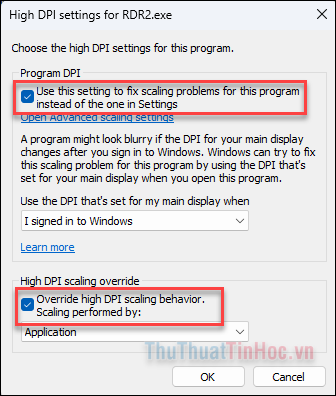
Bước 4: Bây giờ, bạn hãy tích chọn vào Use this setting to fix scaling problems for this program trong Cài đặt.
Bước 5: Kích hoạt thêm ô Override high DPI scaling behavior >> Nhấn OK để lưu lại thay đổi vừa rồi.
Với những phương pháp trên, bạn đã khắc phục được tình trạng hình nền máy tính bị mờ trên Windows 11 và có thể cải thiện chất lượng hiển thị sắc nét hơn. Hãy thử áp dụng nhiều cách để tìm ra giải pháp phù hợp nhất cho máy tính của mình nhé. ThuThuatTinHoc.vn cảm ơn bạn đã theo dõi bài viết. Mong rằng những thông tin hữu ích này có thể hỗ trợ bạn tối ưu hóa trải nghiệm sử dụng Windows 11 mượt mà và hiệu quả hơn.






Viết bình luận