
Cách sao lưu dữ liệu trên máy tính Windows 11
Mục lục nội dung
Sao lưu dữ liệu trên Windows 11 là bước cần thiết để bảo vệ ảnh, tài liệu, video và ứng dụng quan trọng khi máy tính gặp sự cố.

Trong hướng dẫn này, chúng ta này sẽ tập trung vào các phương pháp sao lưu tệp và ứng dụng. Riêng về cài đặt hệ thống, bạn có thể yên tâm vì Windows 11 đã tự động đồng bộ chúng lên đám mây thông qua tài khoản Microsoft của bạn. Vì vậy, bạn chỉ cần chọn một trong các phương pháp sau để bắt đầu tiến hành sao lưu dữ liệu trên máy tính Windows 11.
I. Sử dụng ứng dụng Windows Backup
Microsoft gần đây đã giới thiệu một phương thức sao lưu mới, đơn giản cho máy tính khi lưu trữ dữ liệu lên đám mây và sử dụng tài khoản OneDrive hoặc dung lượng lưu trữ miễn phí qua Microsoft 365. Đó chính là sử dụng ứng dụng Windows Backup do OneDrive cung cấp để sao lưu các thư mục quan trọng trên máy. Ứng dụng này cũng có thể lưu các cài đặt ứng dụng, tài khoản, mạng Wi-Fi, mật khẩu và các cài đặt Windows khác.
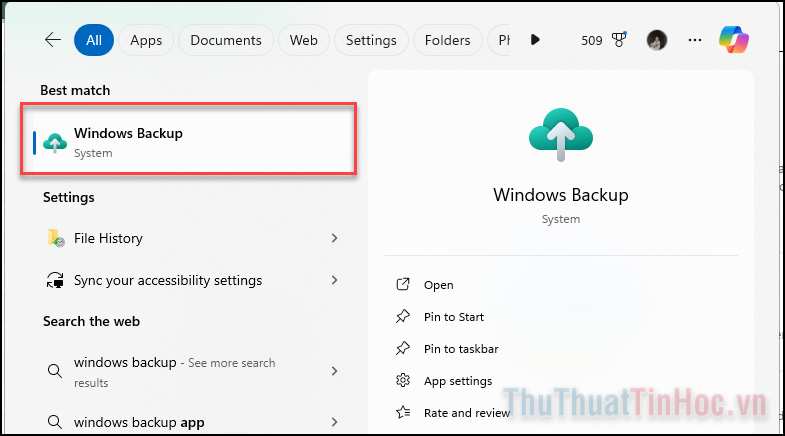
Bước 1: Đầu tiên, bạn nhấn phím Windows >> Sau đó tìm kiếm Windows Backup và nhấn Enter.
Bước 2: Kiểm tra dung lượng lưu trữ OneDrive ở góc dưới bên trái.
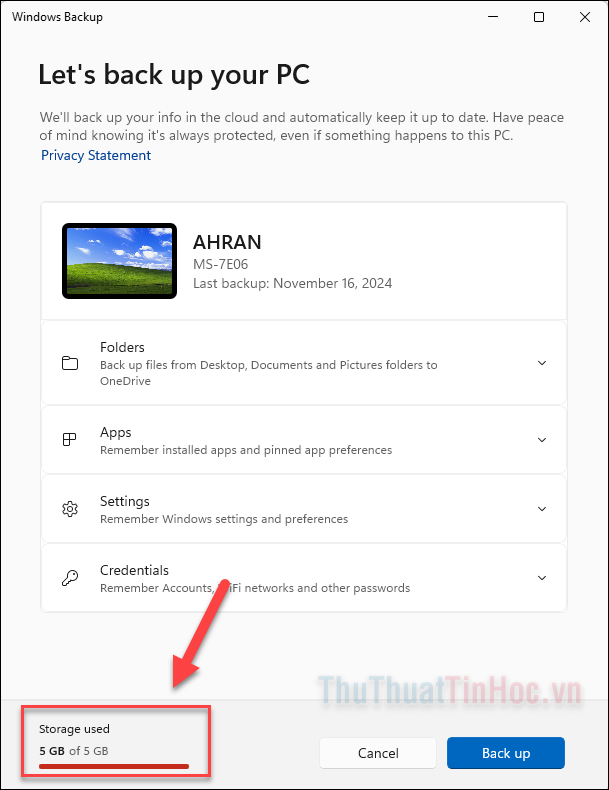
Hãy lưu ý, ở đăng ký OneDrive miễn phí, bạn chỉ có thể lưu trữ tối đa 5GB. Nếu dữ liệu của bạn nhiều hơn số này, bạn nên cân nhắc nâng cấp lên bản trả phí để có thể sao lưu toàn bộ dữ liệu, tránh để sót lại.
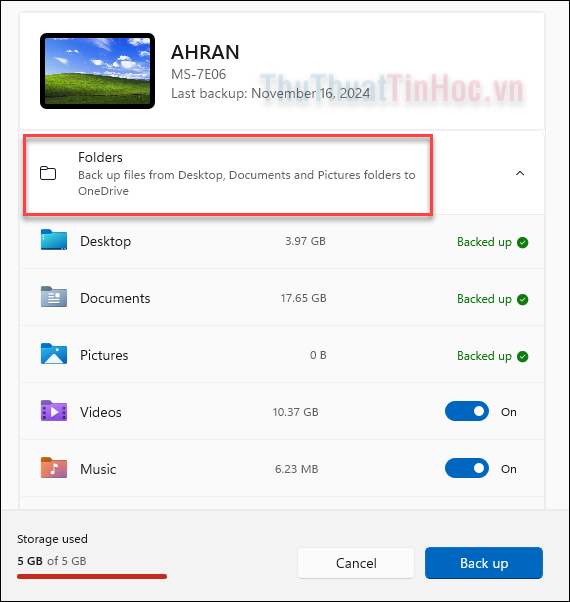
Bước 3: Mở rộng mục Folders >> Kiểm tra dung lượng của từng thư mục và bật các thư mục cần sao lưu.
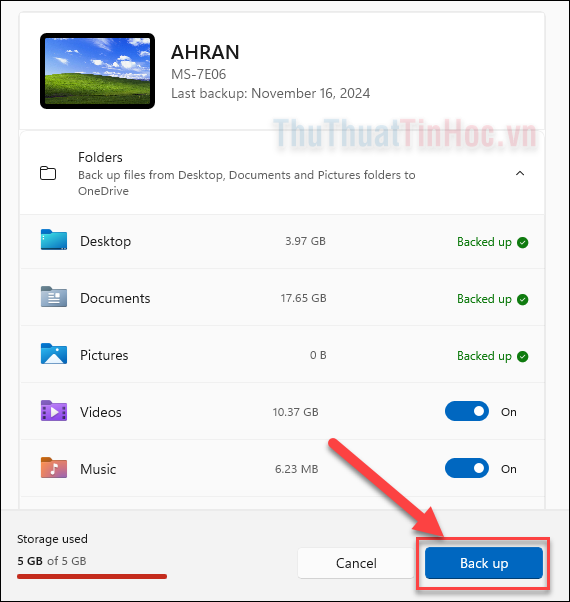
Bước 4: Nhấn chọn Backup, lúc này Windows sẽ bắt đầu sao lưu các tệp và cài đặt của bạn.
II. Sao lưu máy tính bằng OneDrive PC folder backup
Nếu bạn là người ưa chuộng phương pháp truyền thống thì hãy sử dụng ứng dụng OneDrive. Cách này sẽ giúp bạn sao lưu các thư mục chuẩn như Desktop, Documents, Music, Pictures và Videos.
Bước 1: Kiểm tra máy tính của bạn đã có OneDrive chưa, và tiến hành cài đặt ứng dụng nếu máy tính của bạn chưa có sẵn.
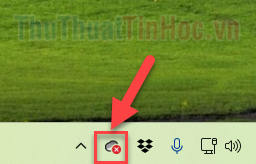
Bước 2: Mở ứng dụng OneDrive bằng cách nhấp vào biểu tượng đám mây OneDrive ở khay hệ thống.
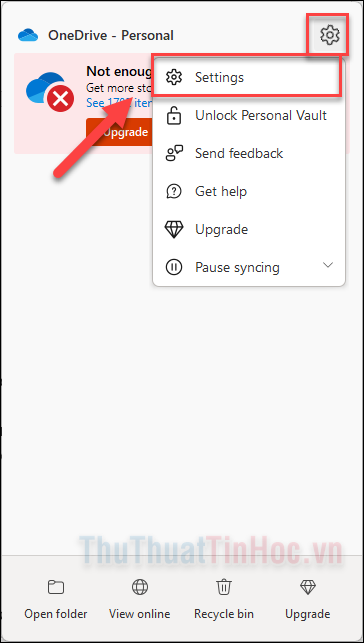
Bước 3: Sau đó, nhấn chọn nút Bánh răng ở góc trên bên phải >> chọn Settings.
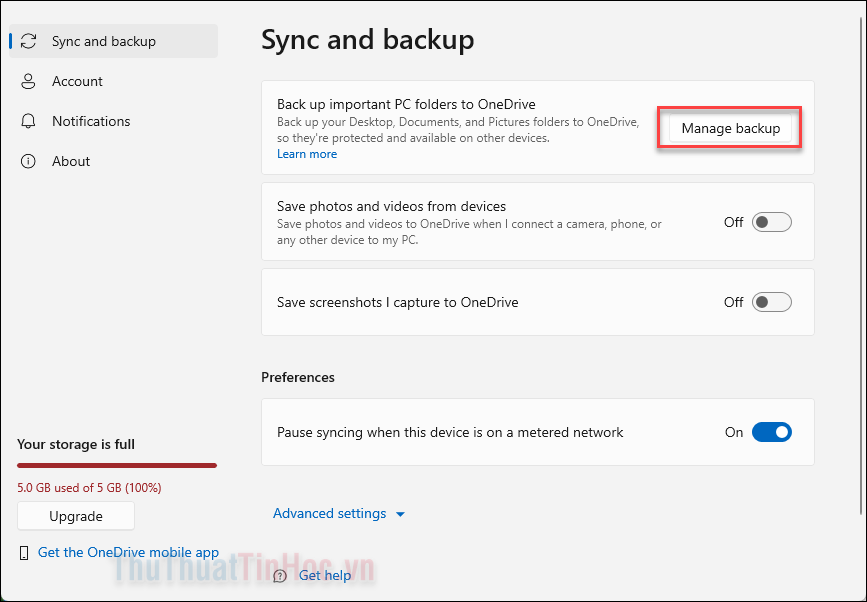
Bước 4: Trong tab Sync and back up, chọn Manage backup.
Bước 5: Bạn hãy Bật công tắc ở các mục cần sao lưu (Not backed up) và chọn Save changes để lưu thay đổi.
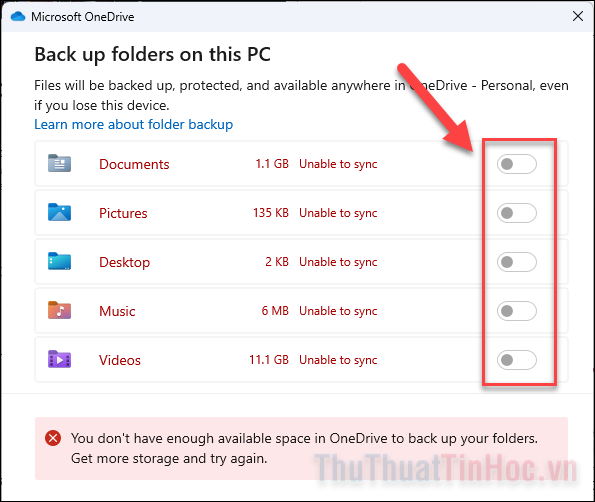
Bây giờ, các tệp sẽ bắt đầu đồng bộ và bạn có thể truy cập chúng trên các máy Windows 11 khác hoặc từ OneDrive trên web.
III. Sao lưu máy tính bằng File History
File History hay còn gọi là “Lịch sử Tệp” là một cách khác để sao lưu các thư mục và tệp riêng lẻ mà bạn muốn giữ lại. Để thực hiện, bạn sẽ cần một ổ cứng HDD hoặc SSD gắn ngoài kết nối với máy tính của bạn. Lưu ý phương pháp này không sao lưu ứng dụng tương tự như với phương pháp OneDrive.
Bước 1: Kết nối ổ HDD hoặc SSD mà bạn có để bắt đầu lưu trữ dữ liệu.
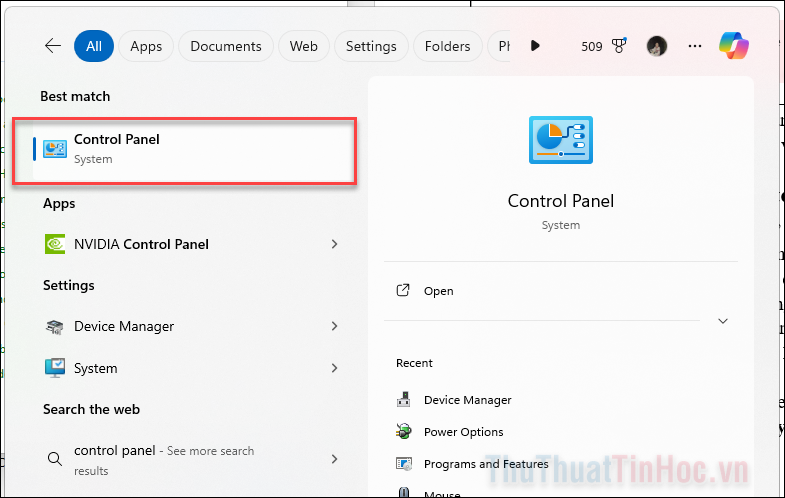
Bước 2: Nhập tìm kiếm và mở Control Panel.
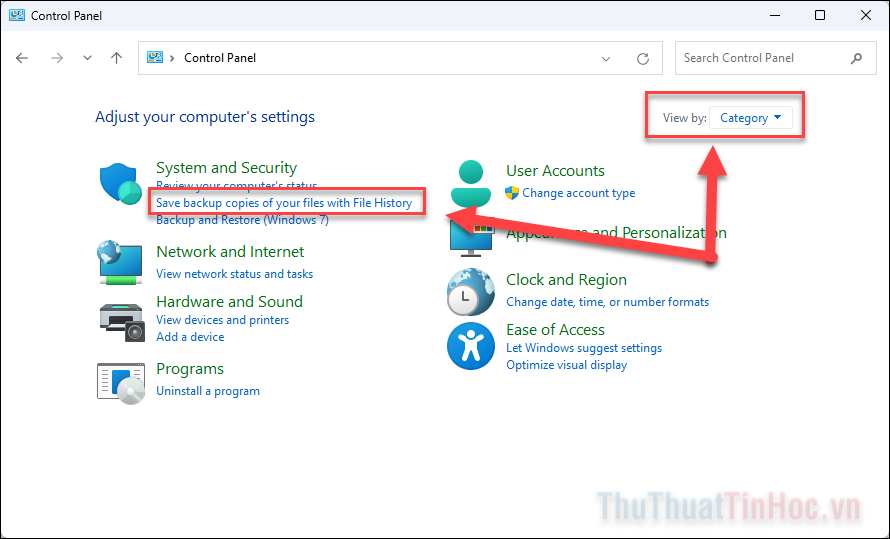
Bước 3: Tiếp theo, chuyển sang chế độ xem Category chọn Save backup copies of your files with File History.
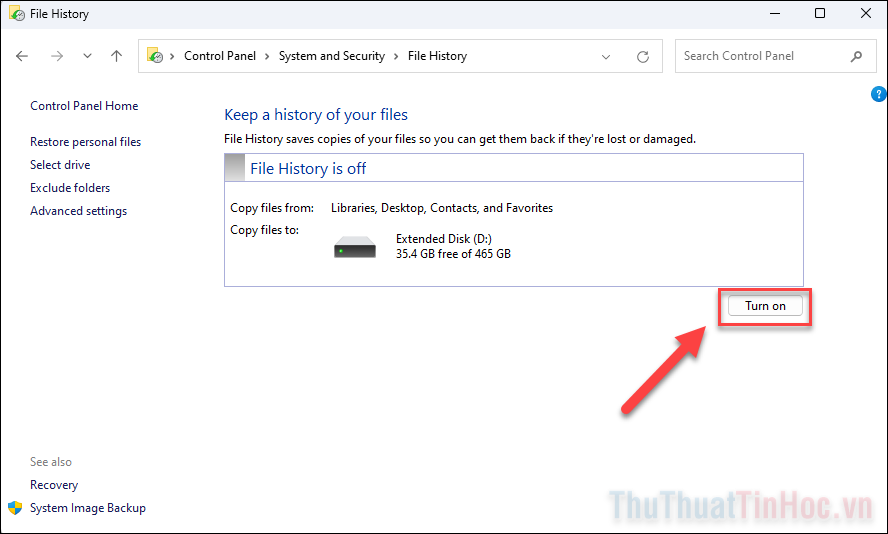
Bước 4: Đảm bảo ổ lưu trữ của bạn đã được kết nối, sau đó bạn chỉ cần chọn Turn on là xong.
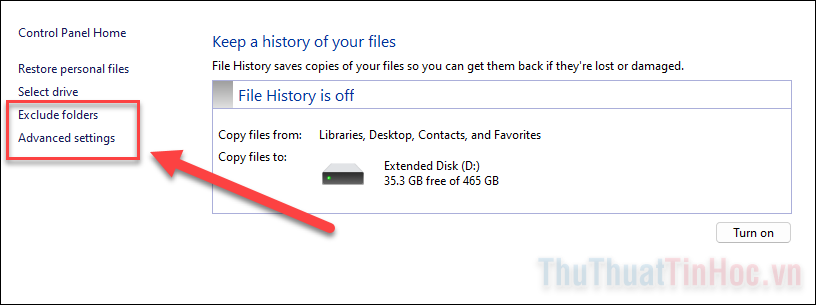
Bây giờ, máy tính của bạn sẽ bắt đầu sao lưu các thư mục quan trọng. Bạn cũng có thể chọn mục Exclude Folders rồi nhấn Add nếu chỉ muốn sao lưu một số mục nhất định, hoặc chọn Advanced Settings để điều chỉnh thời gian lưu bản sao tệp.
IV. Sao lưu hệ thống bằng System Image
System Image là cách sao lưu đầy đủ nhất, giúp tạo ra một bản sao hoàn chỉnh của máy tính, bao gồm các ứng dụng, cài đặt, và tệp một cách chính xác, giúp bạn khôi phục hệ thống về trạng thái ban đầu trong trường hợp gặp sự cố lớn. Với phương pháp này, bạn có thể lưu bản sao vào ổ HDD, SSD, DVD hoặc vị trí mạng.
1. Cách tạo System Image
Bước 1: Kết nối ổ HDD hoặc SSD của bạn (hãy đảm bảo nó có đủ dung lượng để chứa toàn bộ file của Windows 11).
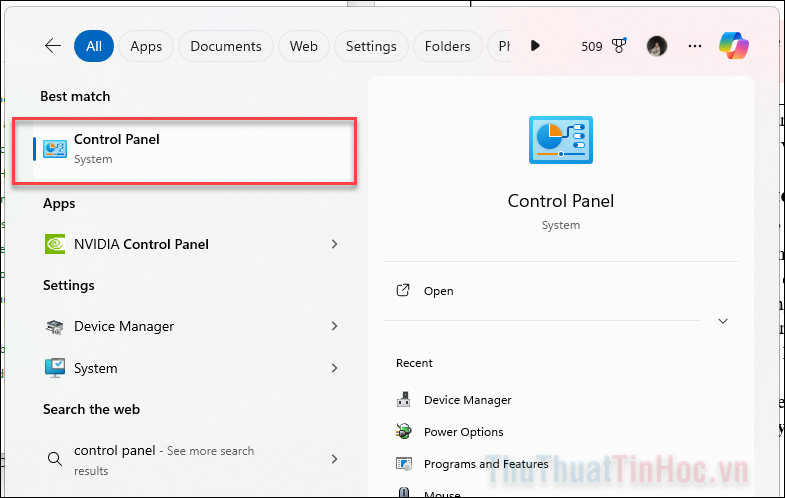
Bước 2: Nhấn tìm kiếm và mở Control Panel.
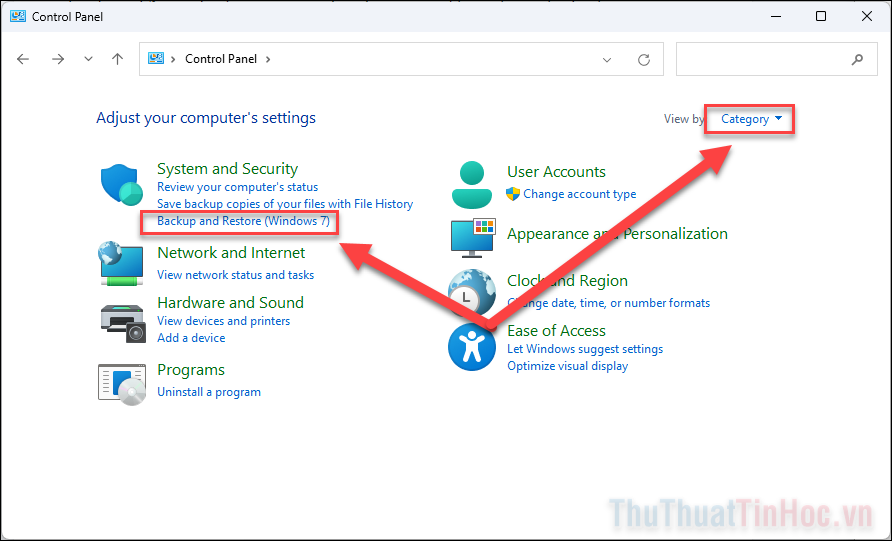
Bước 3: Sau đó, chuyển sang chế độ Category view trong mục View by.
Bước 4: Chọn Backup and Restore (Windows 7).
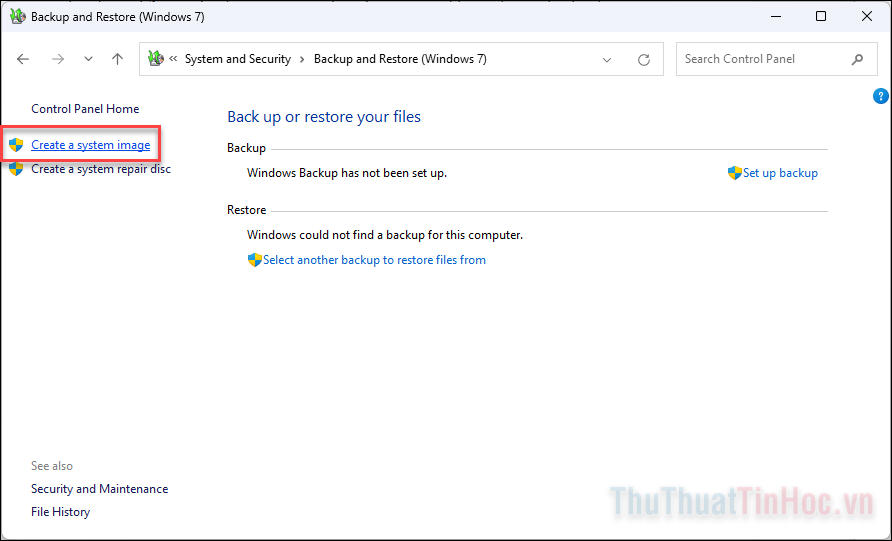
Bước 5: Tiếp theo, bấm vào Create a system image.
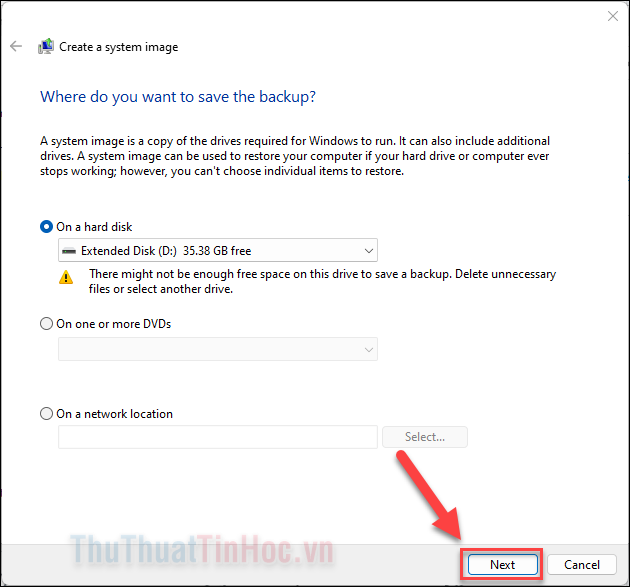
Bước 6: Chọn vị trí mà bạn muốn lưu trữ System image và nhấn Next.
Tại đây bạn có 3 lựa chọn là hard disk (ổ cứng), DVD hoặc network location (vị trí mạng). Hãy lựa chọn phù hợp với phương thức bạn có.
Bước 7: Cuối cùng, bấm chọn hoặc bỏ chọn các ổ đĩa bạn không muốn sao lưu và chọn Start Backup là hoàn thành.
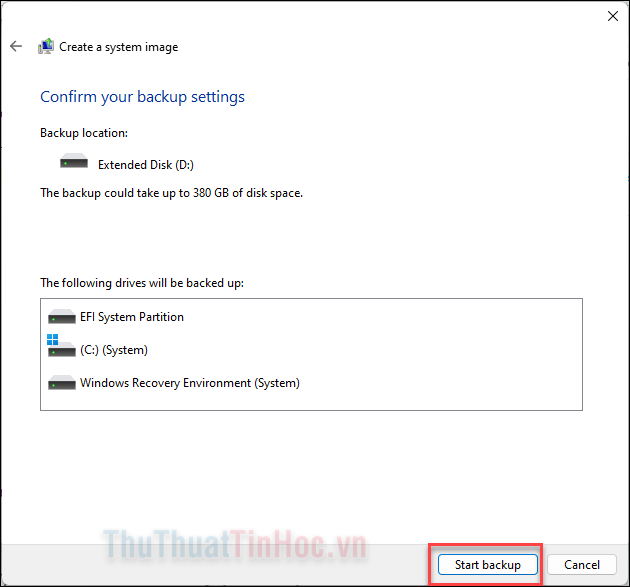
Quá trình sao lưu này sẽ mất một lúc, nên bạn hãy kiên nhẫn chờ đợi cho đến khi có thông báo.
2. Cách khôi phục từ bản sao System Image
Bước 1: Nếu máy tính của bạn có thể khởi động, hãy kết nối ổ lưu trữ chứa System Image.
Bước 2: Nhấn Windows + I để mở cài đặt, vào System >> Recovery.
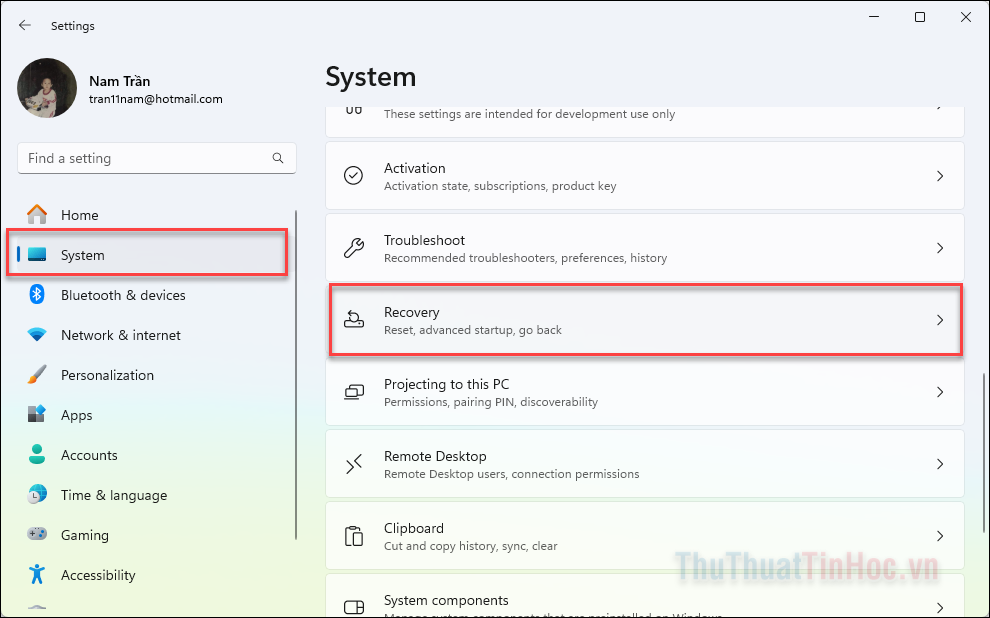
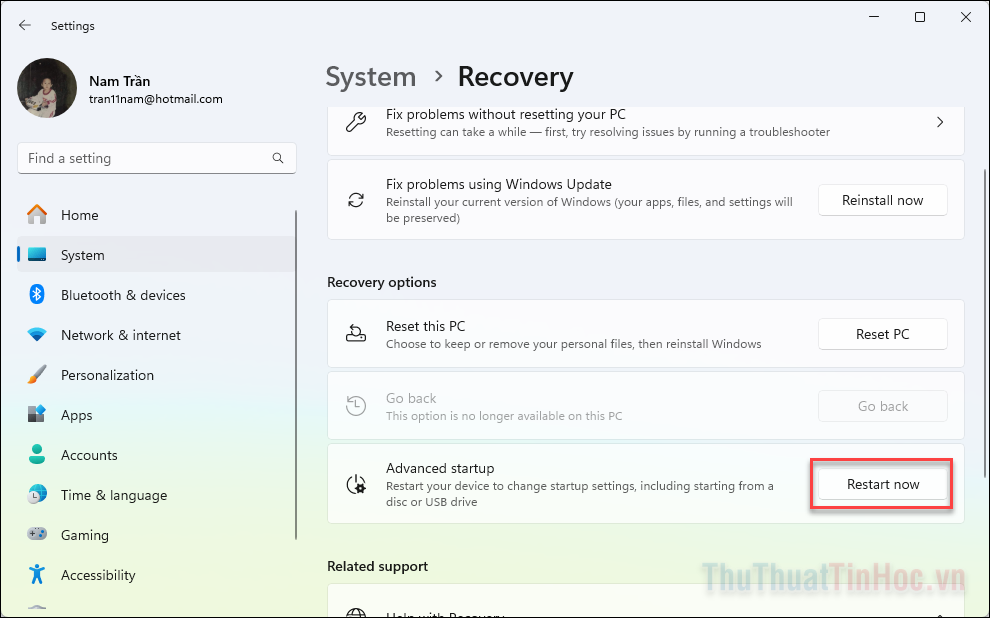
Bước 3: Nhấp vào Restart now trong mục Advanced Startup.
Bước 4: Khi máy khởi động lại, bạn hãy chọn Troubleshoot.
Bước 5: Tiếp tục chọn Advanced options >> Sau đó là System Image Recovery và làm theo các bước yêu cầu trên màn hình.
Trong trường hợp không thể khởi động máy, bạn có thể khôi phục từ bản sao này bằng cách khởi động từ trình cài đặt Windows 11 và làm như sau.
Bước 1: Khởi động từ trình cài đặt Windows 11.
Bước 2: Chọn Repair your computer >> Sau đó vào Troubleshoot >> Rồi nhấn System Image Recovery.
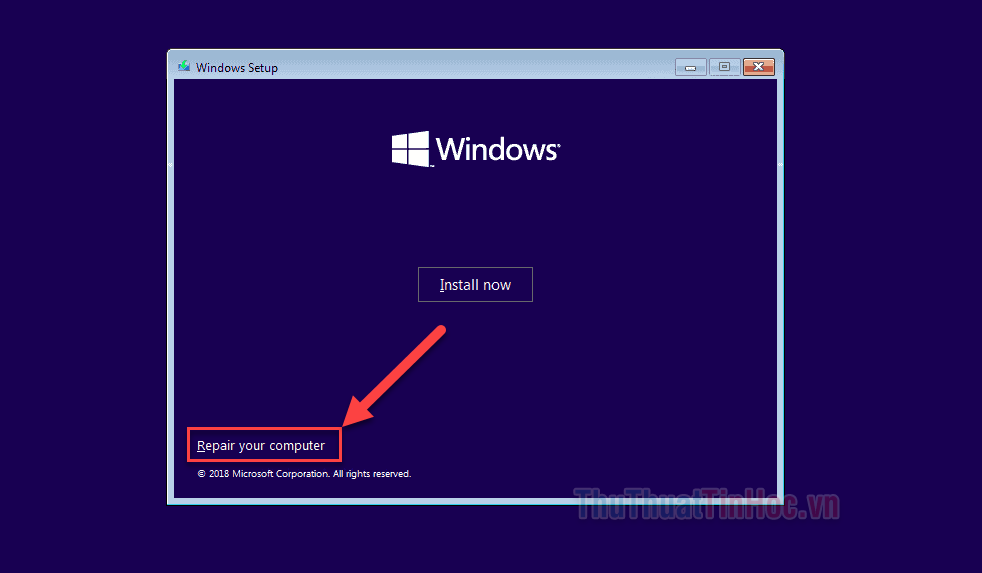
Bước 3: Lúc này, trên màn hình sẽ hiển thị lời nhắc chọn HDD hoặc SSD từ danh sách, bạn chỉ cần nhấn Next và sau đó thực hiện theo các bước trên màn hình để khôi phục mọi dữ liệu từ bản sao lưu của bạn.
Các bước hướng dẫn này sẽ giúp bạn sao lưu dữ liệu hiệu quả trên máy tính Windows 11. ThuThuatTinHoc.vn cảm ơn bạn đã tìm đọc bài viết. Hãy thực hiện sao lưu dữ liệu để bảo vệ thông tin cá nhân và đảm bảo an toàn cho các thông tin quan trọng trên máy tính của bạn ngay hôm nay.








Viết bình luận