
Cách mở Control Panel trên Windows 11
Mục lục nội dung
Mở Control Panel trên Windows 11 giúp bạn có thể thiết lập mọi tính năng trên máy tính. Hãy để Thủ Thuật Tin Học chia sẻ với bạn cách mở Control Panel trên Windows 11 nhanh chóng và chuẩn xác nhất.
I. Control Panel là gì?
Control Panel – Bảng điều khiển trung tâm là nơi cho phép người dùng thiết lập, cài đặt tất cả mọi thứ trên máy tính Windows 11. Control Panel được phát triển từ rất lâu với hệ điều hành Windows và đến nay không có nhiều sự thay đổi. Sự tiện lợi của Control Panel đã giúp người dùng dễ dàng làm chủ máy tính, thiết lập thông tin cũng như sử dụng máy tính một cách hiệu quả.
Trong Control Panel, chúng ta sẽ có các nội dung thiết lập như sau:
- System and Security: Cung cấp cho người dùng nhiều sự lựa chọn để duy trì tính toàn vẹn hệ thống, độ bảo mật, cập nhật chống virus và quét các phần tải về.
- Network and Internet: Cho phép người dùng cài đặt và tùy chỉnh kết nối mạng Internet.
- Hardware and Sound: Hỗ trợ người dùng cài đặt hoặc điều chỉnh cách hoạt động của các thiết bị âm thanh.
- Programs: Cho phép người dùng quản lý hệ thống như cài đặt và gỡ bỏ chương trình, ứng dụng.
- User Accounts: Cho phép người dùng thiết lập máy tính để nhiều người có thể sử dụng.
- Appearance and Personalization: Cho phép người dùng tùy chỉnh màn hình với chế độ bảo vệ màn hình, nền màn hình…
- Clock, Language, and Region: Hỗ trợ người dùng điều chỉnh, thay đổi định dạng của ngày tháng, thời gian, tiền tệ theo khu vực.
- Ease of Access: Cung cấp cho người dùng nhiều lựa chọn để thay đổi những đặc điểm về khả năng truy cập.
II. Cách mở Control Panel trên Windows 11
Trên hệ điều hành Windows 11, chúng ta có nhiều cách khác nhau để mở và truy cập Control Panel. Cụ thể những cách mở Control Panel bạn hãy xem tại đây.
1. Cách mở Control Panel từ thanh Search
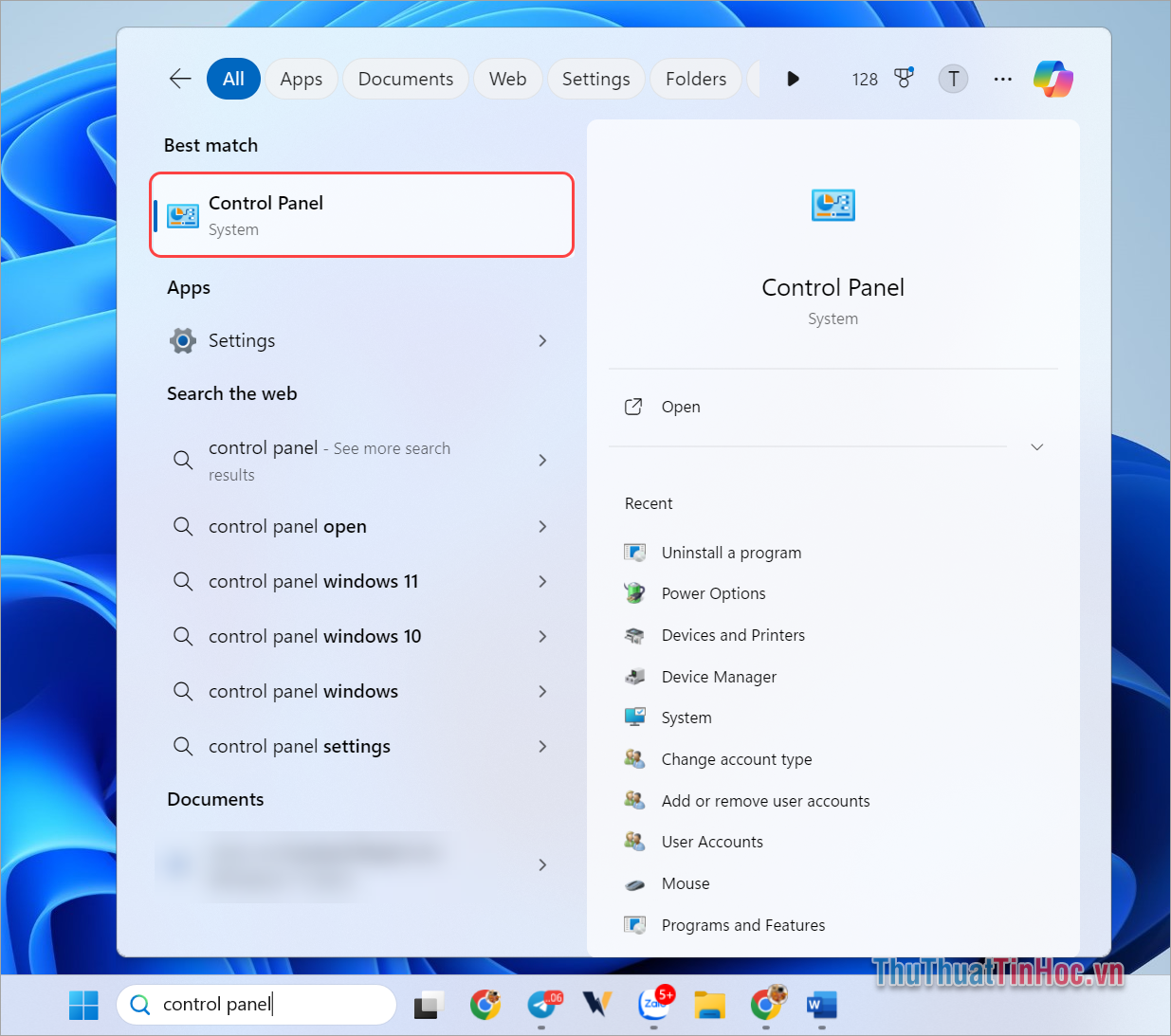
Hệ điều hành Windows 11 đã nâng cấp công cụ Search, cho phép người dùng tìm kiếm chính xác, nhanh chóng và chuẩn xác từng ứng dụng, công cụ có trên Windows 11. Theo khảo sát từ phía người dùng, đa số mọi người đều lựa chọn cách mở Control Panel từ thanh Search vì đây là cách mở nhanh và chuẩn xác nhất.
Bước 1: Bạn nhấn vào thanh tìm kiếm trên Taskbar và nhập từ khóa Control Panel. Nếu không có thanh tìm kiếm, bạn có thể nhấn vào Menu Start và nhập Control Panel.
Bước 2: Khi này Control Panel (System) sẽ xuất hiện và bạn nhấn chọn để mở.
2. Cách mở Control Panel trên Windows 11 bằng cửa sổ RUN
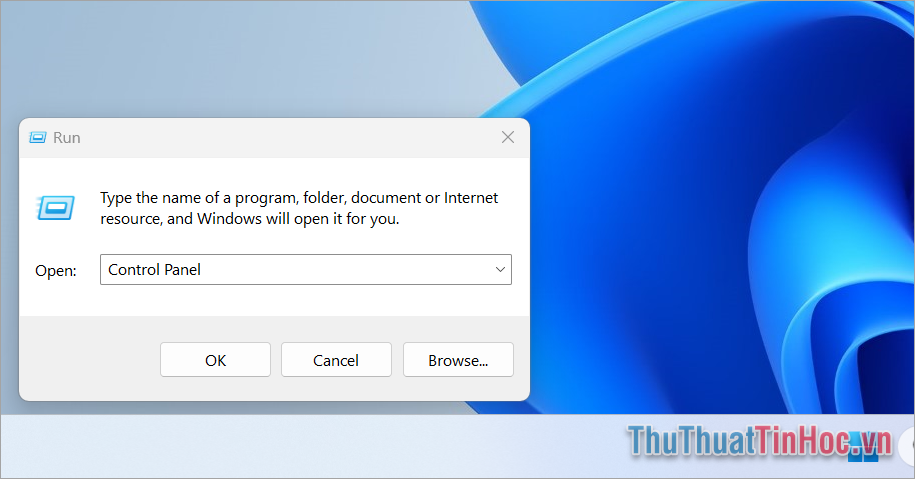
Control Panel trên Win 11 có thể mở nhanh bằng cửa sổ RUN, cửa sổ RUN cho phép người dùng truy cập đến tất cả các thư mục, mọi vị trí trên máy tính Windows một cách nhanh chóng và đơn giản. Để mở Control Panel bằng cửa sổ RUN bạn thực hiện như sau:
Bước 1: Bạn nhấn tổ hợp phím Windows + R để mở cửa sổ RUN trên máy tính.
Bước 2: Sau đó, bạn nhập từ khóa Control Panel vào trong cửa sổ RUN và nhấn OK để mở.
3. Cách mở Control Panel trên Windows 11 từ File Explorer
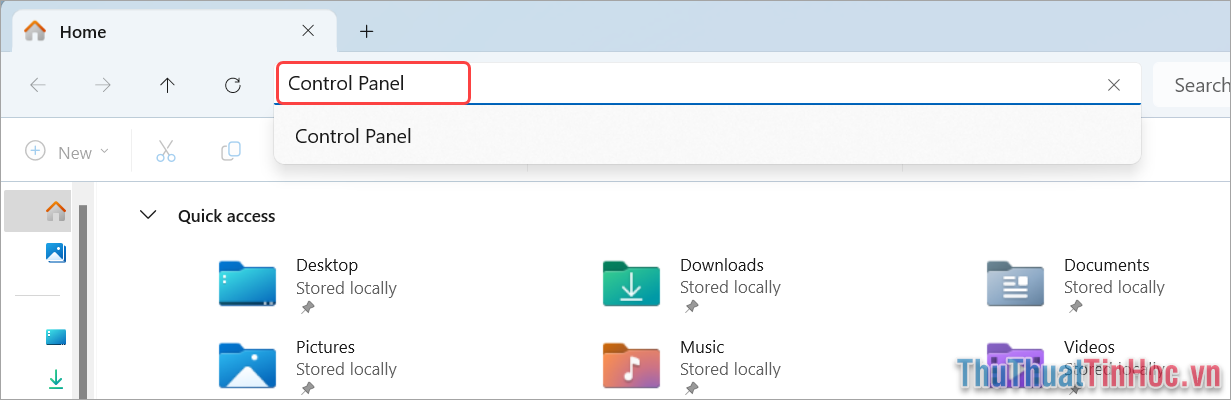
File Explorer là trình quản lý file trên Windows 11 và cho phép người dùng mở nhanh Control Panel bằng cách nhập từ khóa vào thanh đường dẫn. Cách mở Control Panel trên Windows 11 như sau:
Bước 1: Bạn mở một thư mục bất kỳ hoặc This PC,… trên máy tính Windows 11.
Bước 2: Sau đó, bạn nhập từ khóa Control Panel vào thanh đường dẫn và nhấn Enter để mở.
4. Cách mở Control Panel trên Windows 11 từ ổ đĩa lưu trữ
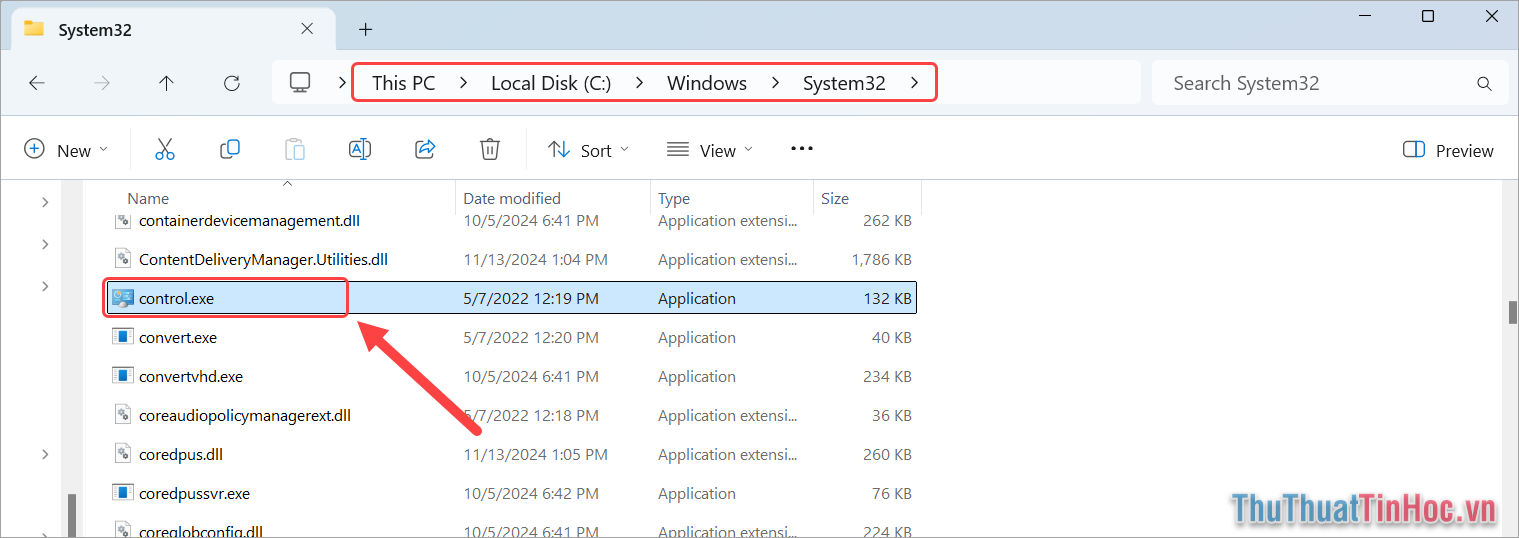
Control Panel thuộc về phần mềm hệ thống nên chắc chắn sẽ được lưu trữ trong thư mục của hệ điều hành. Để mở Control Panel từ ổ đĩa lưu trữ hệ thống Windows bạn thực hiện như sau:
Bước 1: Bạn mở This PC trên máy tính và truy cập lần lượt vào các thư mục như sau.
| This PC → Local Disk (C:) → Windows → System32 → Control.exe |
Control.exe chính là file khởi động Control Panel trên máy tính Windows 11.
5. Cách thêm biểu tượng Control Panel vào màn hình máy tính Windows 11
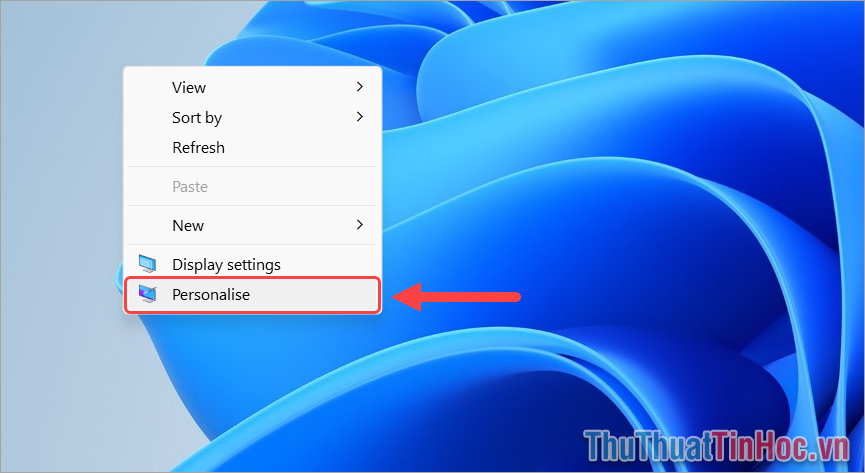
Nếu như bạn là một người thường xuyên phải sử dụng Control Panel thì không còn gì phù hợp hơn việc bạn thêm Control Panel vào màn hình Desktop của Windows 11. Để thêm biểu tượng Control Panel vào màn hình máy tính bạn thực hiện như sau:
Bước 1: Bạn Click chuột phải vào màn hình và chọn Personalise.
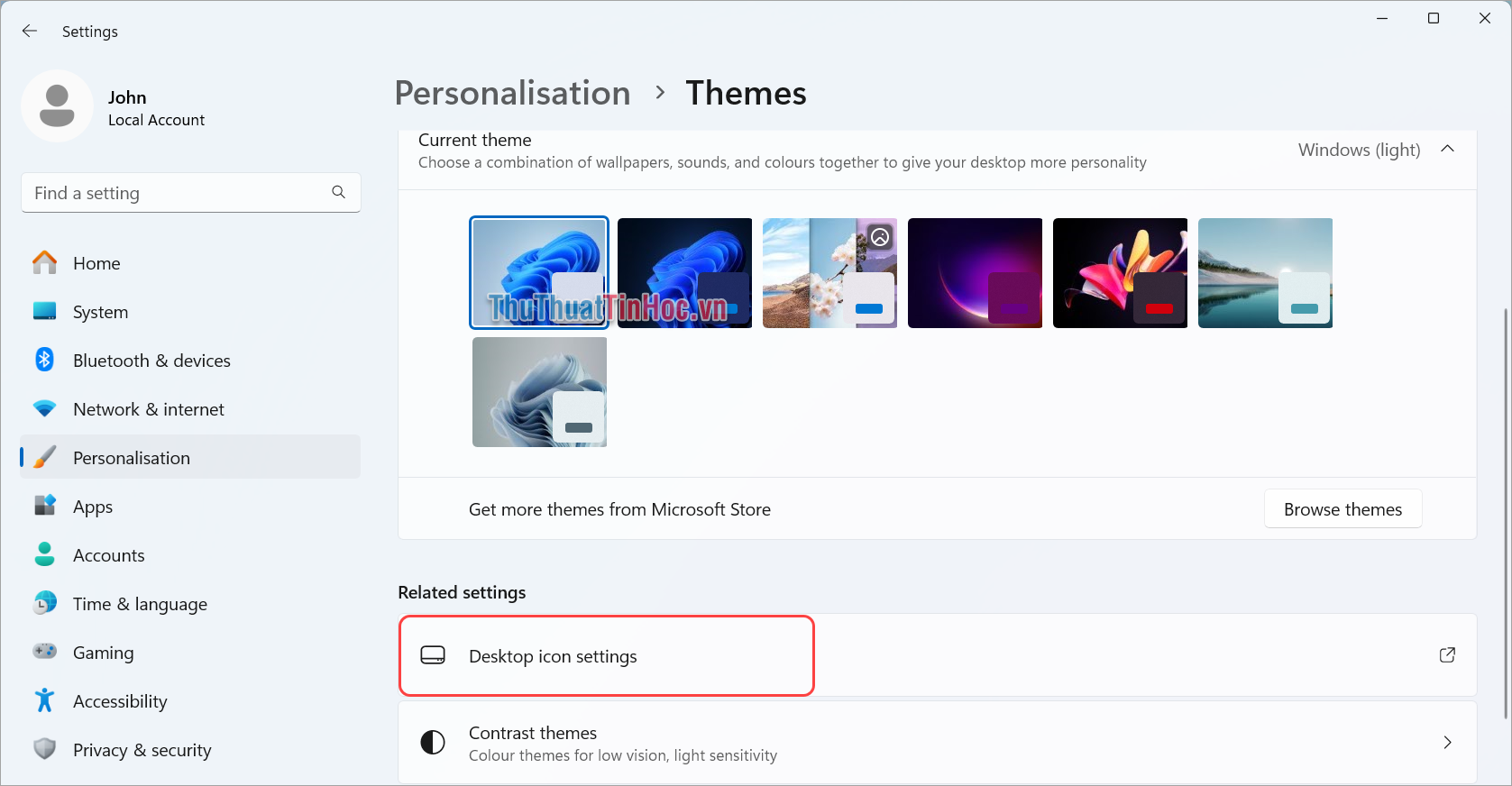
Bước 2: Sau đó, bạn chọn mục Themes → Desktop Icon Settings.
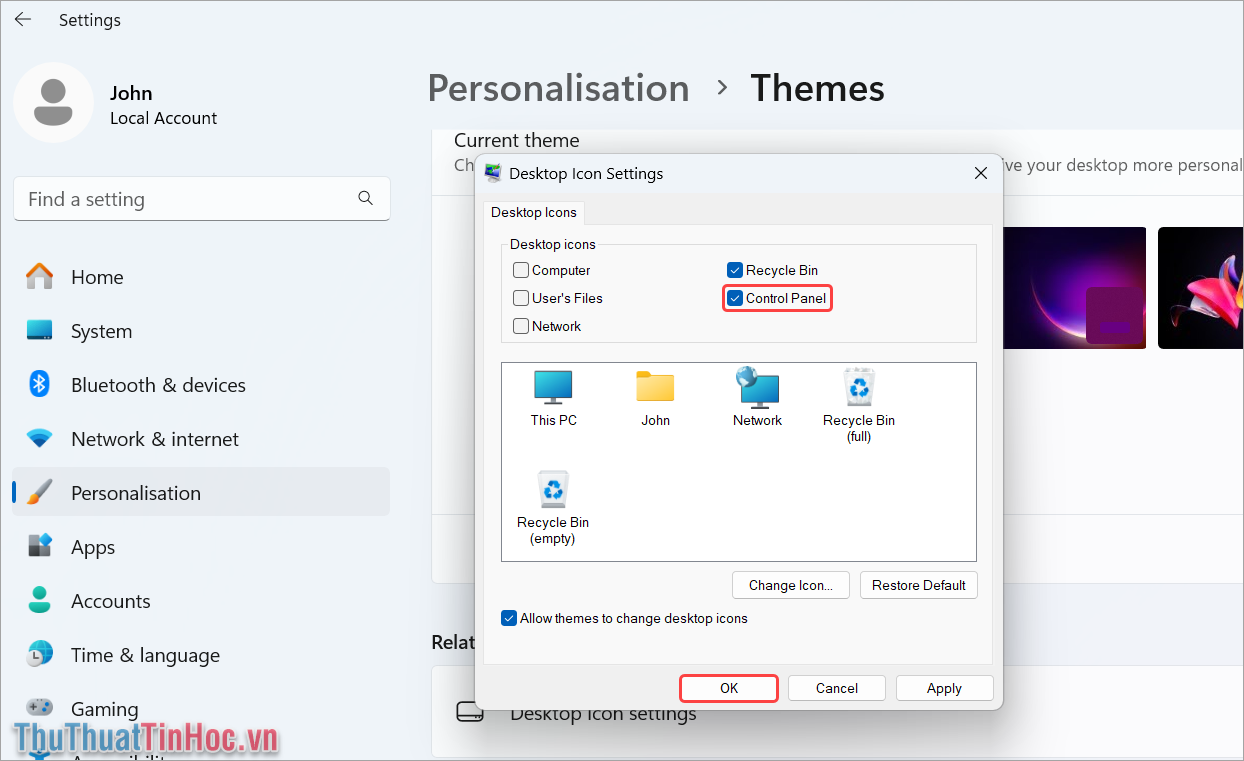
Bước 3: Tại cửa sổ Desktop Icon Settings, bạn chọn mục Control Panel và chọn OK để thêm biểu tượng Control Panel vào màn hình máy tính Windows 11.
Trong bài viết này, Thủ Thuật Tin Học đã chia sẻ với bạn cách mở Control Panel trên Windows 11 nhanh chóng và đơn giản. Chúc bạn một ngày vui vẻ!


Viết bình luận