
Cách xóa chữ trên ảnh mà không mất nền
Mục lục nội dung
Trong bài viết này, Thủ Thuật Tin Học sẽ hướng dẫn bạn cách xóa chữ trên ảnh mà không làm mất nền, cực kỳ dễ thực hiện và cho kết quả tự nhiên.
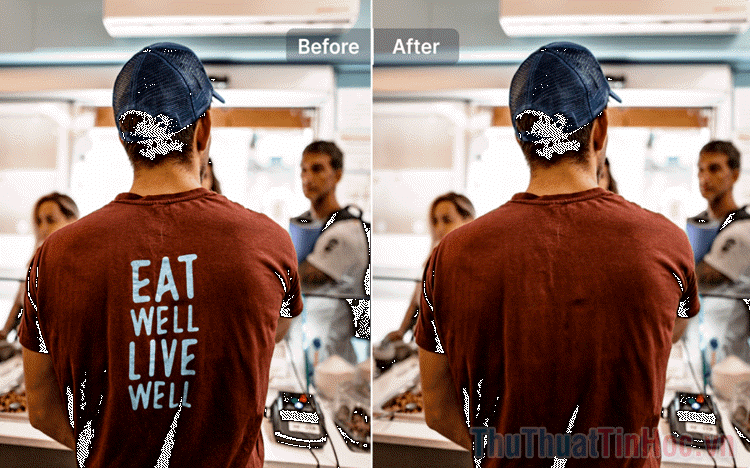
1. Cách xóa chữ trên ảnh không mất nền bằng Snap Edit Online
Snap Edit Online là một phần mềm đơn giản cho phép người dùng sử dụng trực tuyến trên mạng Internet hoàn toàn miễn phí. Với phần mềm Snap Edit Online người dùng có thể xóa chữ một cách nhanh chóng mà không làm ảnh hưởng đến phần nền hay nội dung phía sau chữ.
Bước 1: Bạn truy cập trang chủ Snap Edit Online và chọn Tải lên hình ảnh để thêm hình ảnh cần xóa chữ vào hệ thống.

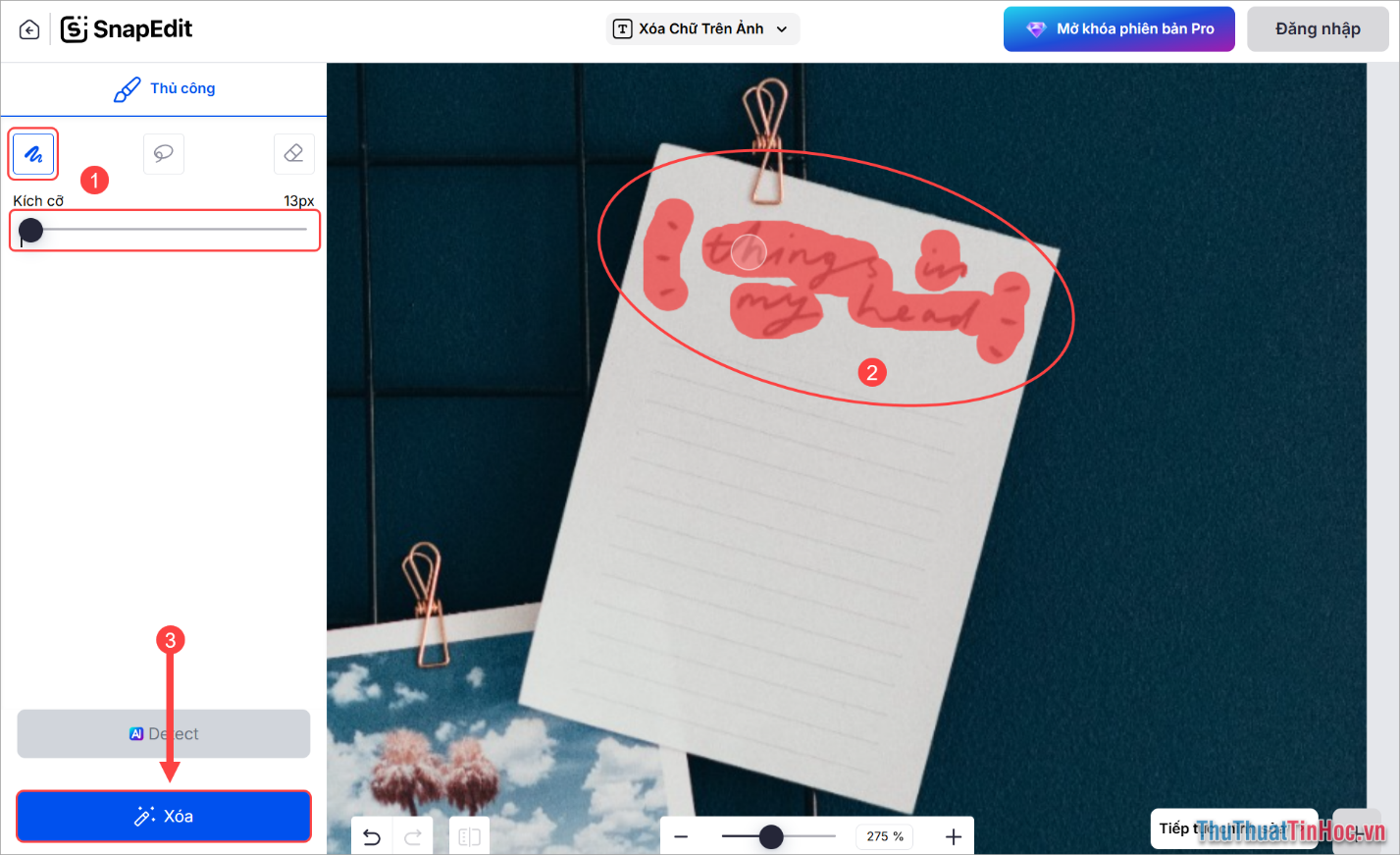
Bước 2: Sau đó, bạn thiết lập công cụ bút tô vùng chọn (1) và tạo vùng chọn xung quanh nội dung chữ cần xóa trên ảnh (2).
Khi đã có được một vùng chọn phù hợp, bạn chọn Xóa (3) để thực hiện xóa chữ trên ảnh không mất nền.
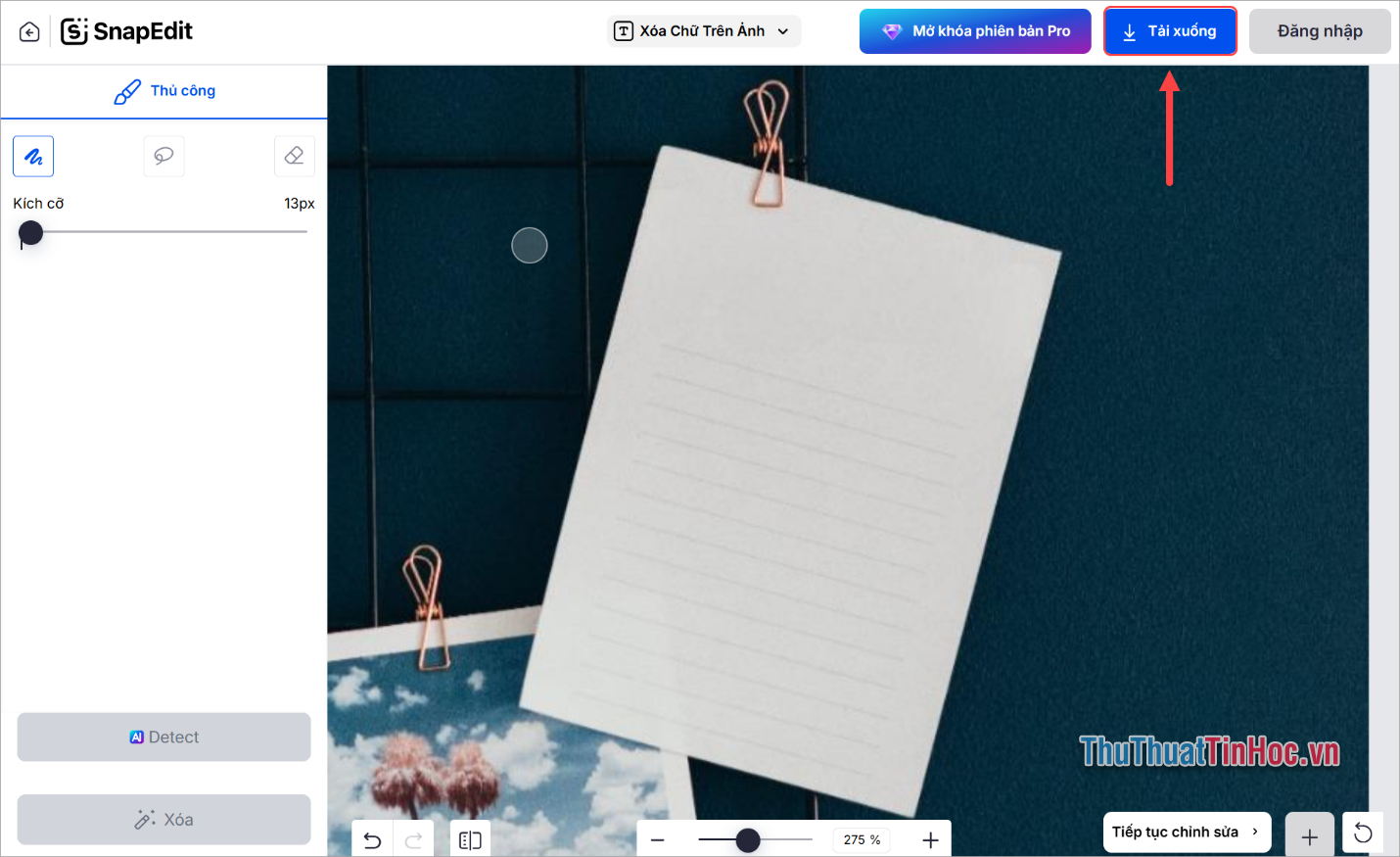
Bước 3: Khi hình ảnh đã được xóa chữ thành công, bạn chọn Tải xuống để lưu hình ảnh sau khi xóa chữ không làm mất nền về máy tính.
2. Cách xóa chữ trên ảnh không mất nền bằng Fotor Online dành cho máy tính và điện thoại
Fotor Online sở hữu bộ công cụ mạnh mẽ hỗ trợ cho người dùng xóa chữ trên ảnh một cách nhanh chóng mà không làm ảnh hưởng đến nền, background. Để xóa chữ trên ảnh mà không mất nền bằng Fotor Online bạn thực hiện như sau:
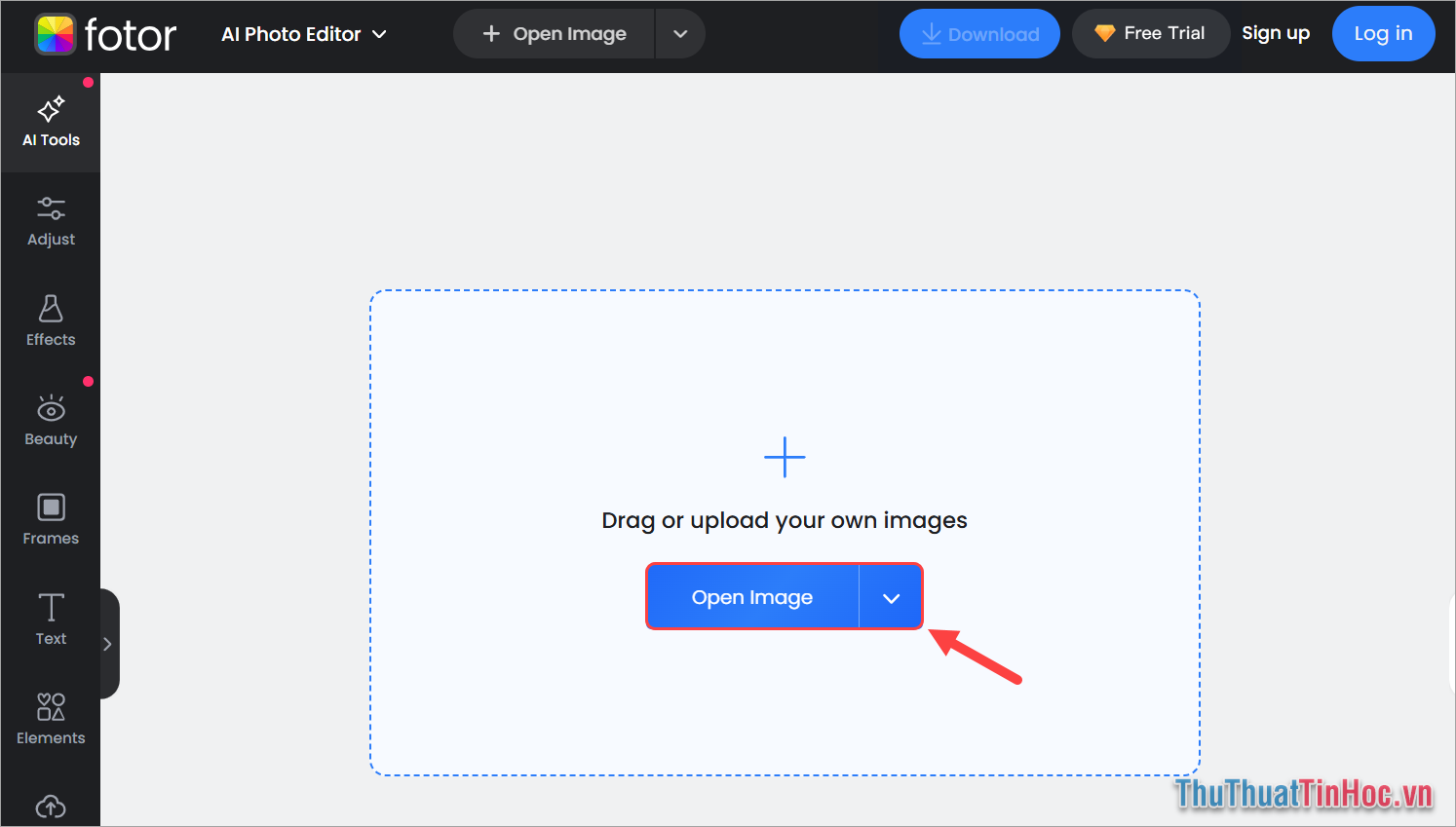
Bước 1: Bạn truy cập trang chủ Fotor Online, chọn mục Open Image để tải hình ảnh lên hệ thống.
Bước 2: Khi hình ảnh được tải thành công, bạn chọn mục AI Tools và tìm đến công cụ Text Remover (Xóa chữ).
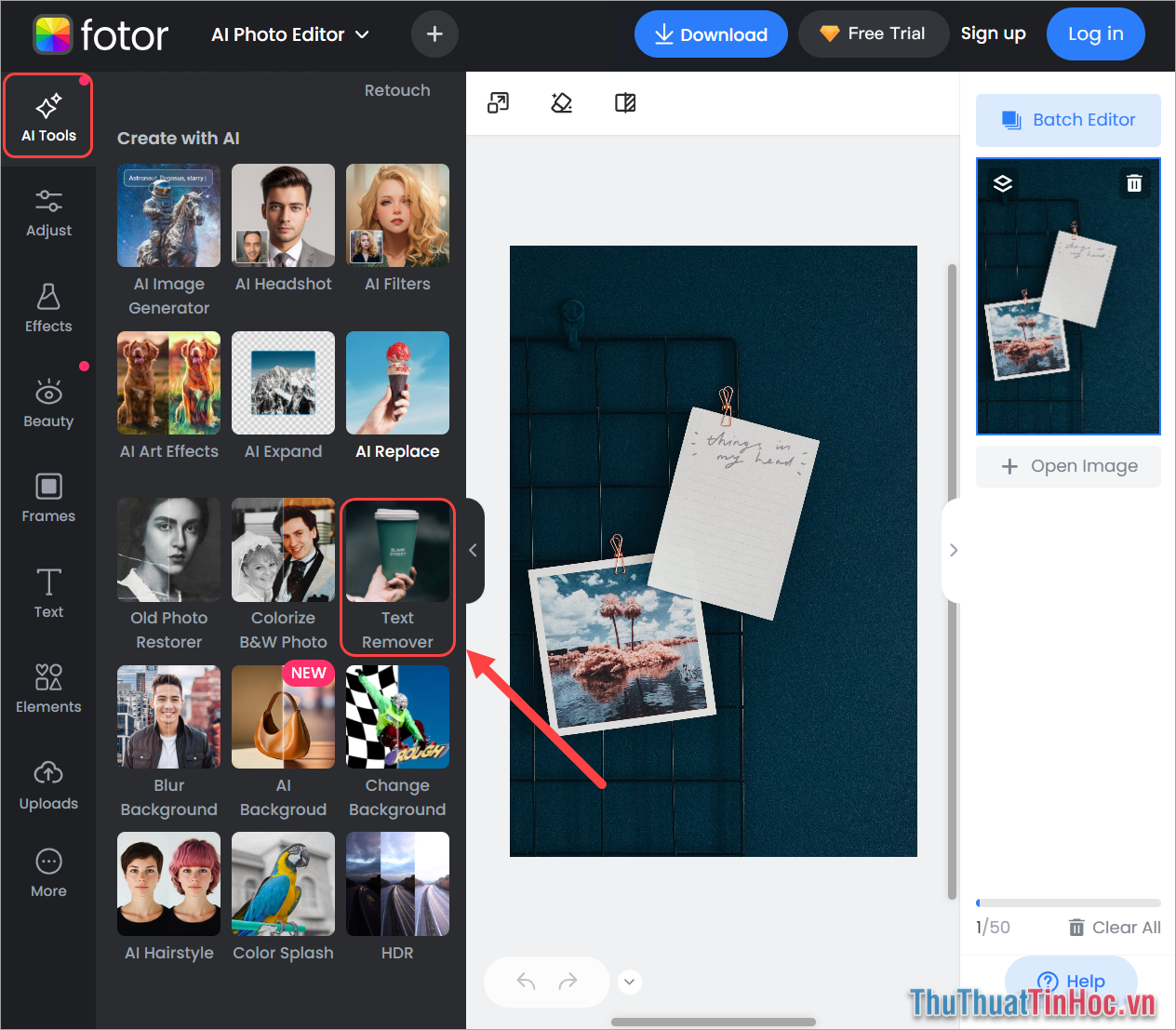
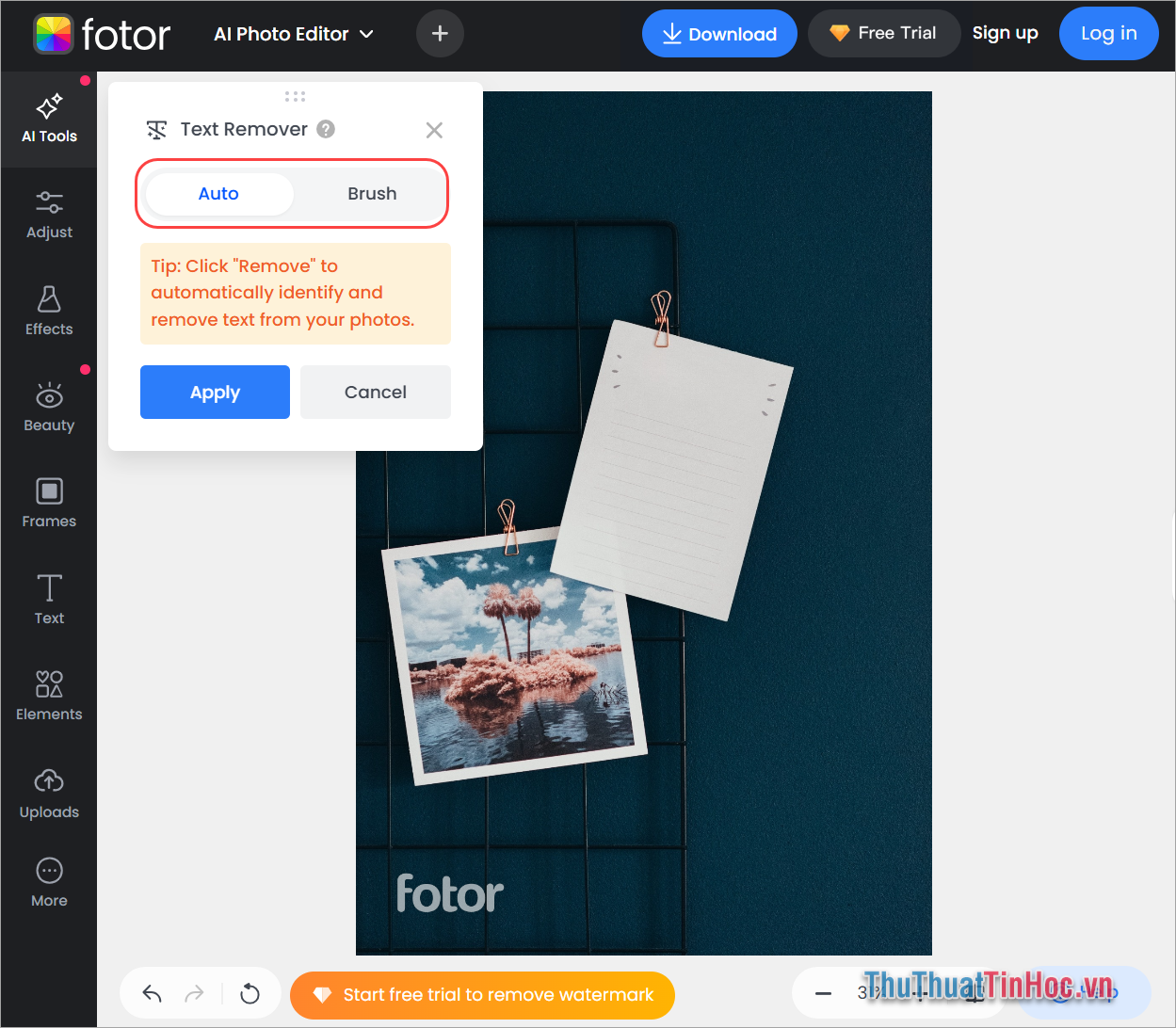
Bước 3: Công cụ Text Remover trên hệ thống có 02 phương thức hoạt động như sau.
- Auto: Xóa chữ tự động – Tự động tìm kiếm các nội dung chữ trên hình ảnh và áp dụng phép xóa.
- Brush: Xóa chữ thủ công – Người dùng sử dụng cọ để tạo các vùng chọn xung quanh chữ và thực hiện xóa.
Tùy theo từng trường hợp, bạn có thể chọn xóa thủ công hoặc xóa tự động để tiết kiệm thời gian.
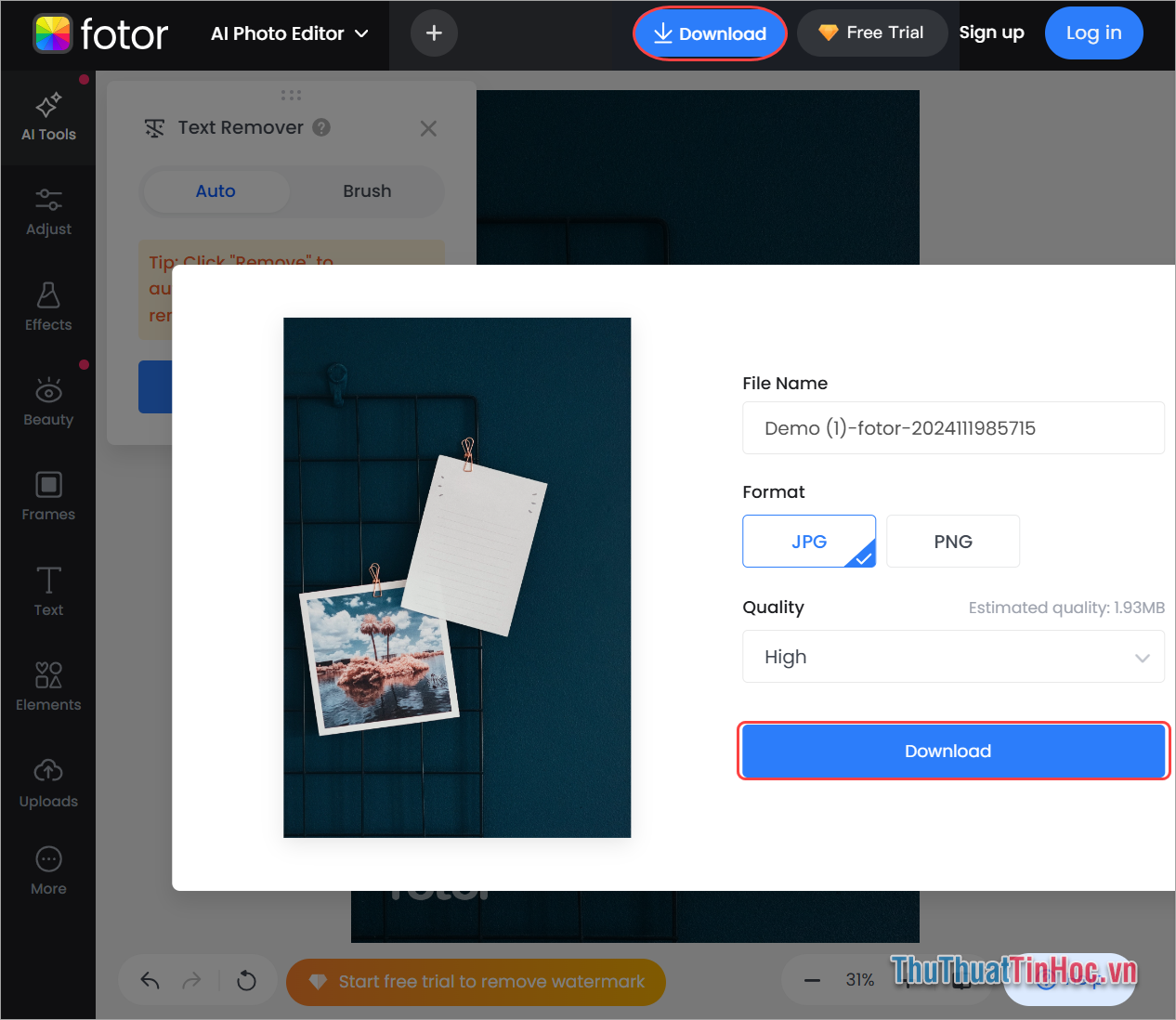
Bước 4: Sau khi xóa chữ trên ảnh hoàn tất, bạn chọn Download để tải ảnh đã xóa chữ về máy tính.
Trong bài viết này, Thủ Thuật Tin Học đã chia sẻ với bạn cách xóa chữ trên ảnh mà không mất nền một cách nhanh chóng và hoàn toàn miễn phí. Chúc bạn thành công!



Viết bình luận