
Cách tạo ảnh động trong GIMP
Bạn muốn tạo ảnh GIF đơn giản mà không cần phần mềm phức tạp? GIMP là phần mềm tuyệt vời để tạo ảnh động. Bài viết này sẽ hướng dẫn bạn cách tạo ảnh GIF động bằng GIMP chỉ trong vài bước.
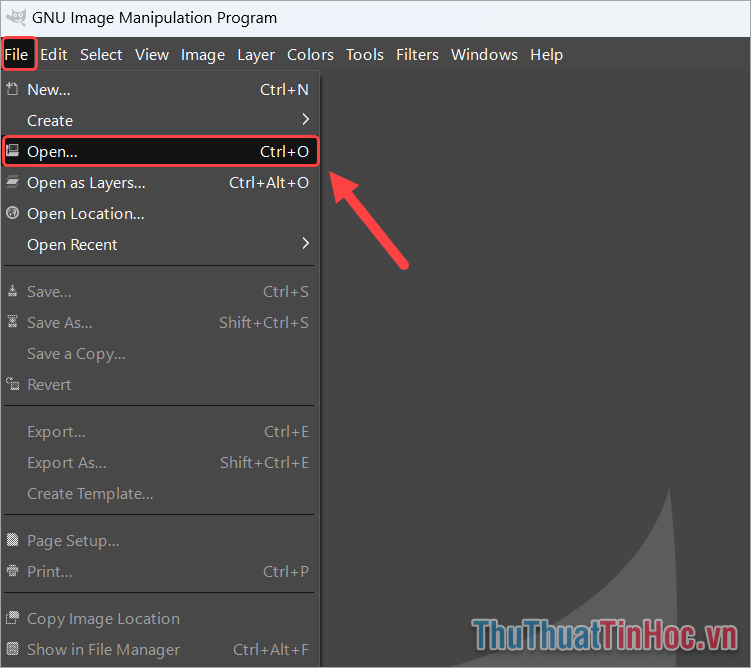
Bước 1: Bạn mở phần mềm GIMP và chọn mục File → Open (Ctrl + O) để thêm hình ảnh cần tạo ảnh động GIF.
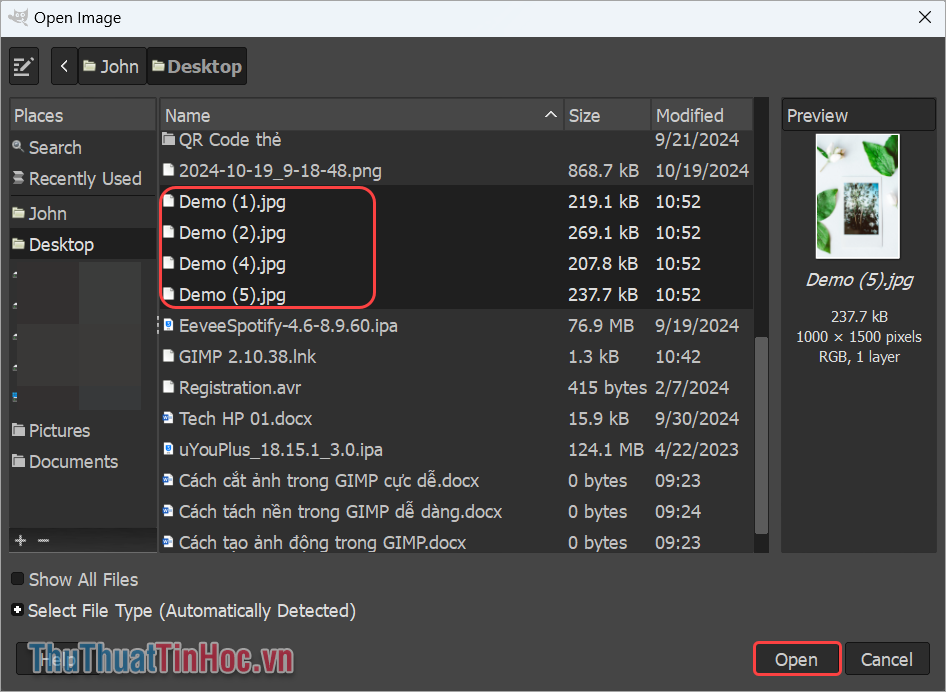
Bước 2: Sau đó, bạn chọn toàn bộ những hình ảnh muốn sử dụng tạo thành ảnh GIF. Để chọn nhiều hình ảnh cùng một lúc, bạn nhấn giữ phím Ctrl và chọn ảnh. Khi đã chọn ảnh thành công bạn nhấn Open để mở.
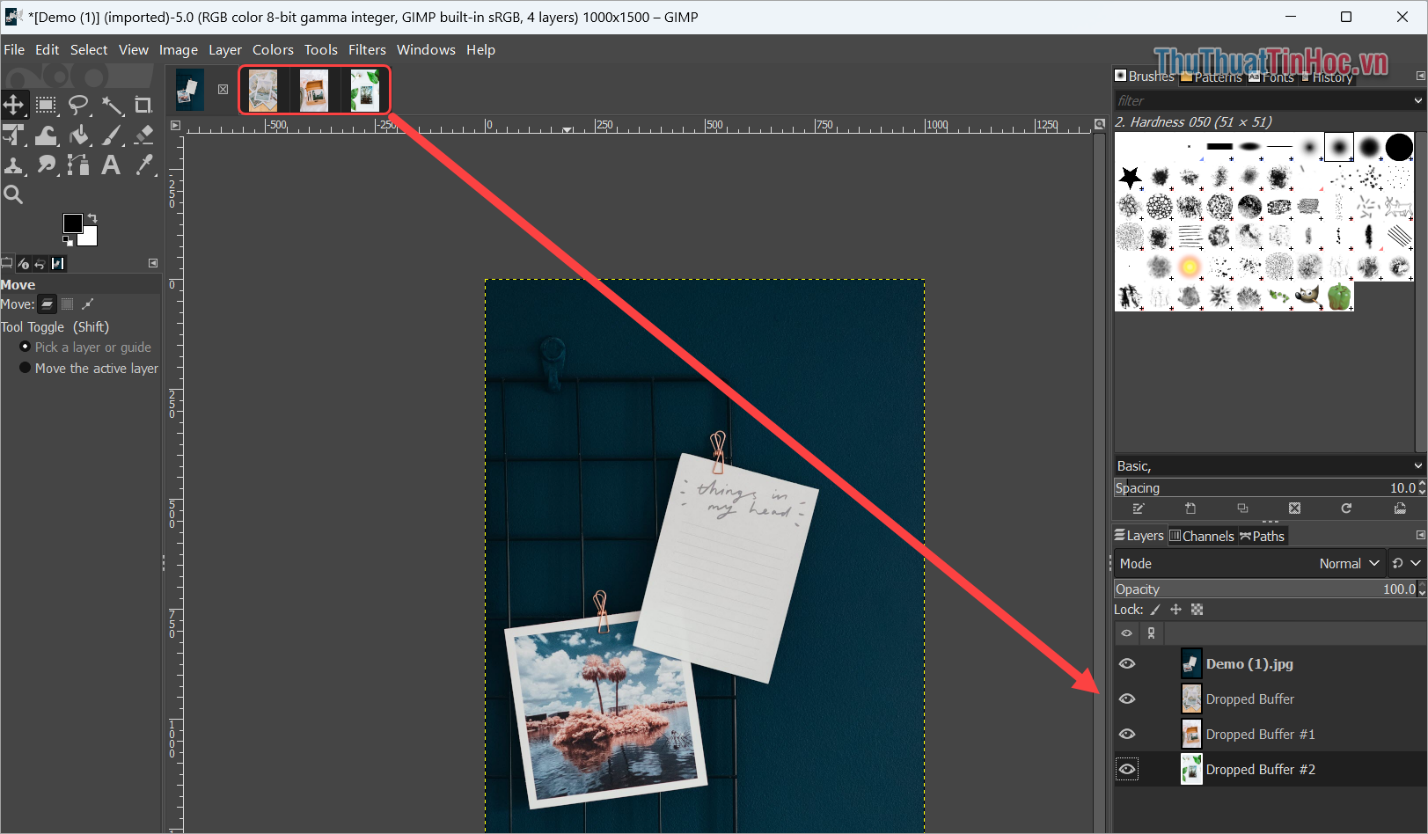
Bước 3: Khi này, bạn cần kéo toàn bộ các hình ảnh trên danh sách ảnh đã thêm vào GIMP đến Layer để tạo thành danh sách Layer mở rộng.
Bước 4: Khi đã thêm toàn bộ hình ảnh cần tạo thành ảnh động, bạn có thể sắp xếp lại vị trí các ảnh động bằng cách Chọn Layer → Chọn vị trí lên/ xuống.
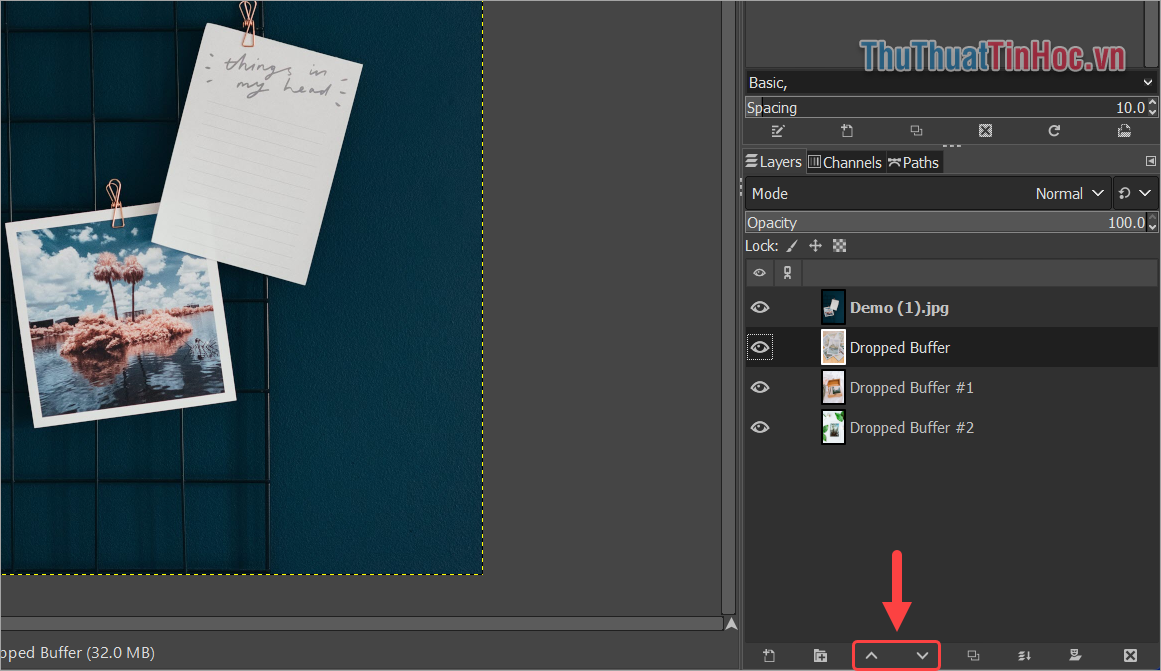
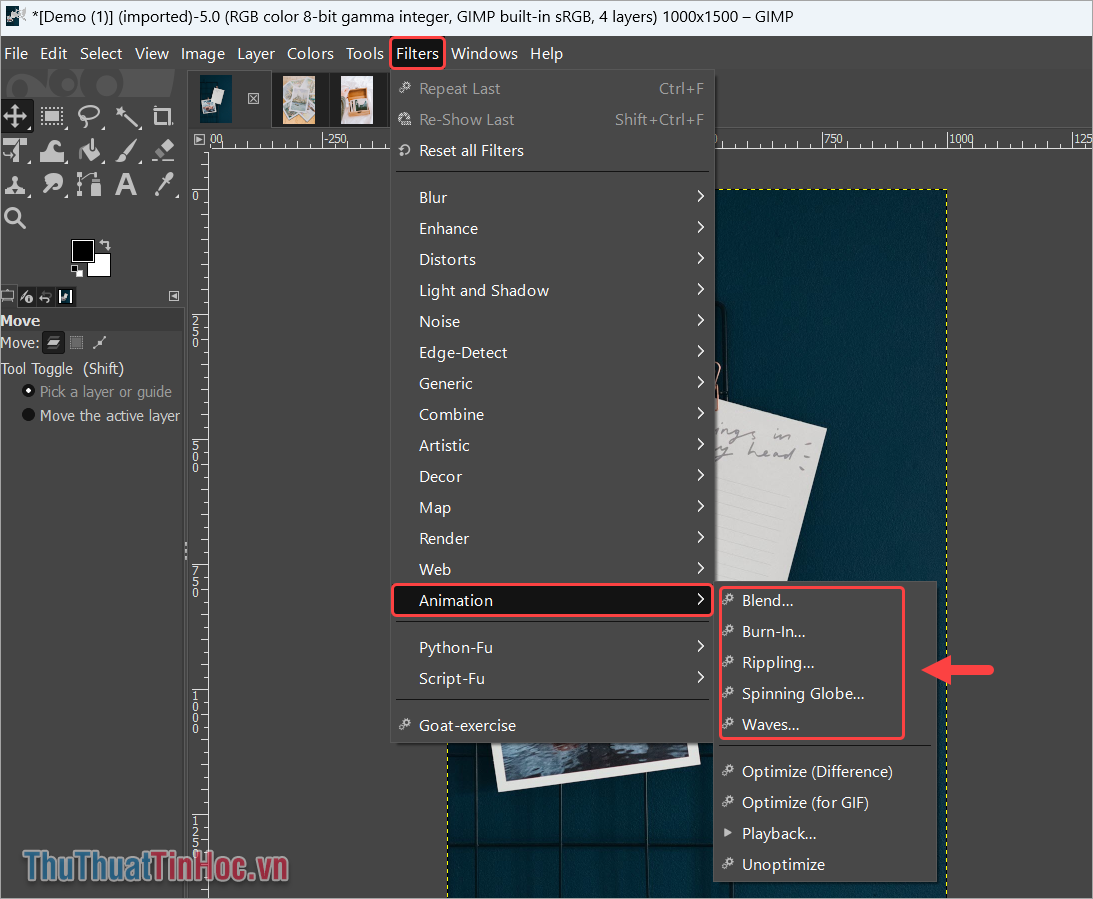
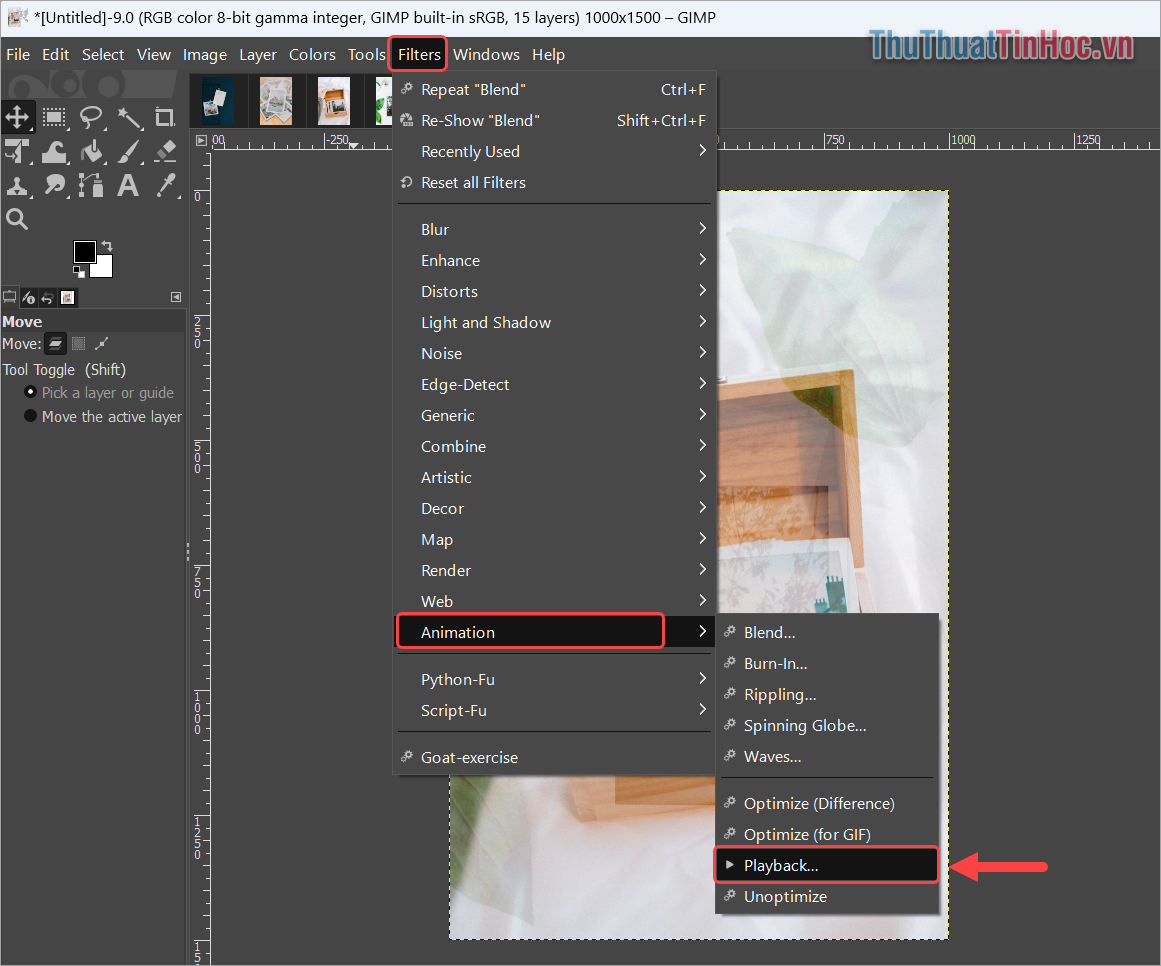
Bước 5: Khi đã sắp xếp vị trí các Layer hình ảnh hoàn tất, bạn chọn Filters → Animation → Chế độ tạo ảnh động.
- Blend: Hiệu ứng chuyển động mờ dần giữa 2 Layer
- Burn-In: Hiệu ứng cuộn ảnh
- Rippling: Hiệu ứng gió thổi
- Spinning Globe: Hiệu ứng tạo quả cầu xoay
- Wave: Hiệu ứng gợn sóng
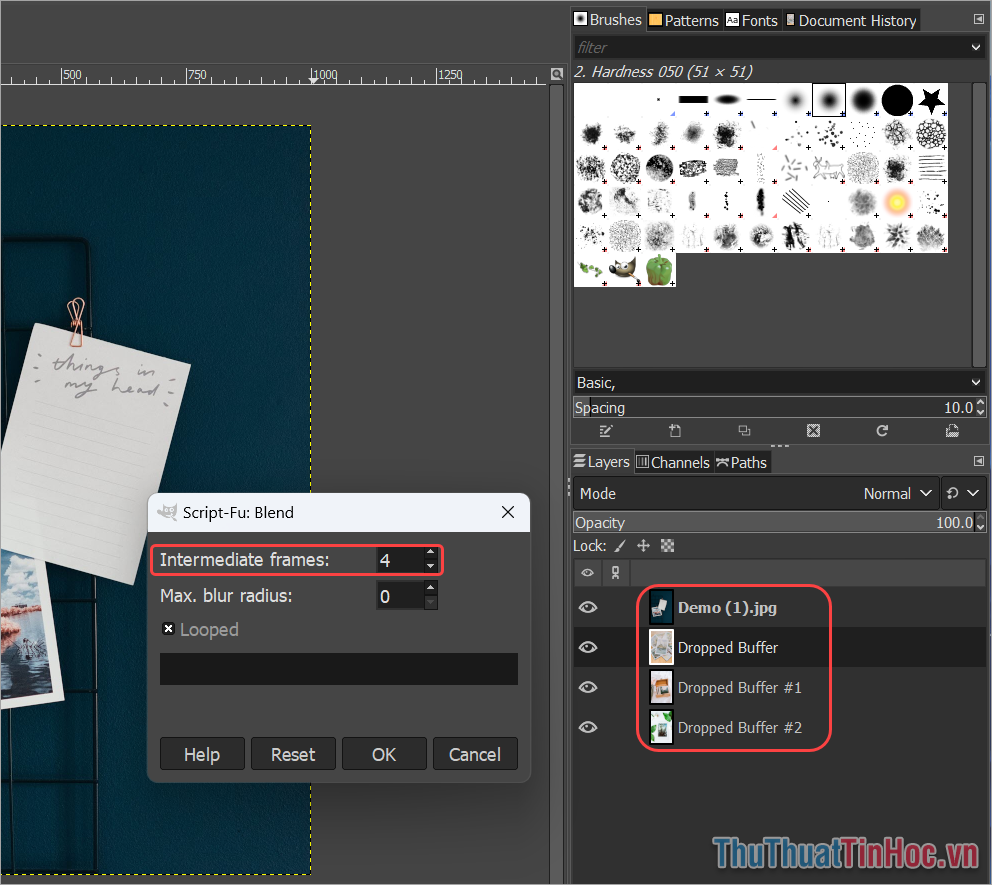
Bước 6: Trong cửa sổ Script-Fu, bạn cần thiết lập như sau.
- Intermediate frames: Số lượng khung hình. Số lượng khung hình phải bằng với số lượng hình ảnh trong Layers.
Ví dụ: Layers có 4 hình ảnh tạo GIF ảnh động thì bạn điền giá trị 4 vào Intermediate Frames.
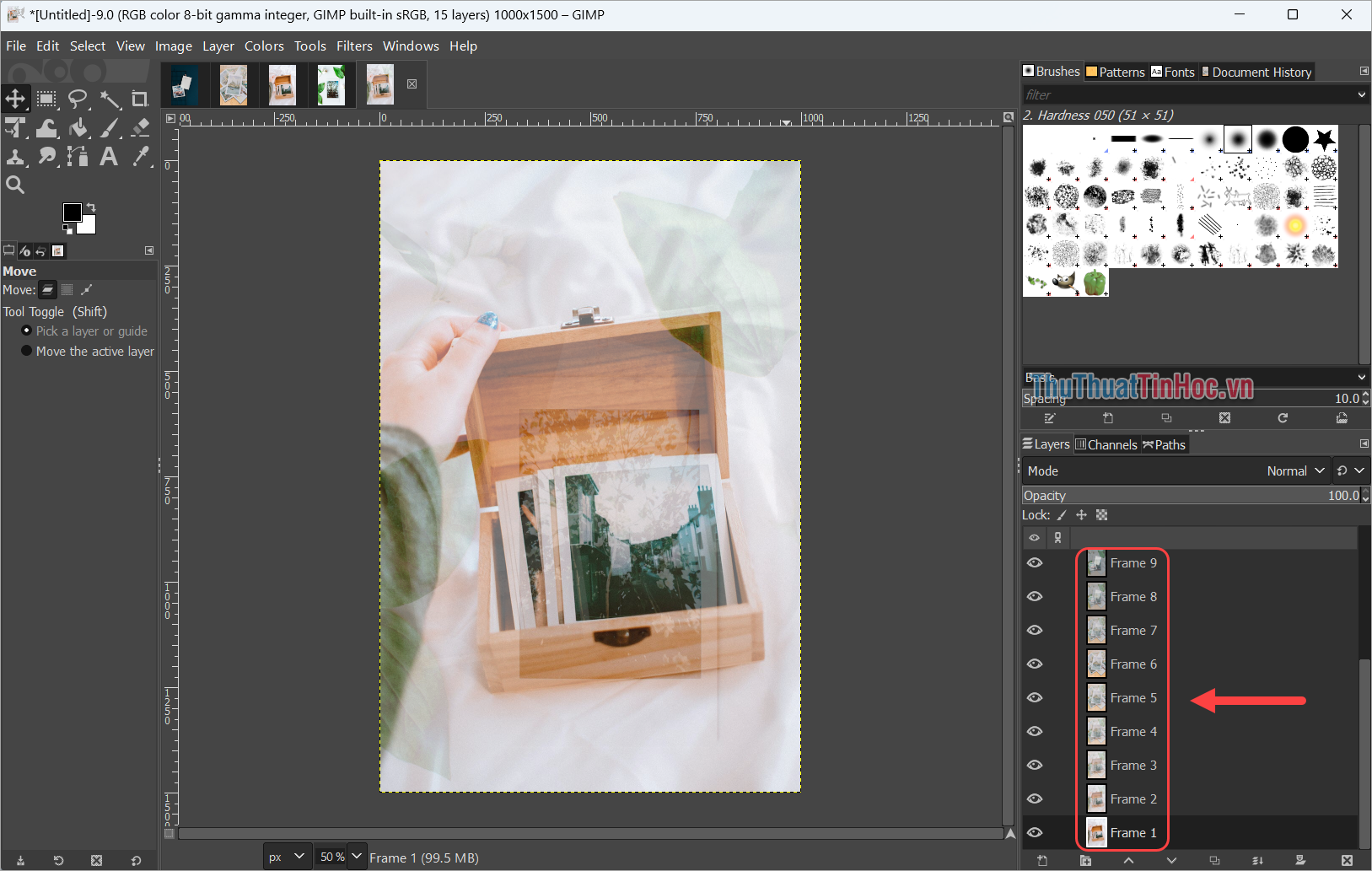
Bước 7: Sau khi tạo ảnh động trong GIMP hoàn tất, bạn sẽ thấy hệ thống tạo ra một loạt các Layer khác nhau.
Bước 8: Để xem ảnh động GIF được tạo từ hình ảnh trong GIMP, bạn chọn mục Filters → Animation → Playback…
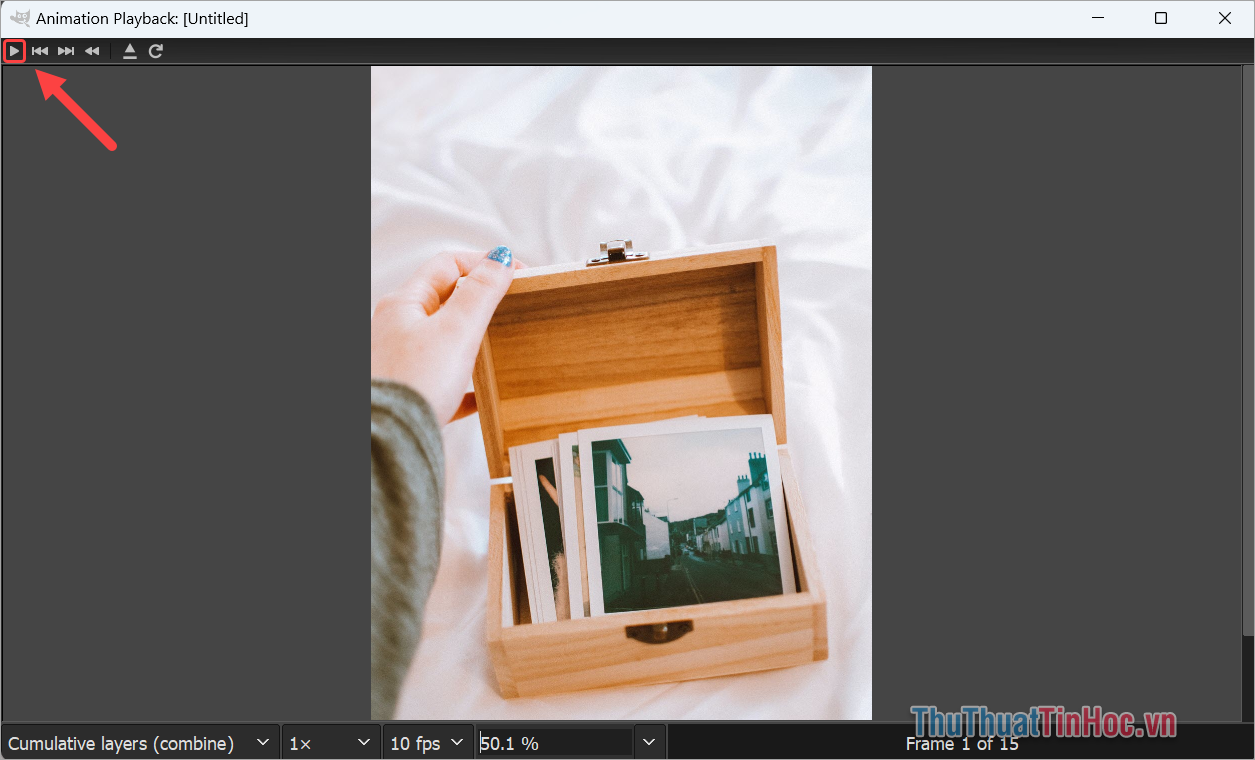
Bước 9: Tại đây, bạn nhấn nút Play trong cửa sổ Animation Playback để xem ảnh động GIF.
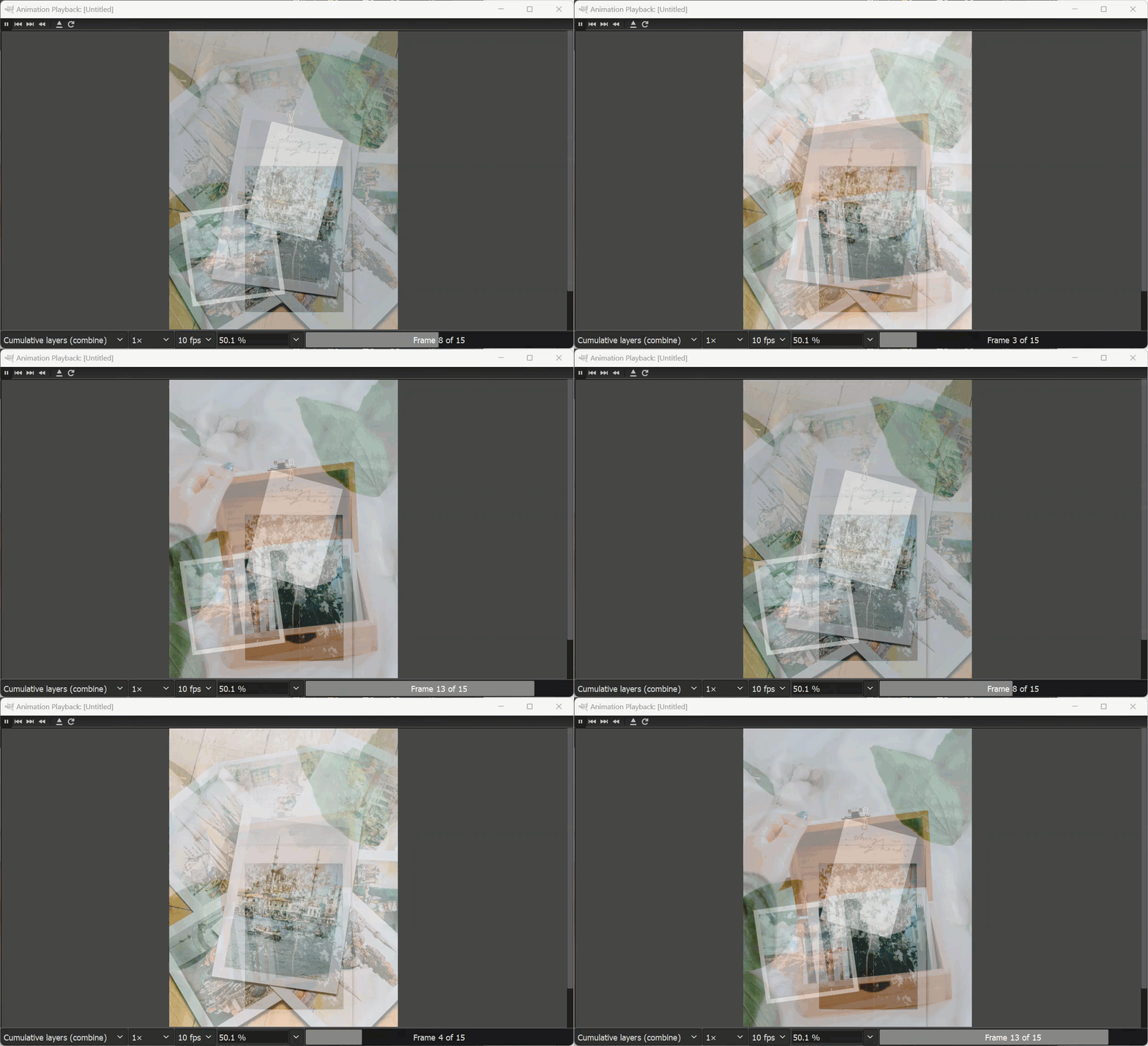
Bước 10: Đây là ảnh động GIF được tạo trong bài viết.
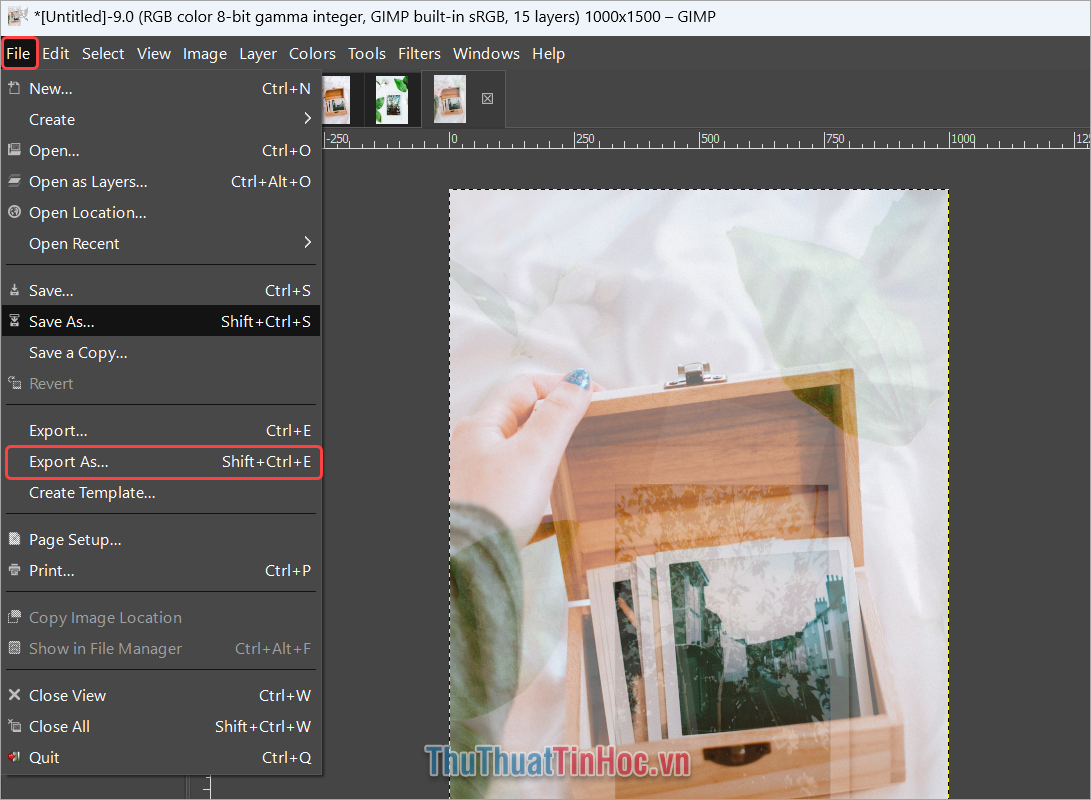
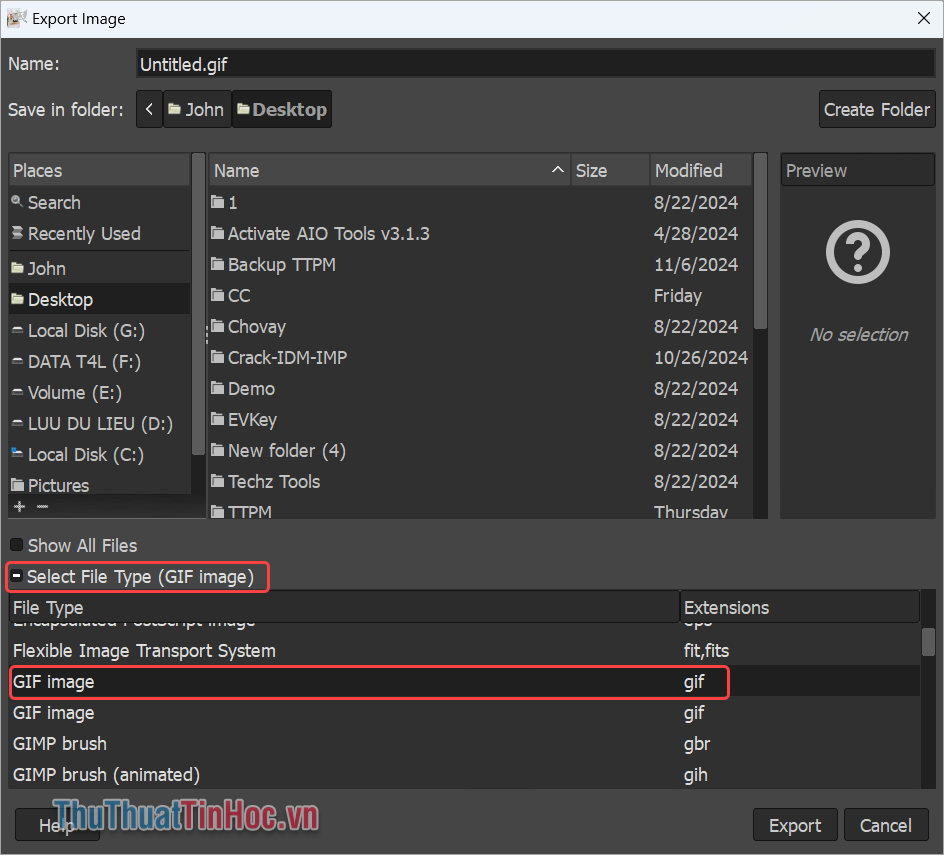
Bước 11: Để xuất bản ảnh động sau khi đã tạo từ GIMP, bạn chọn File → Export As… (Ctrl + Shift + E).
Bước 12: Trong cửa sổ Export Image, bạn chọn mục Select File Type và chọn GIF Image để xuất bản ảnh động gif.
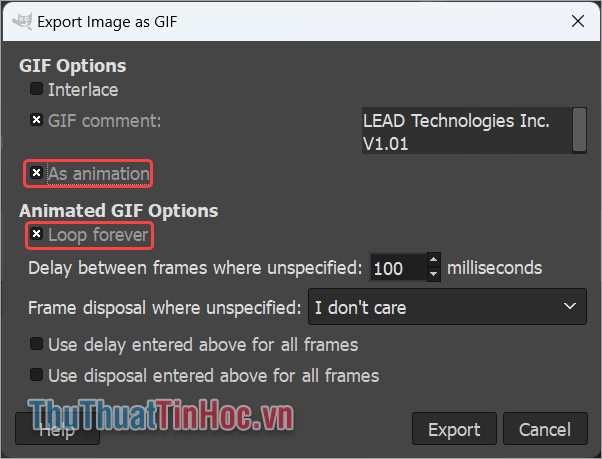
Bước 13: Để xuất bản ảnh động, bạn phải đánh dấu vào mục As Animation và Loop Forever. Cuối cùng bạn chọn Export để xuất bản ảnh động từ GIMP.
Trong bài viết này, Thủ Thuật Tin Học đã chia sẻ với bạn cách tạo ảnh động trong GIMP nhanh chóng và đơn giản. Chúc bạn một ngày vui vẻ!




Viết bình luận