
Cách phóng to tẩy trong Paint cực dễ
Mục lục nội dung
Phóng to tẩy trong Paint không chỉ giúp người dùng xóa nhanh các nội dung trên ảnh mà còn xóa chính xác từng phần chi tiết trong ảnh. Trong bài viết này, Thủ Thuật Tin Học chia sẻ với bạn cách phóng to tẩy để xóa nhanh trên Paint.
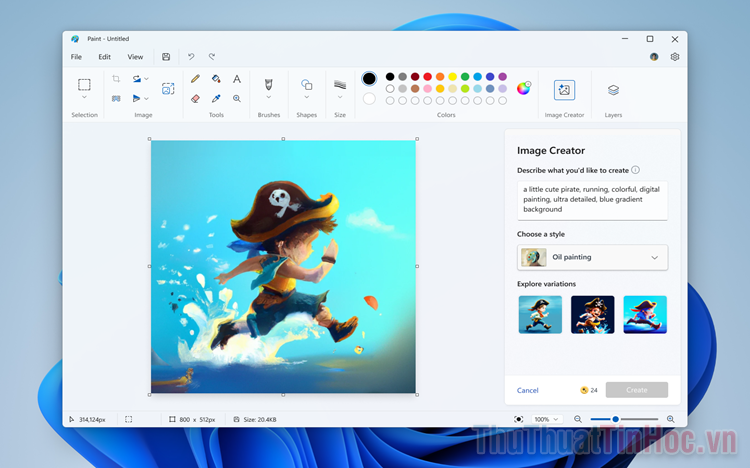
1. Paint hỗ trợ mấy cách xóa?
Phần mềm vẽ Paint hiện nay đang được nâng cấp mạnh mẽ đến từ Microsoft với hàng loạt các tính năng tích hợp bên trong. Với phần mềm Paint hiện nay người dùng đã dễ dàng sử dụng hơn với hàng loạt các tính năng đỉnh cao. Trong đó bao gồm cả tính năng tách nền hình ảnh, xóa chủ thể hình ảnh, xóa nền hình ảnh nhanh chóng. Các tính năng trên Paint hiện nay được đánh giá vô cùng cao, đặc biệt là các công cụ xóa.
Đối với phần mềm Paint hiện nay, người dùng đang có 02 cách xóa nội dung trong hình ảnh như sau:
- Xóa hình ảnh bằng tẩy: Tẩy xóa là một công cụ quen thuộc trên Paint đã hỗ trợ cho người dùng suốt nhiều năm qua. Sự hiệu quả của việc xóa bằng tẩy đã được kiểm chứng suốt nhiều năm qua. Xóa bằng tẩy mang đến hiệu quả cao trong quá trình sử dụng, đặc biệt là xóa chính xác từng điểm ảnh mong muốn.
- Xóa hình ảnh bằng tạo vùng chọn: Tạo vùng chọn là một công cụ mới xuất hiện trên Paint và đây là công cụ cho phép người dùng tạo một vùng chọn trên hình ảnh để thực hiện xóa. Xóa hình ảnh bằng vùng chọn có hiệu quả nhanh, chính xác và hiện đại.
2. Cách phóng to tẩy trong Paint để xóa chính xác
Khi mới sử dụng Paint, mọi người đang gặp phải trường hợp tẩy quá nhỏ và không thể xóa nhanh trong Paint. Để giải quyết vấn đề này bạn chỉ cần tăng kích thước của tẩy để xóa nhanh các nội dung.
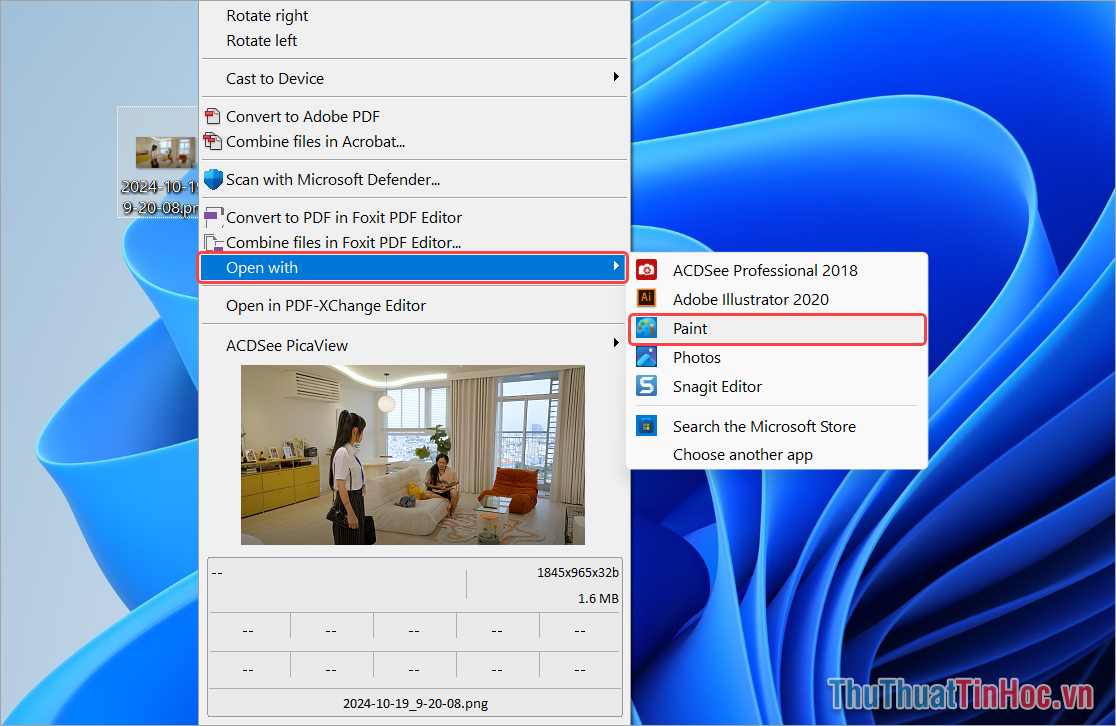
Bước 1: Bạn Click chuột phải vào hình ảnh, chọn Open With → Paint để mở hình ảnh trong Paint.
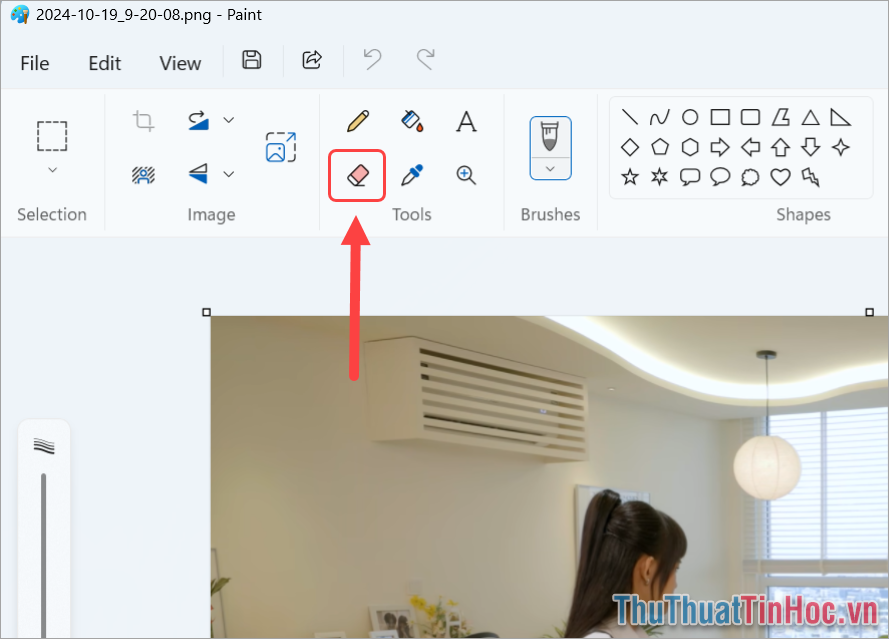
Bước 2: Trong Paint, bạn chọn biểu tượng Tẩy để chọn công cụ xóa trên phần mềm.
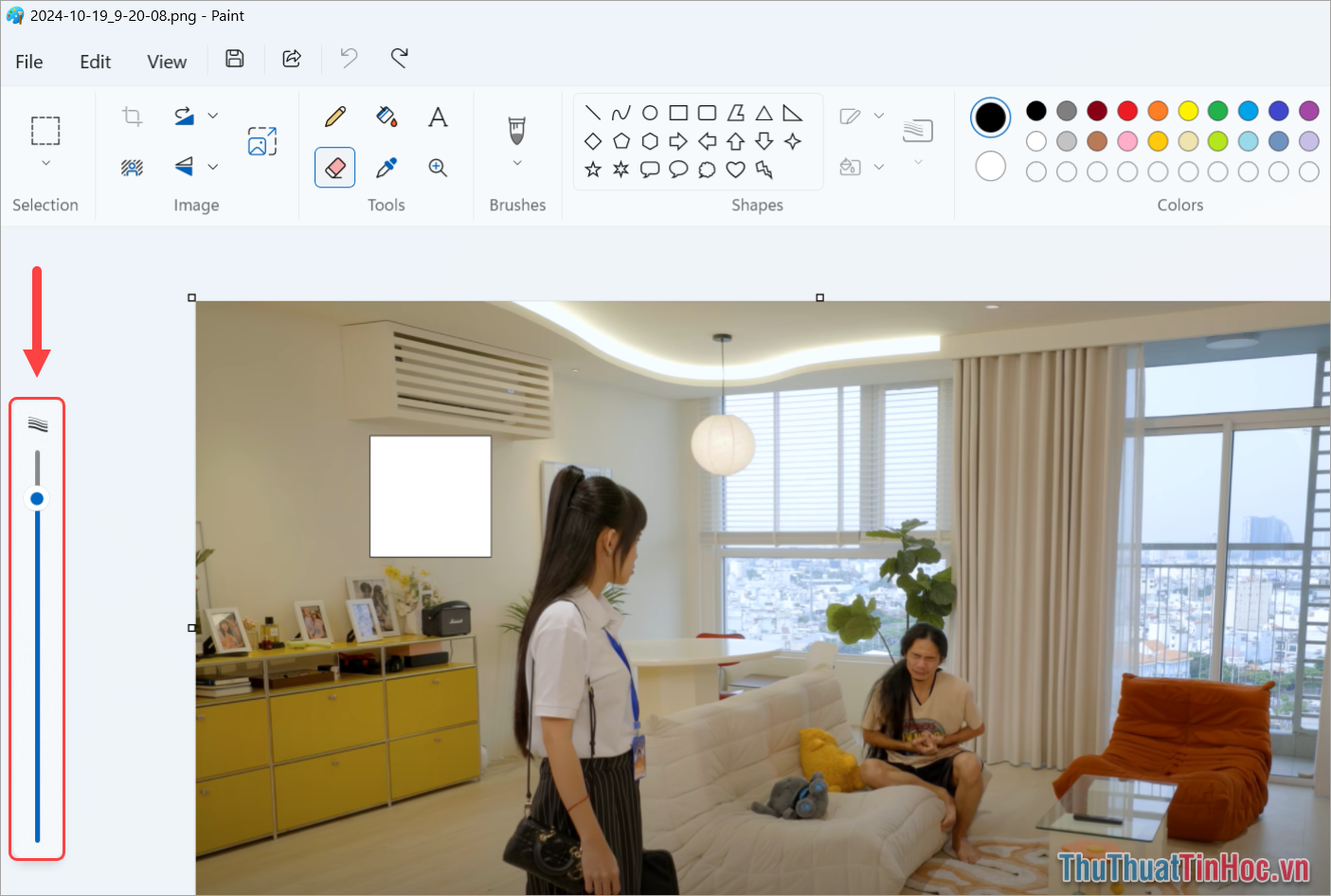
Bước 3: Khi này, trên Paint sẽ xuất hiện thanh điều chỉnh kích thước nằm bên tay. Bạn có thể điều chỉnh kích thước tẩy, phóng to tẩy, thu nhỏ tẩy thông qua thanh điều chỉnh kích thước này.
Khi thay đổi kích thước tẩy trên Paint, bạn sẽ thấy kích thước tẩy được thay đổi ngay lập tức.
3. Cách xóa bằng cách tạo vùng chọn trong Paint
Tính năng xóa bằng cách tạo vùng chọn trong Paint đang là một tính năng hot được nhiều người lựa chọn trong khoảng thời gian gần đây. Với tính năng này, người dùng dễ dàng tạo các vùng chọn để xóa nhanh chóng tương tự như những phần mềm chỉnh sửa hình ảnh cao cấp: Photoshop,…
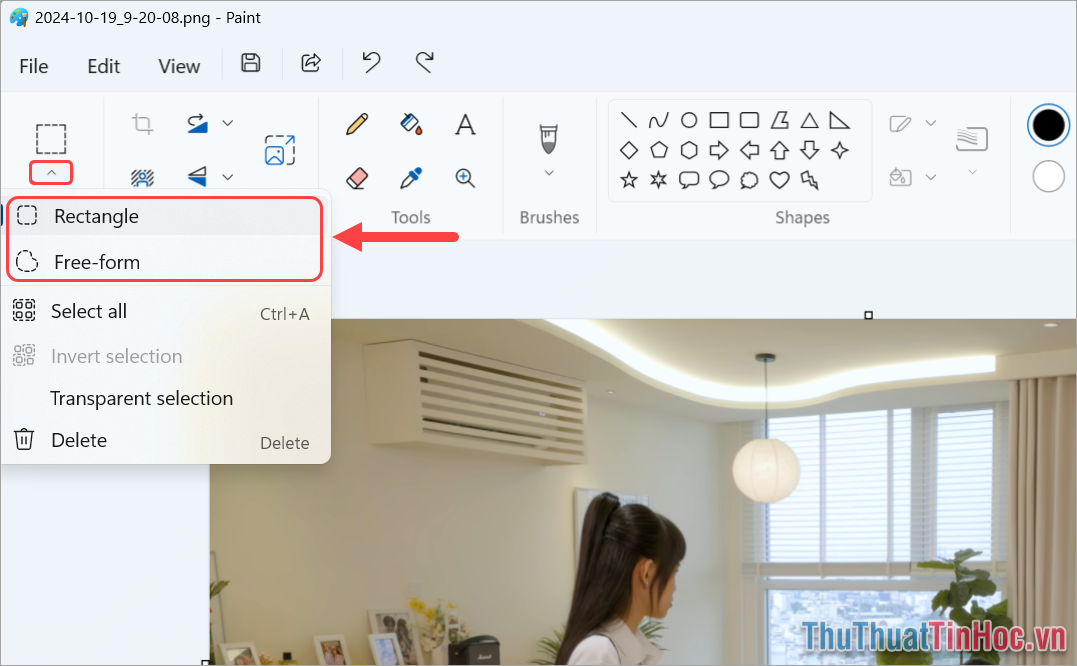
Bước 1: Bạn mở Paint và hình ảnh cần xóa nội dung. Sau đó, bạn chọn biểu tượng More Select → Free-form/ Rectangle để tạo vùng chọn.
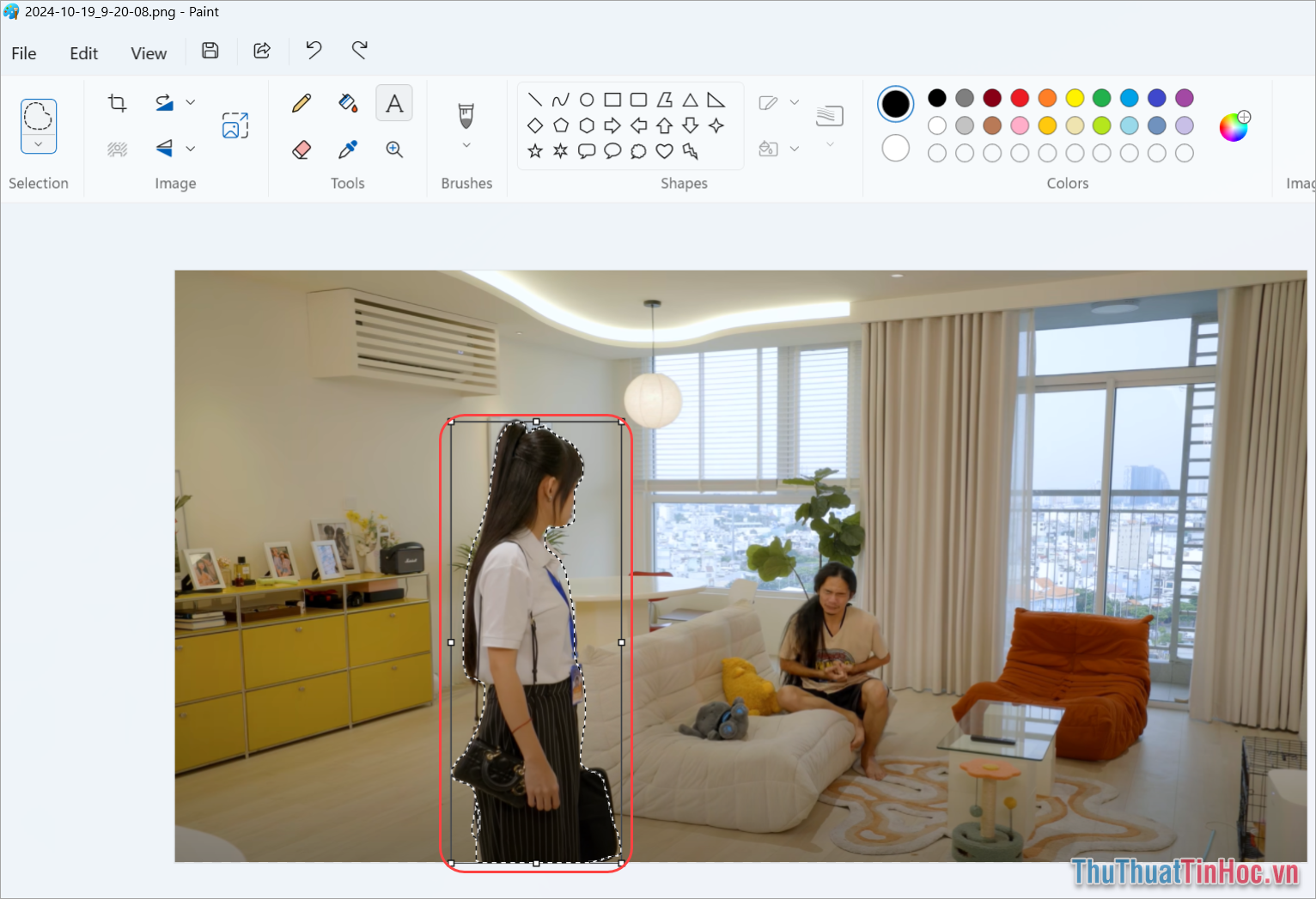
Bước 2: Sau đó, bạn sử dụng chuột để tạo một vùng chọn xung quanh đồ vật/ chủ thể cần xóa.
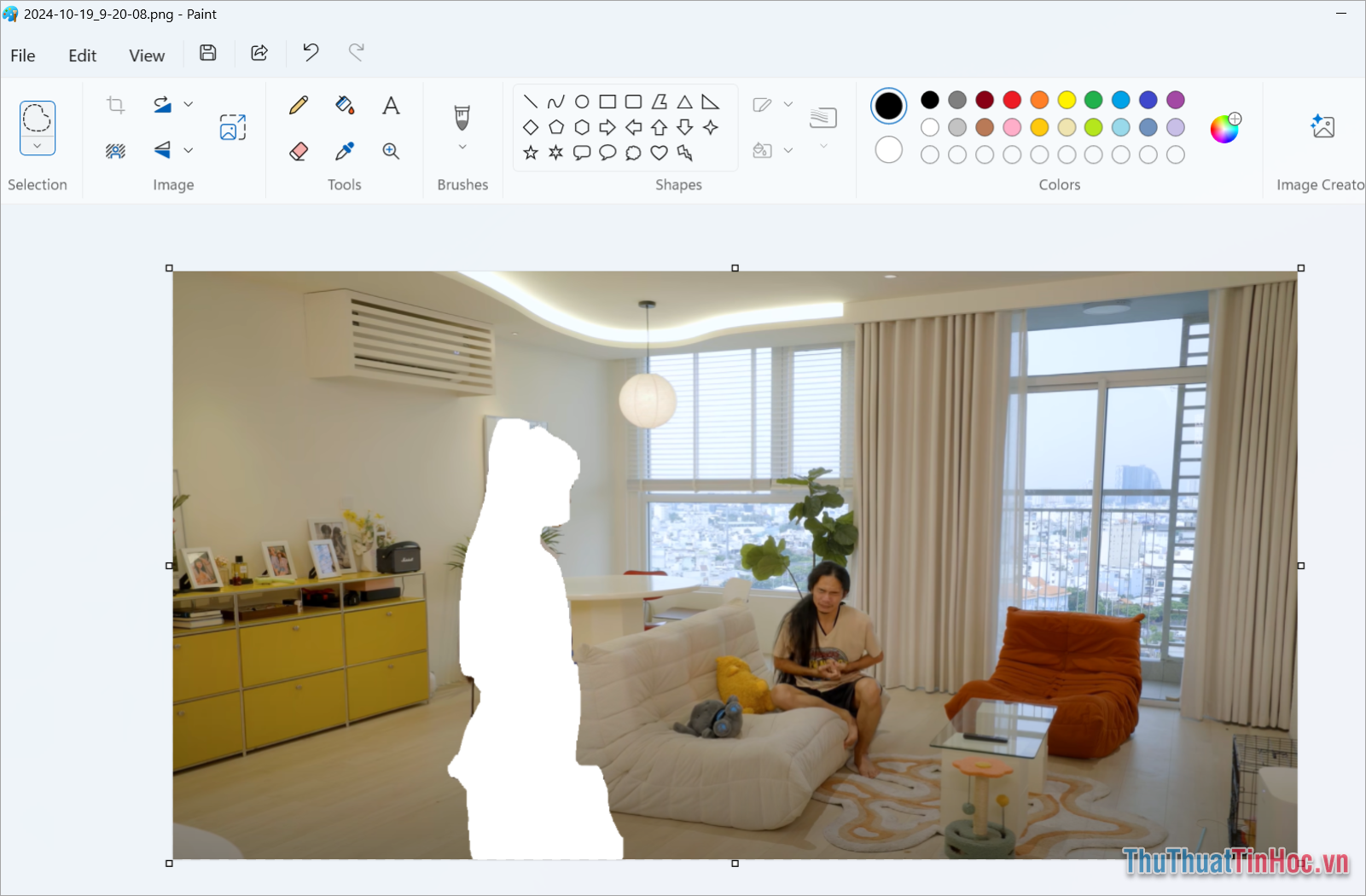
Bước 3: Sau khi chọn được vùng chọn cần xóa thành công, bạn nhấn phím Del trên bàn phím để thực hiện xóa.
Trong bài viết này, Thủ Thuật Tin Học đã chia sẻ với bạn cách phóng to tẩy trong Paint cực dễ và đơn giản để xóa. Chúc bạn thành công!







Viết bình luận