
Cách mặc định mở file PDF bằng Microsoft Edge
Mục lục nội dung
Mở file PDF bằng Microsoft Edge không chỉ hỗ trợ người dùng in ấn nhanh mà còn có thể chỉnh sửa nhanh tài liệu cơ bản. Hãy để Thủ Thuật Tin Học chia sẻ với bạn cách đặt Microsoft Edge mặc định mở file PDF trên máy tính.

I. Trình duyệt Microsoft Edge có hỗ trợ file PDF không?
Microsoft Edge – Trình duyệt tích hợp sẵn trên Windows 10/ 11 sử dụng lõi Chromium đến từ Google đang được xem là đối trọng của rất nhiều trình duyệt trên thế giới. Điểm sáng lớn nhất của Microsoft Edge chính là giao diện đẹp, hiện đại và tốc độ duyệt Web siêu nhanh. Đặc biệt, Microsoft Edge tiêu tốn ít tài nguyên RAM trên máy tính hơn so với những trình duyệt khác trước đây. Với trình duyệt Microsoft Edge người dùng luôn có trải nghiệm hoàn hảo và hài lòng với những gì Microsoft mang đến.
Microsoft Edge hiện nay hỗ trợ đọc file PDF, xử lý file PDF cơ bản và hỗ trợ in ấn file PDF trực tiếp trên trình duyệt. Microsoft Edge xuất thân là một trình duyệt miễn phí và tính năng xử lý file PDF đi kèm cũng hoàn toàn miễn phí. Chính vì vậy mà nhiều người muốn chuyển file PDF mở trên Microsoft Edge để sử dụng.
II. Cách đặt Microsoft Edge làm công cụ mở file PDF mặc định
Trên Windows 10, Windows 11, chúng ta có nhiều cách khác nhau để đổi phần mềm mặc định mở file PDF trên máy tính. Dưới đây là những cách đặt Microsoft Edge làm phần mềm mở file PDF mặc định trên máy tính đơn giản nhất.
1. Cách mặc định mở file PDF bằng Microsoft Edge trong Settings
Settings trên Windows 11 cho phép người dùng thiết lập ứng dụng mặc định trên máy tính. Với các thiết lập trong Settings đơn giản bạn dễ dàng đưa Microsoft Edge làm phần mềm mặc định mở file PDF trên máy tính.
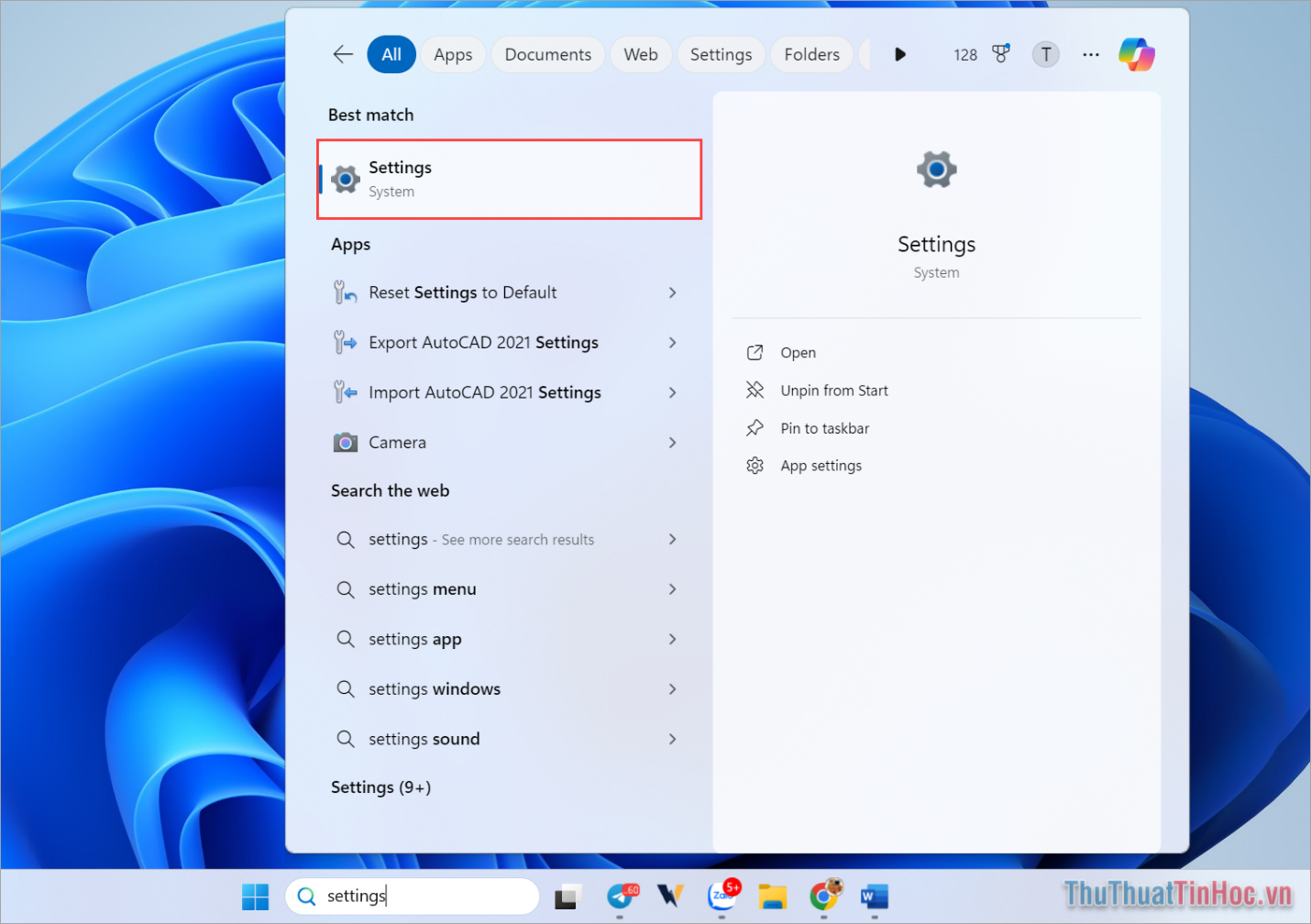
Bước 1: Bạn nhập từ khóa Settings vào thanh tìm kiếm để mở Cài đặt hoặc nhấn tổ hợp phím Windows + I.
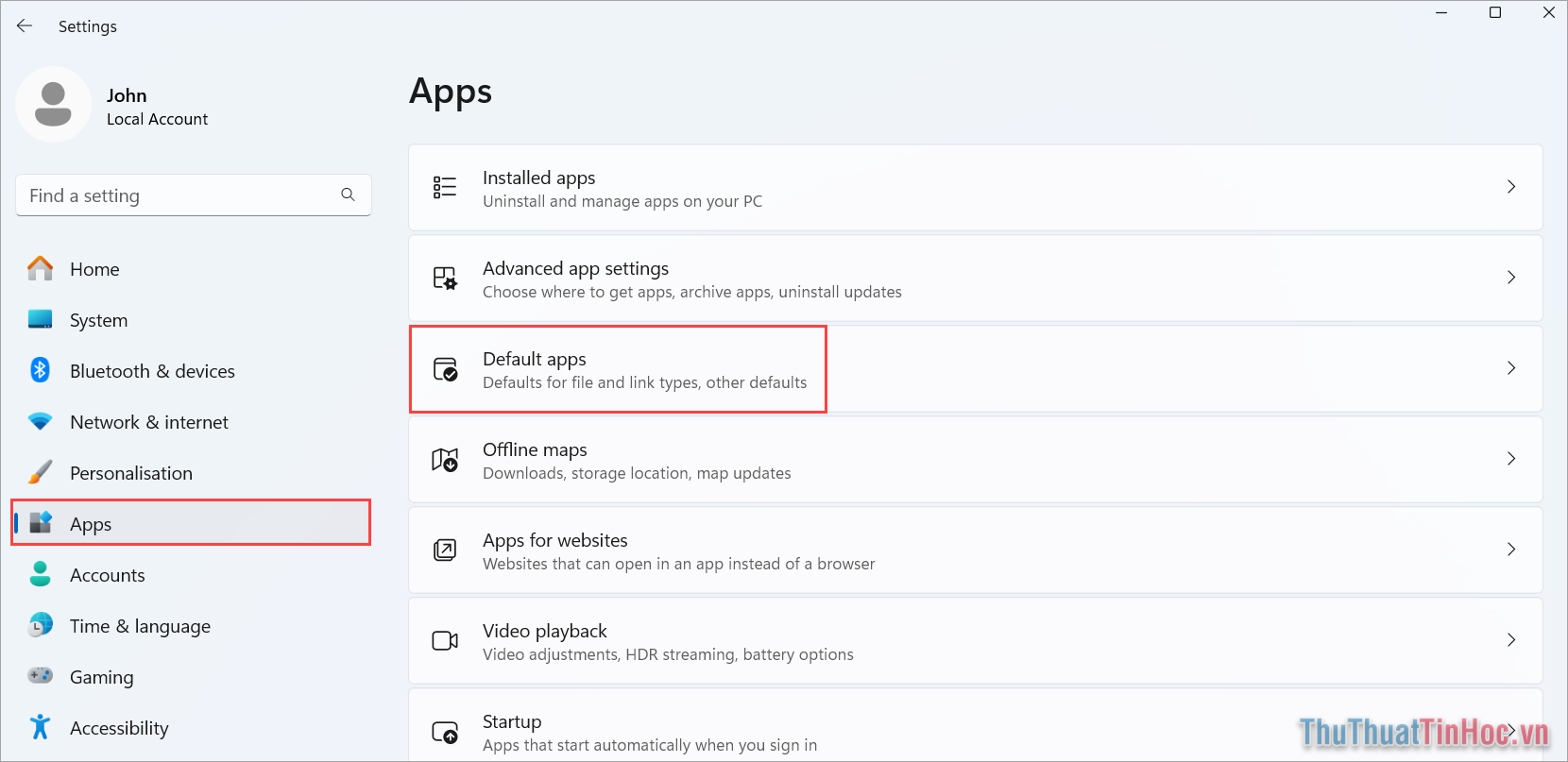
Bước 2: Sau đó, bạn chọn Apps và chọn Default Apps để mở danh sách phần mềm mặc định sử dụng trên Windows.
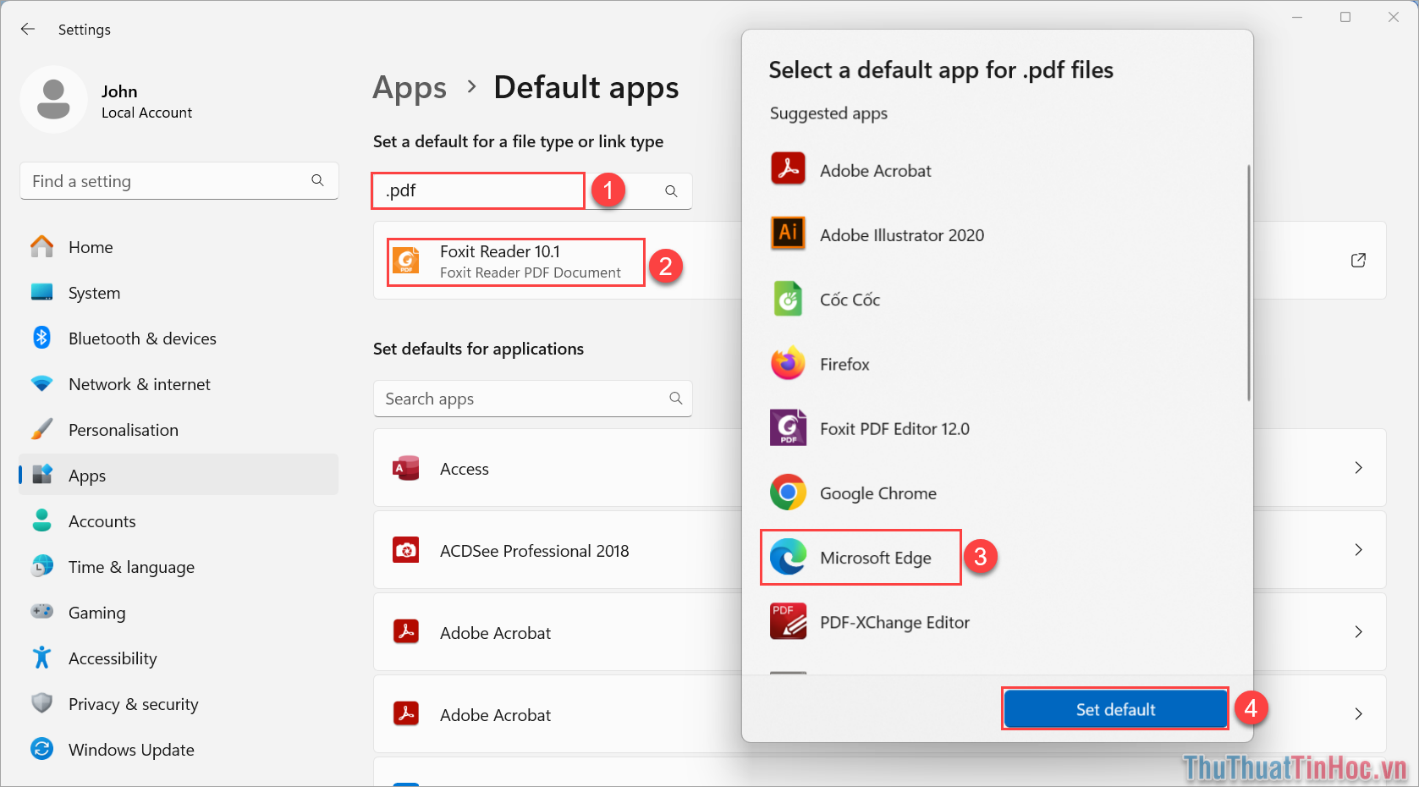
Bước 3: Tại đây, bạn nhập từ khóa “.pdf” vào thanh tìm kiếm (1). Sau đó, bạn chọn Phần mềm mặc định (2) → Microsoft Edge (3) → Set Default (4).
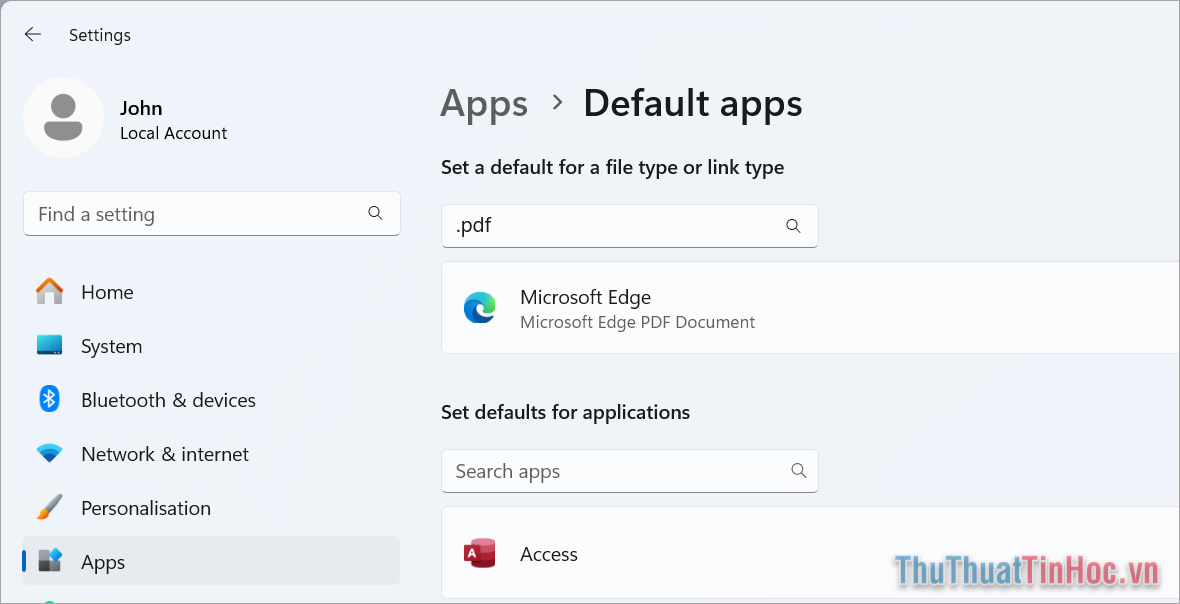
Bước 4: Như vậy, bạn đã hoàn tất việc đưa Microsoft Edge thành phần mềm mặc định mở file PDF trên máy tính. Kể từ bây giờ, khi bạn mở file có đuôi .pdf thì mặc định phần mềm Microsoft Edge sẽ được mở để xử lý.
2. Cách mặc định mở file PDF bằng Microsoft Edge trực tiếp
Đối với hệ điều hành Windows 10, 11 thì người dùng có thể đặt phần mềm mở mặc định từng định dạng file trực tiếp trong quá trình mở file. Để thiết lập mặc định mở file PDF bằng Microsoft Edge bạn làm như sau:
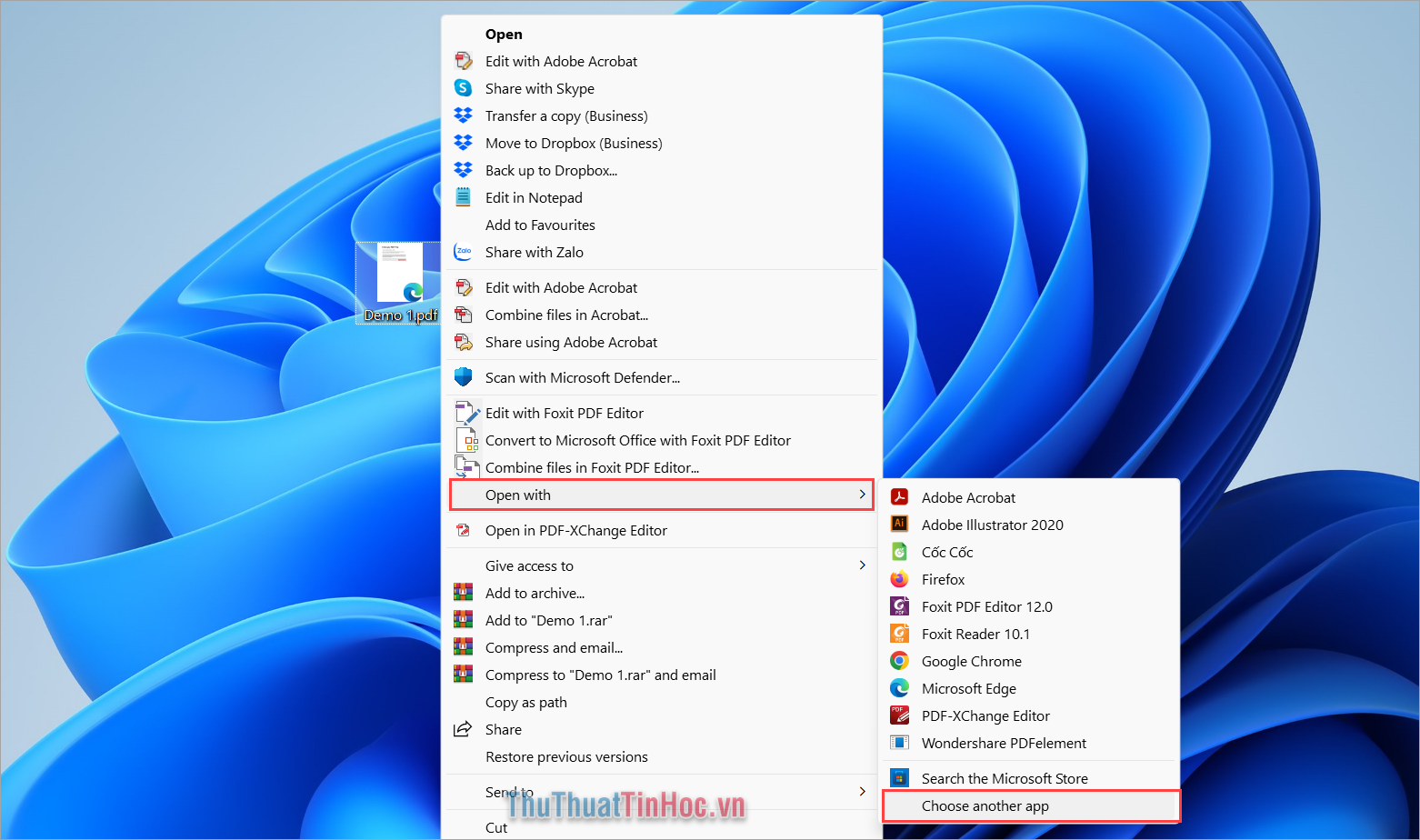
Bước 1: Bạn mở thư mục chứa file PDF bất kỳ trên máy tính, sau đó bạn Click chuột phải vào file PDF → Open with → Choose another app để mở rộng thiết lập phần mềm mở file PDF.
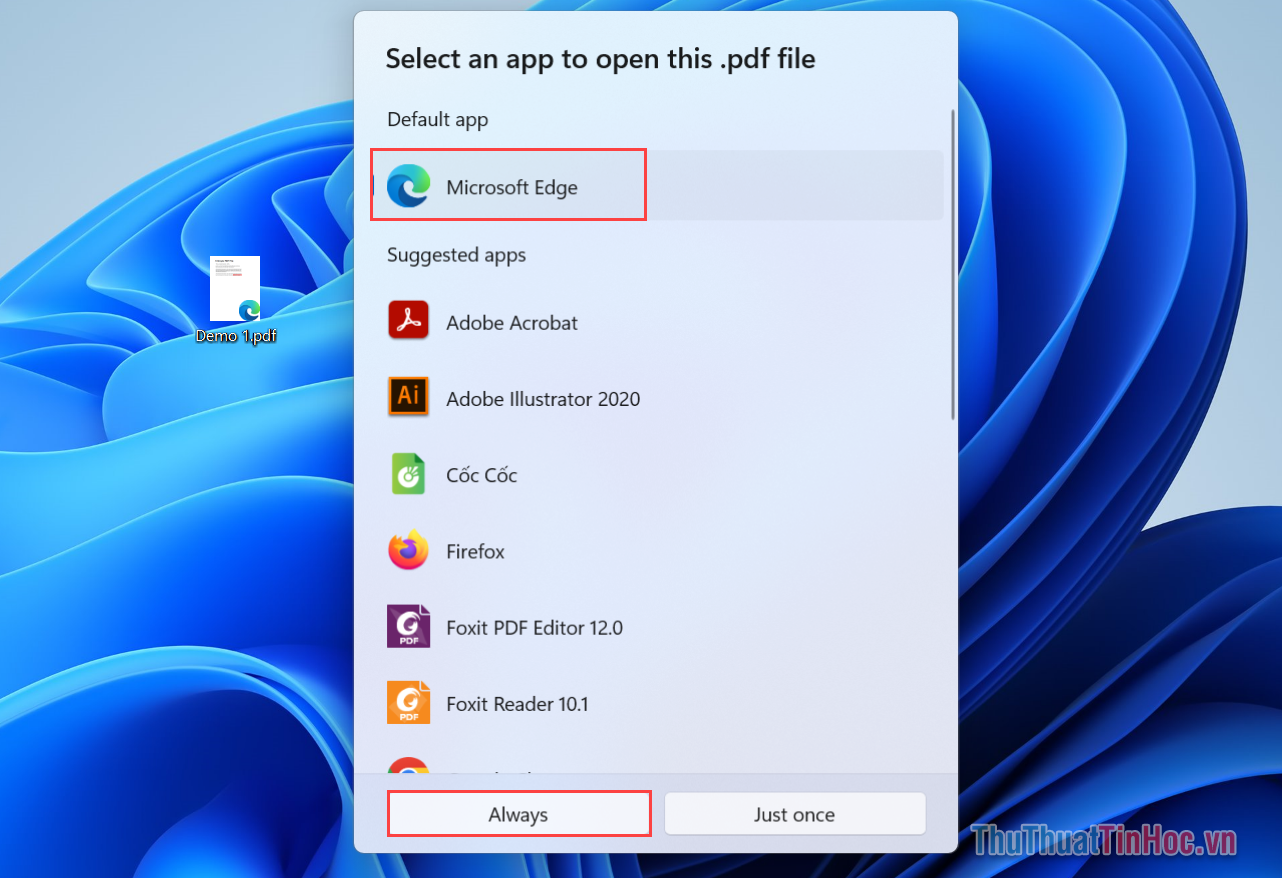
Bước 2: Sau đó, bạn chọn Microsoft Edge và chọn Always để mở.
Thiết lập này cho phép Microsoft Edge luôn luôn là phần mềm mặc định mở file PDF trên máy tính.
Trong bài viết này, Thủ Thuật Tin Học đã chia sẻ với bạn cách mở file PDF bằng Microsoft Edge nhanh chóng và đơn giản. Chúc bạn một ngày vui vẻ!





Viết bình luận