
Cách gửi thư mục, folder qua Zalo
Mục lục nội dung
Zalo không chỉ là ứng dụng nhắn tin, gọi điện phổ biến mà còn hỗ trợ gửi file, thư mục dung lượng lớn một cách nhanh chóng và tiện lợi. Nếu bạn chưa biết cách gửi folder qua Zalo, hãy cùng ThuThuatTinHoc.vn tìm hiểu chi tiết trong bài viết dưới đây.
1. Cách gửi thư mục, folder qua Zalo bằng File đính kèm
Sử dụng tính năng File đính kèm là một cách gửi thư mục, folder qua Zalo phổ biến nhất, phù hợp với Zalo PC, Zalo web và Zalo app. Bạn thực hiện cách gửi thư mục qua Zalo bằng File đính kèm như sau:
Bước 1: Mở Zalo PC hoặc Zalo web và đăng nhập vào tài khoản zalo của bạn. Trên giao diện Zalo, bạn chọn đến tên người mà bạn muốn gửi thư mục, folder qua zalo.
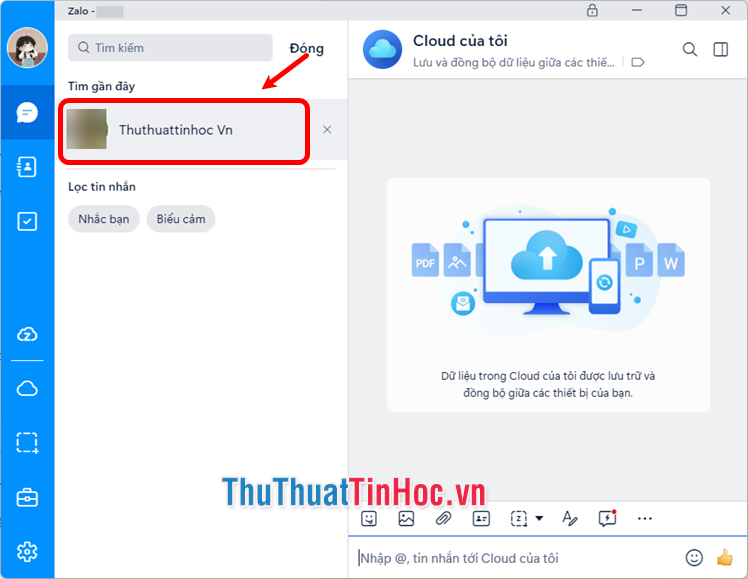
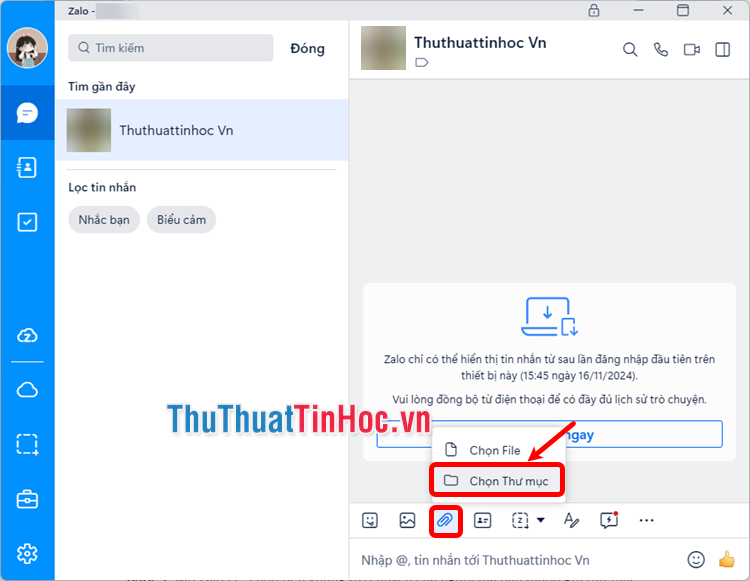
Bước 2: Xuất hiện khung chat, bạn chọn biểu tượng đính kèm file → Thư mục.
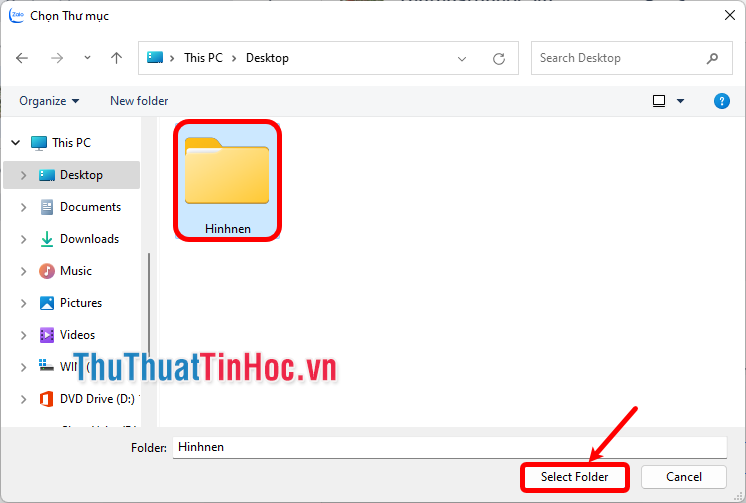
Bước 3: Xuất hiện cửa sổ chọn Thư mục, bạn chọn đến thư mục mà bạn muốn gửi qua zalo và chọn Select Folder.
Như vậy thư mục bạn chọn sẽ được gửi qua zalo nhanh chóng.
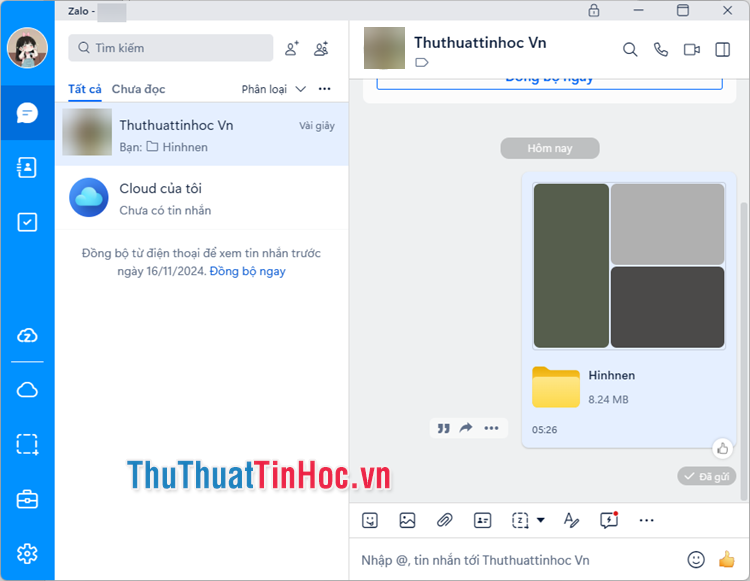
2. Cách gửi thư mục, folder qua Zalo bằng cách kéo thả
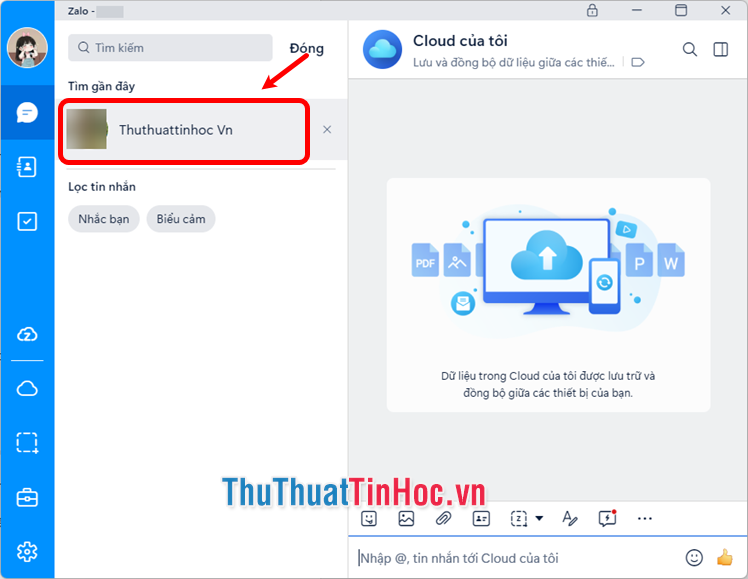
Bước 1: Mở Zalo PC, chọn đến khung trò chuyện của người mà bạn muốn gửi thư mục, folder qua Zalo.
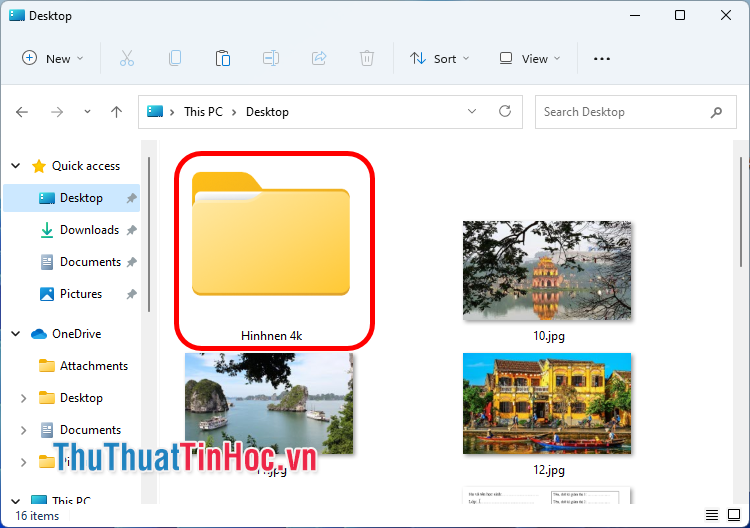
Bước 2: Mở File Explorer và tìm đến thư mục chứa thư mục, folder mà bạn muốn gửi.
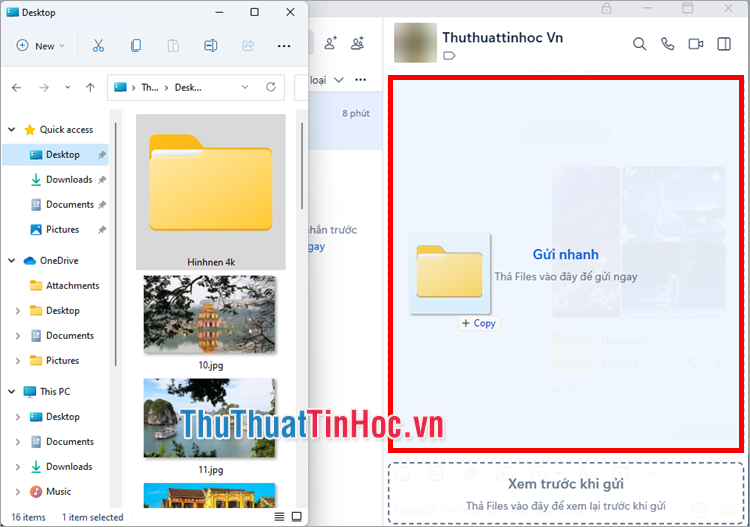
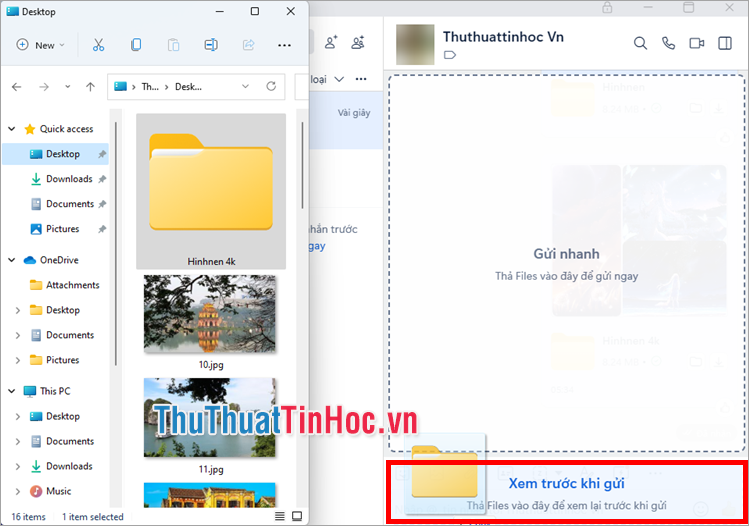
Bước 3: Nhấn giữ vào thư mục bạn muốn gửi và kéo vào khung trò chuyện trong Zalo. Tại đây bạn có 2 lựa chọn gửi thư mục, folder qua zalo đó là: Gửi nhanh và Xem trước khi gửi.
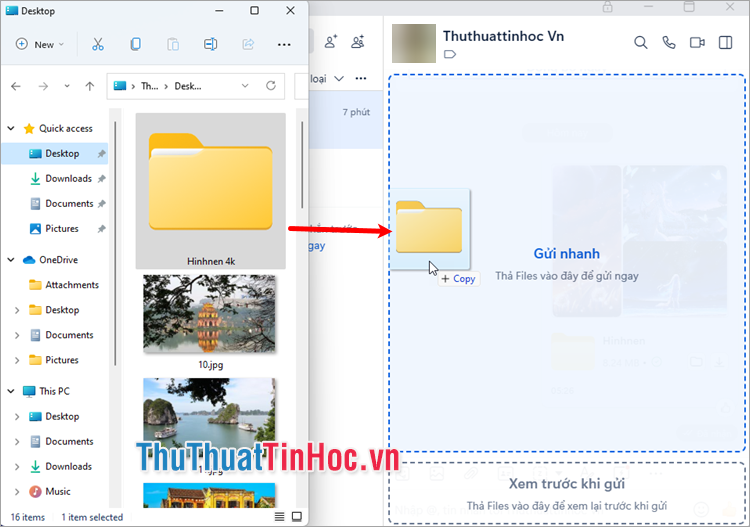
Nếu bạn kéo thư mục vào phần Gửi nhanh, thư mục ngay lập tức sẽ được gửi khi bạn thả con trỏ chuột.
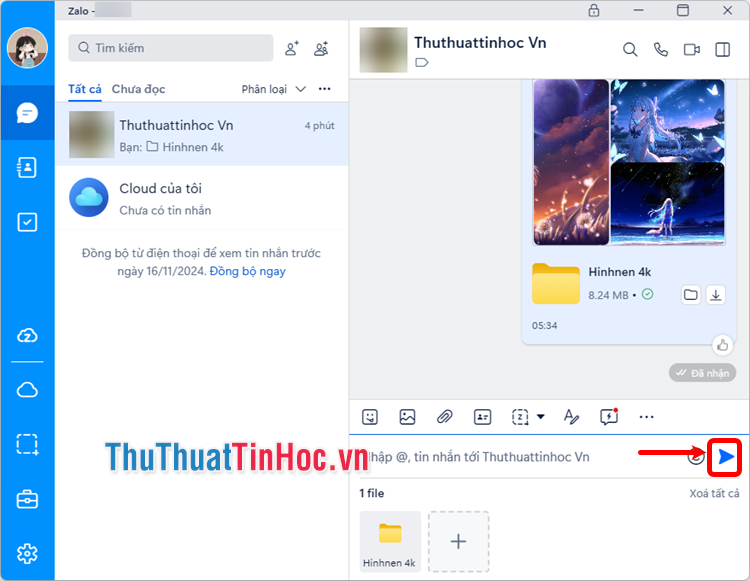
Nếu bạn kéo thư mục vào phần Xem trước khi gửi, thư mục sẽ xuất hiện trong phần soạn tin nhắn của zalo.
Tại đây bạn có thể xem lại thư mục, thêm thư mục khác, sau đó chọn biểu tượng gửi.
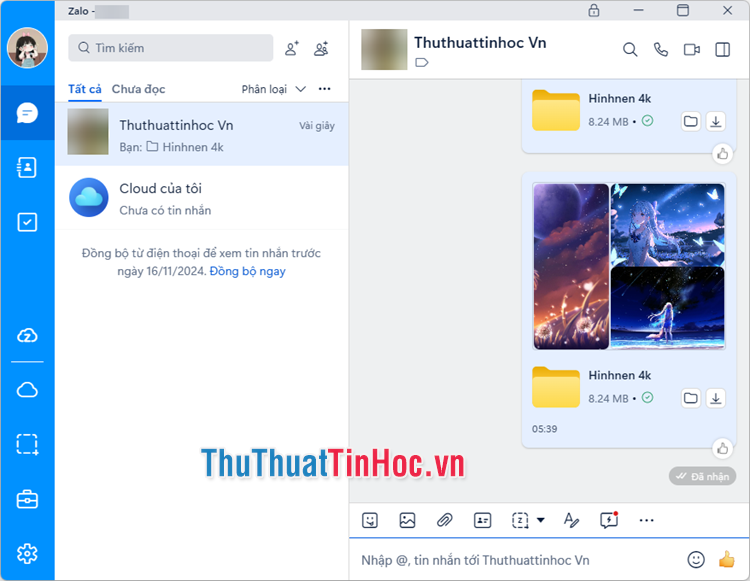
Như vậy bạn đã thực hiện xong cách gửi thư mục, folder qua zalo bằng cách kéo thả nhanh chóng.
Trên đây là 2 cách gửi thư mục, folder qua Zalo nhanh chóng và đơn giản mà ThuThuatTinHoc.vn đã chia sẻ với bạn. Như vậy việc chia sẻ folder qua Zalo sẽ thuận tiện hơn, thay vì bạn phải nén file hay gửi từng file riêng biệt. Hi vọng với những cách gửi thư mục, folder qua Zalo mà bài viết chia sẻ sẽ hữu ích với bạn. Cảm ơn bạn đã quan tâm và theo dõi bài viết này.




Viết bình luận