
Cách tắt chế độ ẩn danh trên Chrome
Mục lục nội dung
Tắt chế độ ẩn danh trên Chrome giúp mọi người có trải nghiệm duyệt Web một cách thoải mái và không lo bị mất lịch sử duyệt Web. Trong bài viết này, Thủ Thuật Tin Học chia sẻ với bạn cách tắt chế độ ẩn danh trên Chrome nhanh chóng và đơn giản.

I. Chế độ ẩn danh trên Chrome là gì?
Trình duyệt Chrome – Trình duyệt được nhiều người tin tưởng sử dụng nhất hiện nay đang vô cùng phổ biến rộng rãi tại Việt Nam. Điểm cộng lớn nhất của trình duyệt Chrome chính là tốc độ lướt Web, giao diện đẹp và các tính năng thông minh được tích hợp sẵn trong lõi sản phẩm. Trình duyệt Chrome hỗ trợ chế độ ẩn danh với một loạt các bước làm sạch lịch sử khác nhau nhằm hỗ trợ cho người dùng yên tâm hơn trong suốt quá trình sử dụng.
Chế độ ẩn danh trên trình duyệt Chrome hay các trình duyệt Web khác là một chế độ cho phép người dùng truy cập các nội dung trên mạng Internet nhưng không để lại bất kỳ dấu vết nào trên thiết bị. Điều này có nghĩa là khi người dùng duyệt Web trong chế độ ẩn danh thì các thông tin như: Lịch sử Web, Cookies, dữ liệu biểu mẫu sẽ được xóa sạch sau khi thoát chế độ ẩn danh. Chế độ ẩn danh trên người dùng bảo vệ quyền riêng tư, thông tin cá nhân và ngăn chặn các quảng cáo phiền toái dựa trên hoạt động trực tuyến.
II. Cách bật chế độ ẩn danh trên Chrome
Trên trình duyệt Chrome dành cho máy tính hay điện thoại, người dùng đều có thể dễ dàng mở và tắt chế độ ẩn danh. Để bật chế độ ẩn danh trên các thiết bị sử dụng bạn thực hiện như sau:
1. Cách bật chế độ ẩn danh trên Chrome máy tính, PC, Laptop
Đối với nền tảng máy tính, chúng ta có thể khởi động chế độ ẩn danh trên trình duyệt Chrome bằng cách thực hiện mở bằng phím tắt hoặc trong Cài đặt.
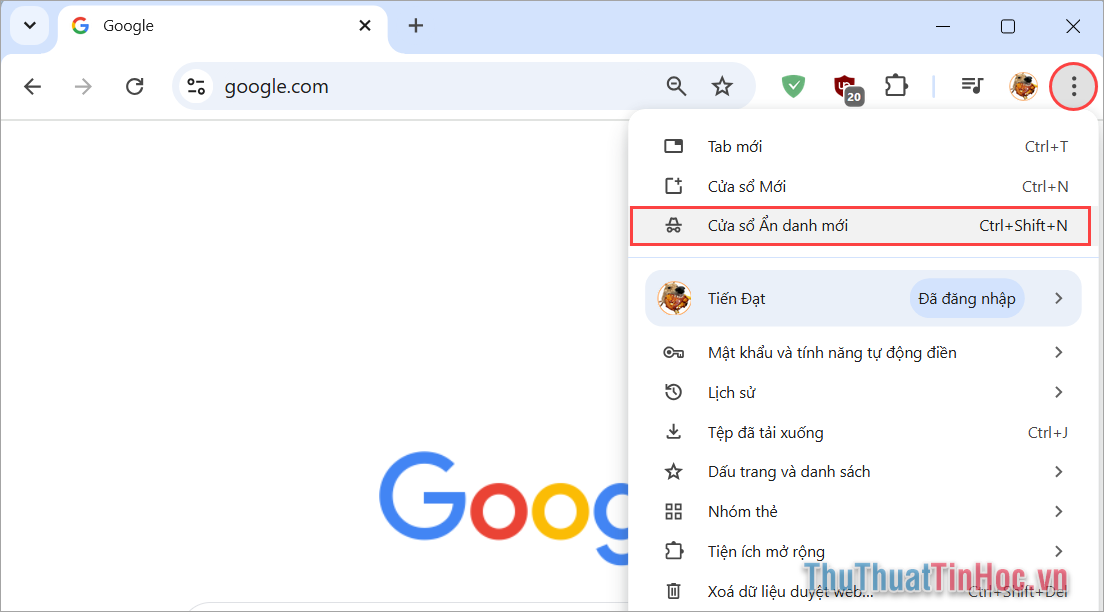
Để mở trình duyệt ẩn danh Chrome trên máy tính, bạn chọn biểu tượng Tùy chọn → Cửa sổ ẩn danh mới hoặc nhấn tổ hợp phím Ctrl + Shift + N.
2. Cách bật chế độ ẩn danh trên Chrome điện thoại
Chế độ ẩn danh trên điện thoại hiện đang được rất nhiều người sử dụng, để khởi động chế độ ẩn danh trên Chrome điện thoại bạn thực hiện như sau:
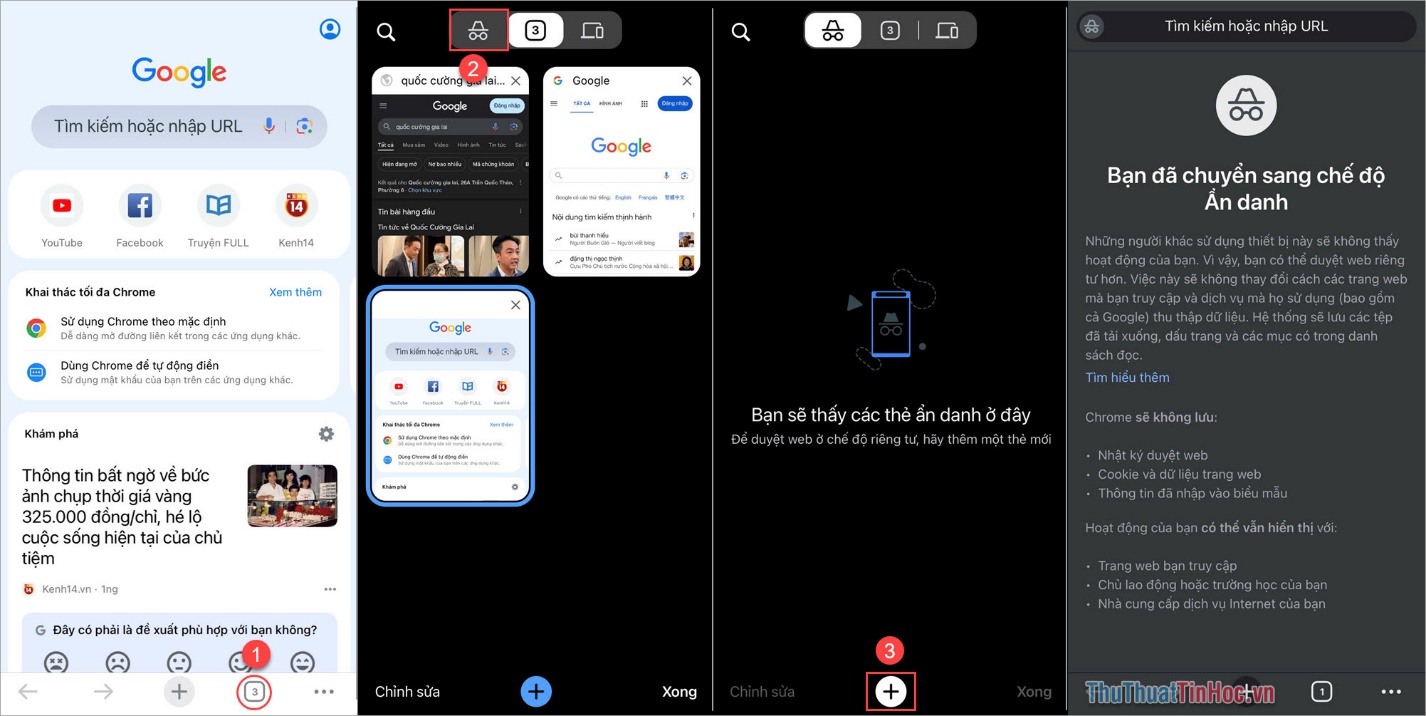
Bước 1: Bạn mở trình duyệt Google Chrome và chọn biểu tượng Thẻ Tab (1).
Bước 2: Sau đó, bạn chọn chế độ ẩn danh với biểu tượng mũ và kính (2).
Bước 3: Bạn chọn biểu tượng dấu + (3) để thêm Tab ẩn danh trên trình duyệt.
Bước 4: Như vậy, bạn đã hoàn tất việc mở chế độ ẩn danh trên Chrome. Bây giờ bạn chỉ cần truy cập trang Web cần sử dụng để tiếp tục.
III. Cách tắt chế độ ẩn danh trên Chrome
Khi sử dụng chế độ ẩn danh, sau khi hoàn tất bạn chỉ cần tắt chế độ ẩn danh thì toàn bộ các lịch sử trước đó sẽ bị xóa. Để tắt chế độ ẩn danh bạn thực hiện như sau:
1. Cách tắt chế độ ẩn danh trên Chrome máy tính, PC, Laptop
Đối với nền tảng máy tính, sau khi sử dụng chế độ ẩn danh xong bạn chỉ cần chọn biểu tượng X để đóng cửa sổ ẩn danh. Cửa sổ ẩn danh sau khi tắt sẽ tự động xóa các dữ liệu trước đó.

2. Cách tắt chế độ ẩn danh trên Chrome điện thoại
Đối với nền tảng điện thoại, việc tắt cửa sổ ẩn danh, thẻ ẩn danh sẽ có phần phức tạp hơn so với trên máy tính. Nếu bạn không tắt chế độ ẩn danh thì các tab ẩn danh sẽ tồn tại mãi mãi.
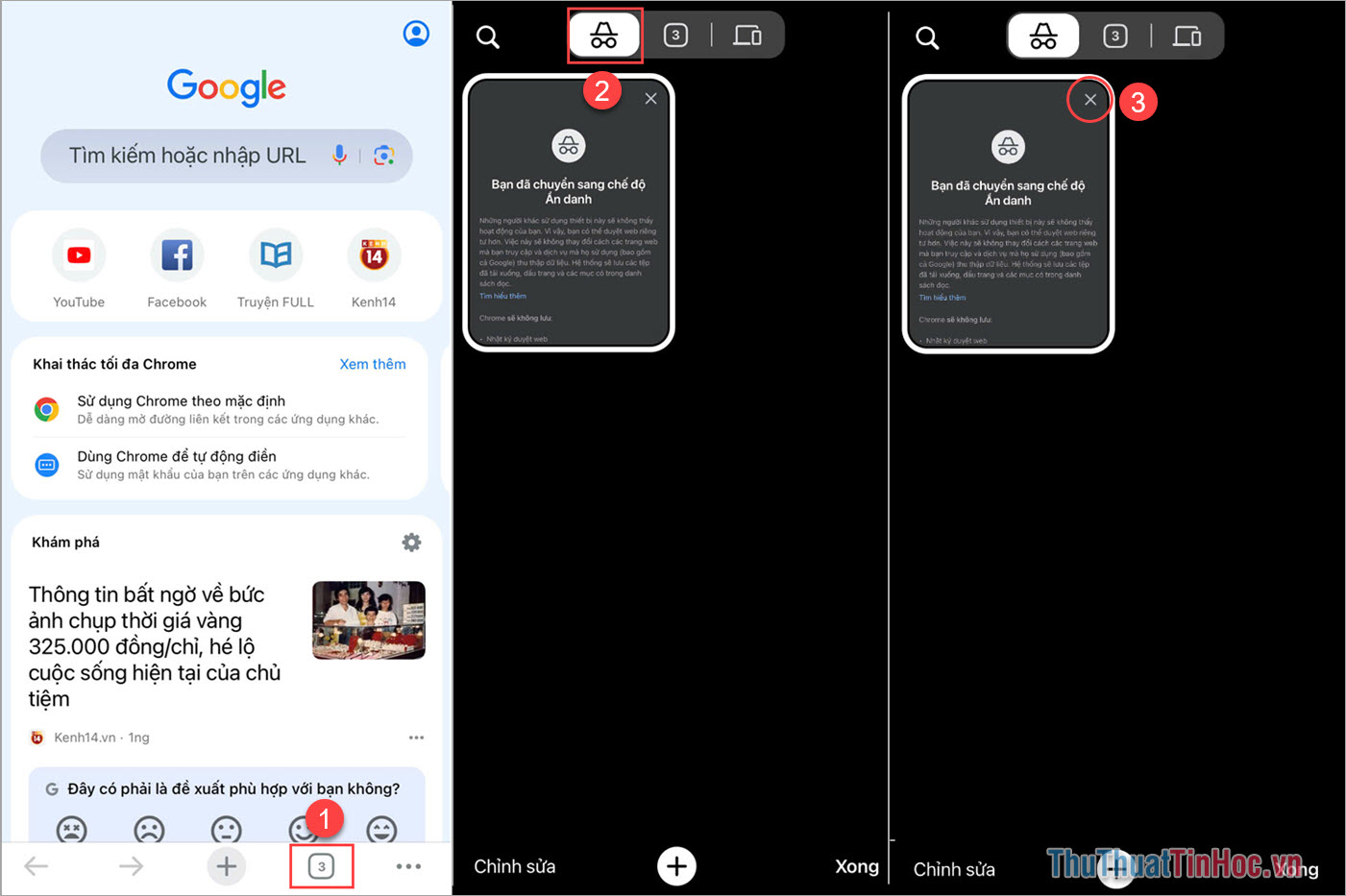
Bước 1: Bạn chọn biểu tượng Thẻ Tab (1) trên thanh công cụ và chọn mục Chế độ ẩn danh (2). Tại đây, bạn sẽ thấy toàn bộ các Tab ẩn danh đang được mở trên trình duyệt Chrome (3).
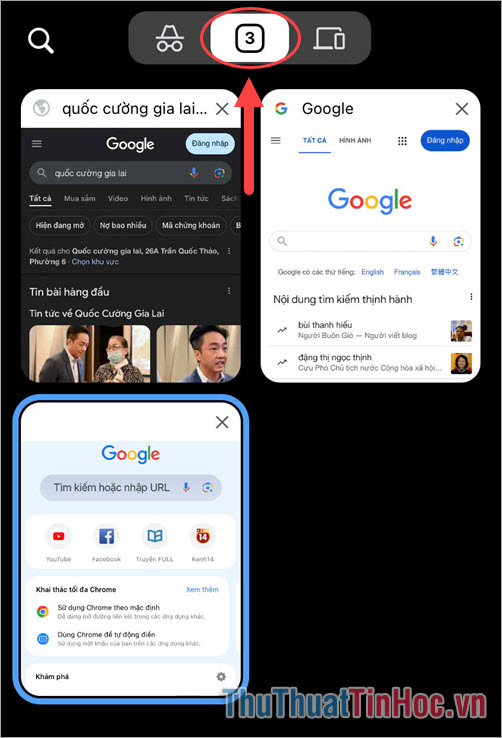
Bước 2: Sau đó, bạn chọn thẻ Tab mặc định để trở về chế độ trình duyệt mặc định.
Trong bài viết này, Thủ Thuật Tin Học đã chia sẻ với bạn cách tắt chế độ ẩn danh trên trình duyệt Chrome nhanh chóng và đơn giản. Chúc bạn một ngày vui vẻ!













Viết bình luận